このガイドでは、「Google Search Console 」のデータを「 BigQuery」に毎日自動で取得し、「Google Looker Studio」で視覚化する方法を初心者向けに詳しく解説します。
手順通りに設定して頂くことで、GRC のように検索順位を毎日追える環境を無料で作ることができます。
このマニュアルのレポート版はこちらからご確認頂けます。
↓↓↓
「ランキングトラッカー(略:らんとら君)」 検索順位チェックプログラムについて
1)コードをコピーする作業の時は、上記URLの「レポート版」の方からコピペ作業を行うようにしてください。(WordPressをコピペすると、不要がコードが混ざってしまうため、プログラムが動かない可能性があります)
2)レポートはご自身でご活用ください。
レポート内容の一部、もしくは全文を許可なく掲載、配布することは絶対におやめください。(MEGA式アフィリエイトご購入者さま専用の著作物ですので、違法行為→法的措置の対象となります)
はじめに(冒頭から15分までをご覧ください)
※このレポート内では保存場所に/Documets/luna2/(←メガのパソコンのフォルダ名)が使われています。ご自身が使用しているPCのフォルダ名に変換して保存してください。
1. 使用するもの
これから準備するもの
以下のものを使用します。(詳細は後ほど解説します)
Google Search Console(サイトが登録されているご自身のサーチコンソール)
Google Cloud Platform (GCP) (新規でアカウント作成)
BigQuery (新規でアカウント作成)
Python :アプリケーション(PCにインストールし設定:後ほど詳しく解説)
※Windous/Macどちらで使用可
Google Looker Studio(新規作成:可視化のため)
Googleサーチコンソールは、MEGA式アフィリエイトの教材の中で設定済み・・という前提で、Google Cloudの設定から進めていきます。
以下、全て、サーチコンソール設定と同じアカウント(Gmail)のGoogle クロームにログインして作業してください。
2.「Google Cloud」のセットアップ
2.1.新しいプロジェクトを作成
グーグルクラウドコンソール(Google Cloud Console)にアクセス
↓↓↓
https://console.cloud.google.com/
※「無料トライアルで試す」を選択してから「新しいプロジェクト」を作成します。
①下画像「無料トライアルを試す」ボタン→アカウントの設定→フルアカウントを有効にする。
②フルアカウントを有効にしてから下画像②の「プロジェクトの選択」をクリック。
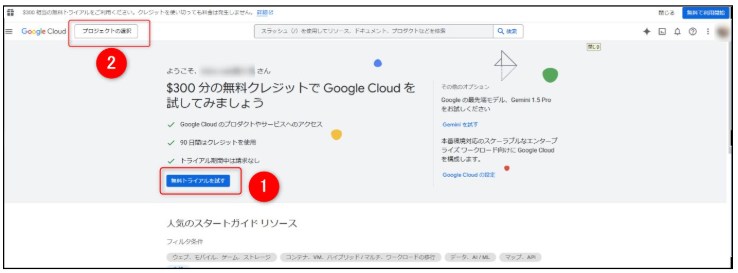
②フルアカウントを有効にしてから下画像②の「プロジェクトの選択」をクリック。
③「新しいプロジェクト」を作成する。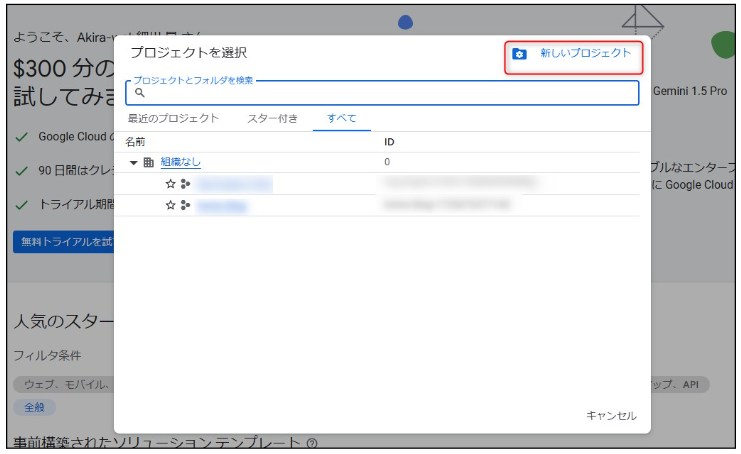
④下の画像①「プロジェクト名欄」にご自身でお好きなプロジェクト名を設定し、入力する。(半角英数字で設定)
※特にこだわりがないのであれば「mega-rank-tracker」にしておきましょう。
※このマニュアルでは、プロジェクト名を「mega-rank-tracker」として登録して進めていきます。
→下の画像②「作成」ボタンをクリック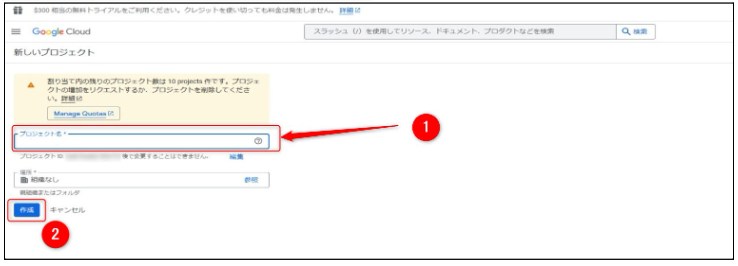
2.2. 必要な API を有効化
①左上のハンバーガーメニュー(三アイコン)をクリックし、ナビゲーションメニューを開きます。
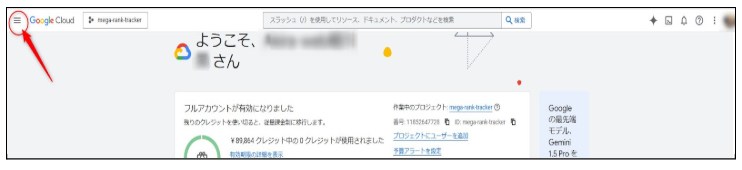
②ナビゲーションメニュー内の「APIとサービス」 → 「ライブラリ」 を開きます。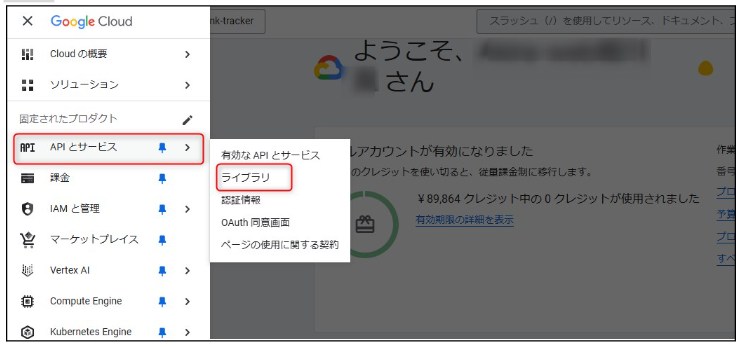
③以下の 2つのAPI をそれぞれ検索して「有効化」します。
・Google Search Console API
・BigQuery API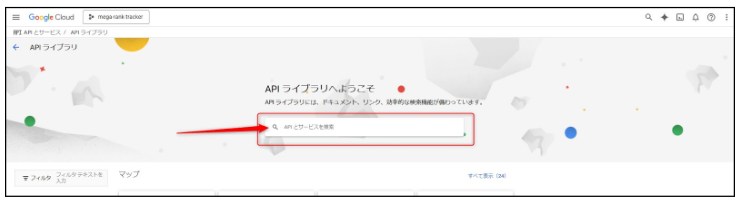
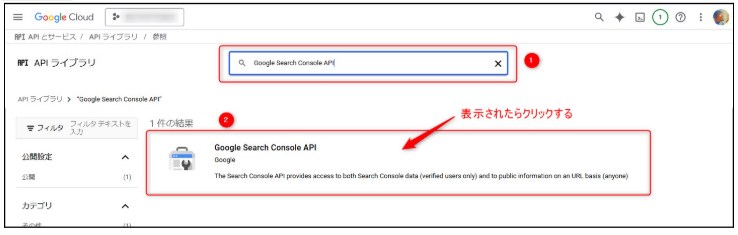
検索すると下画面のように「Google Search Console API」と表示されるのでクリック
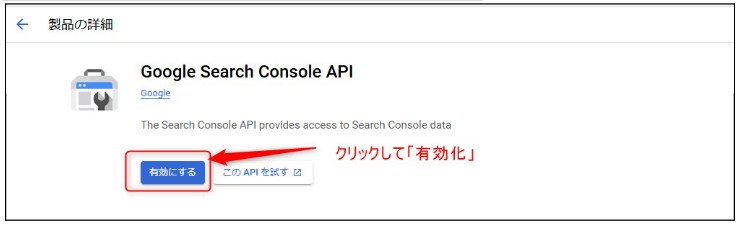
「有効にする」ボタンをクリックして有効化します。
BigQuery APIも上記手順と同様に検索し、有効化してください。
2.3. 認証情報の作成
以下の手順で作業を行います。
1)OAuthクライアントの作成
2)スコープの追加
3)テストユーザーの追加
4)認証情報の作成
1)OAuthクライアントの作成
①左上のハンバーガーメニュー(三アイコン)から 「APIとサービス」 → 「認証情報」を開く
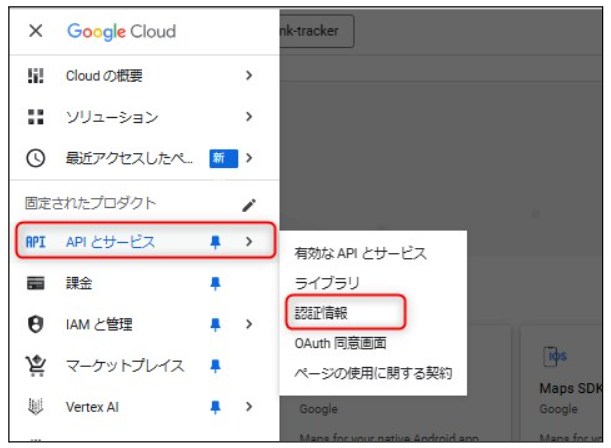
②ぺージが開いたら、「 同意画面を構成」をクリックする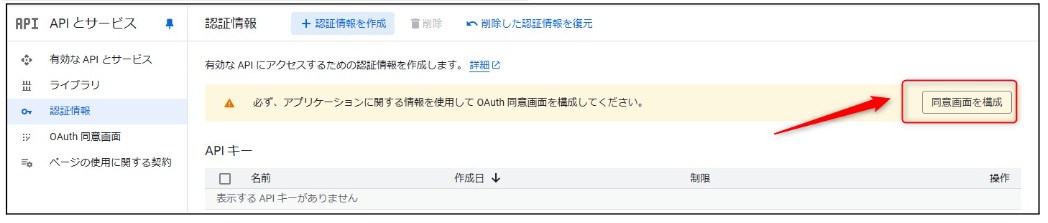
③画面が切り替わったら「開始」ボタンをクリック
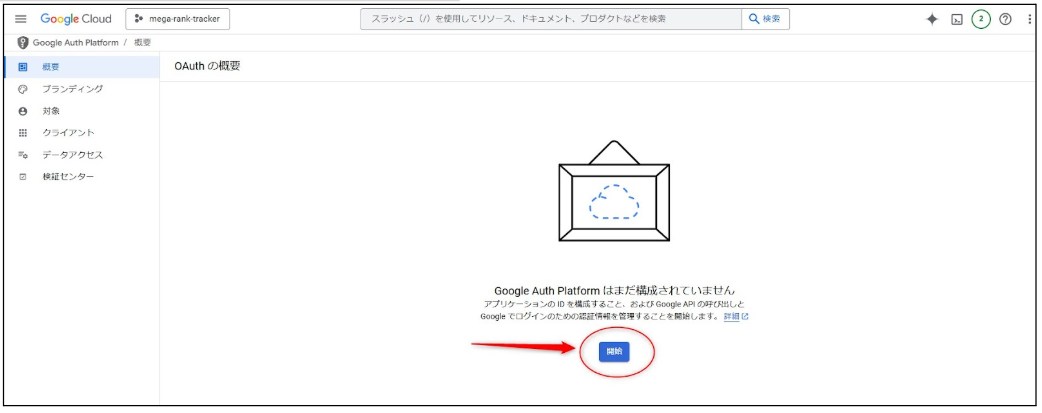
④任意のアプリ名を設定(半角英数)&メールアドレスをプルダウンから選択→「次へ」ボタンをクリック(ここでは、「mega-rank-tracker」として進めます)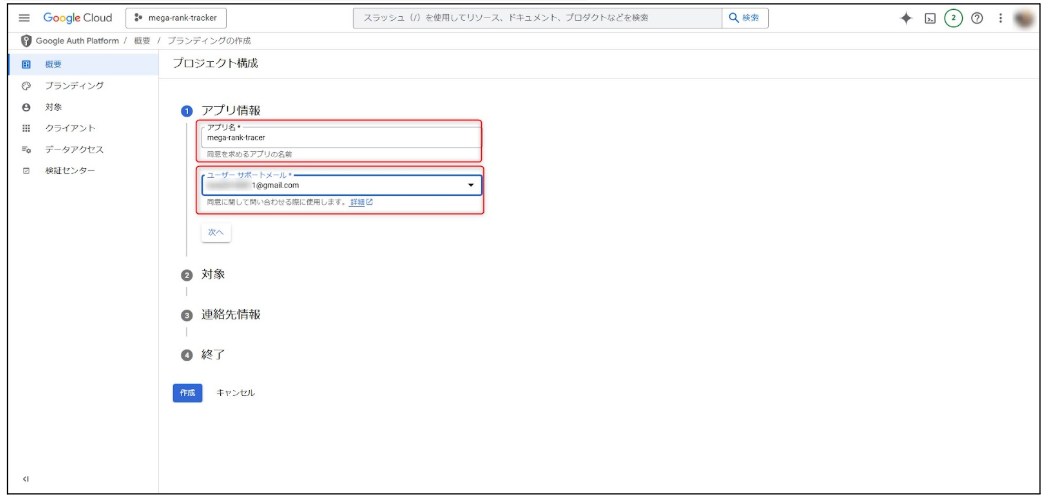
⑤対象で外部を選択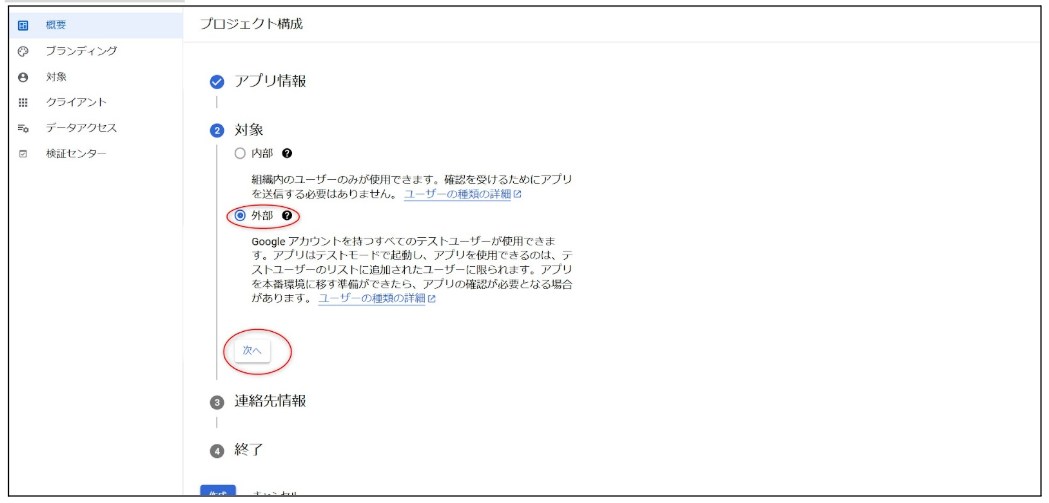
⑥メアドの選択(サーチコンソールで登録してあるメールアドレスを入力。)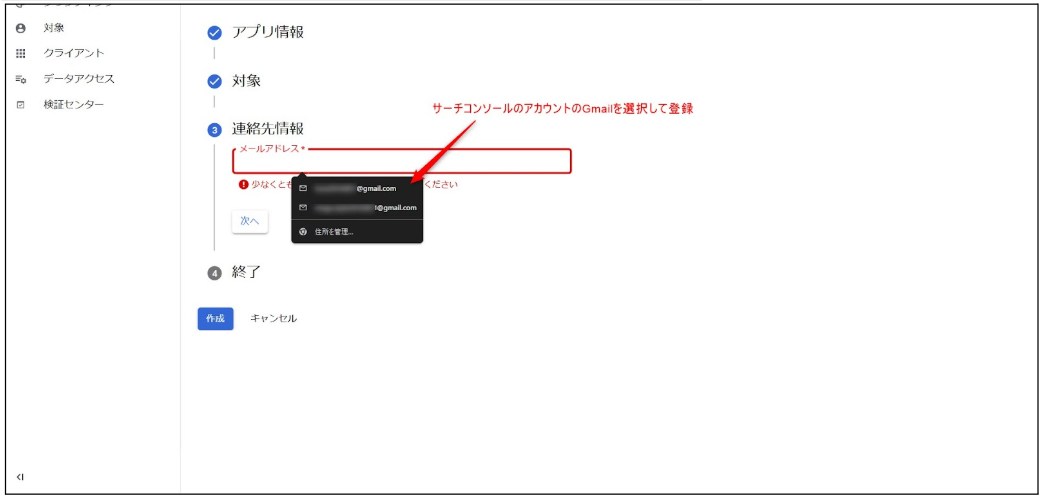
⑦チェックを入れて「続行」ボタン→「作成」ボタンで完了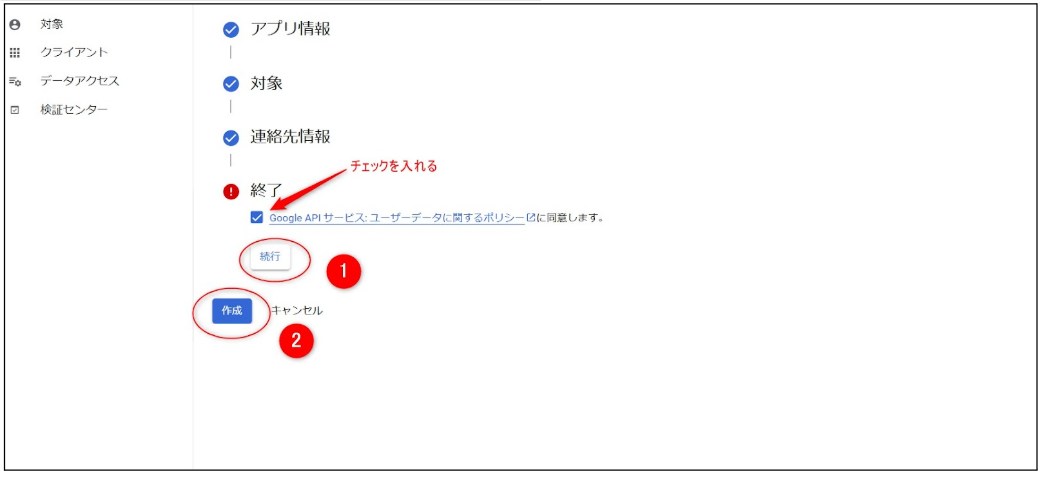
⑧「OAUTHクライアントを作成」をクリック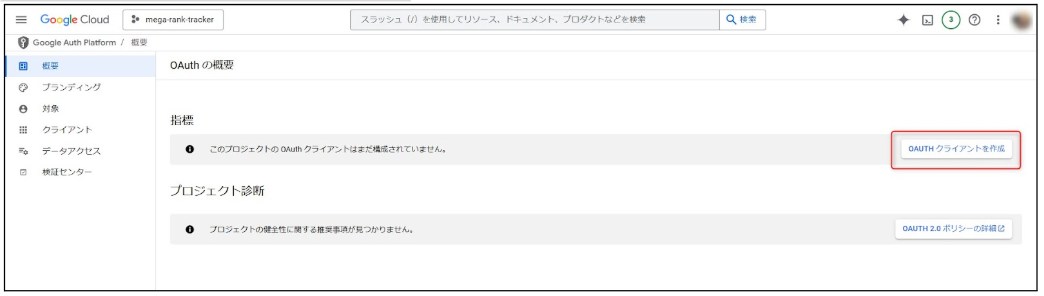
⑨「デスクトップアプリ」を選択→名前は「デスクトップ クライアント: 1」のままでOK→「作成」をクリック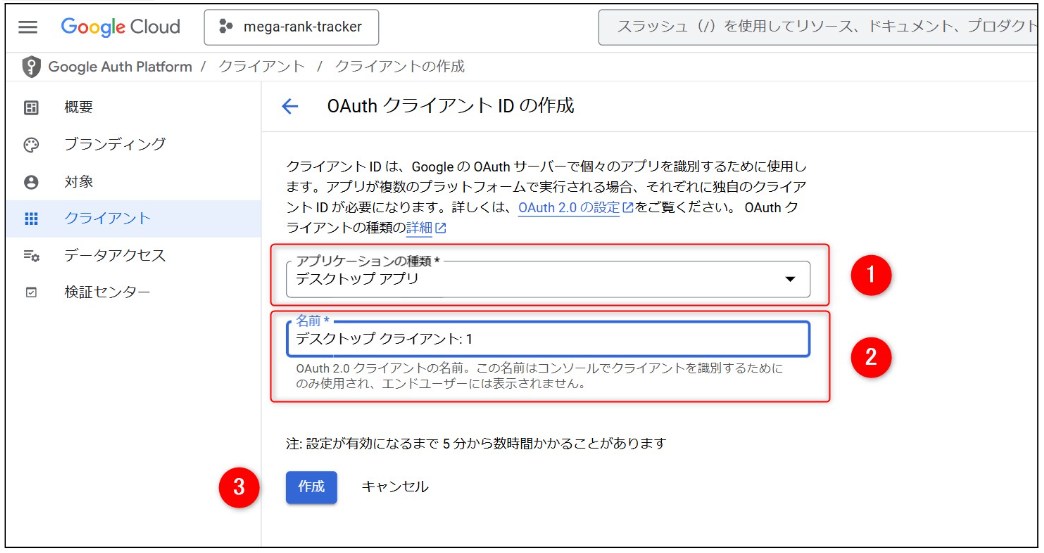
以上でOAUTHクライアントの作成は完了です!
2)スコープの追加
①ハンバーガーメニューをクリック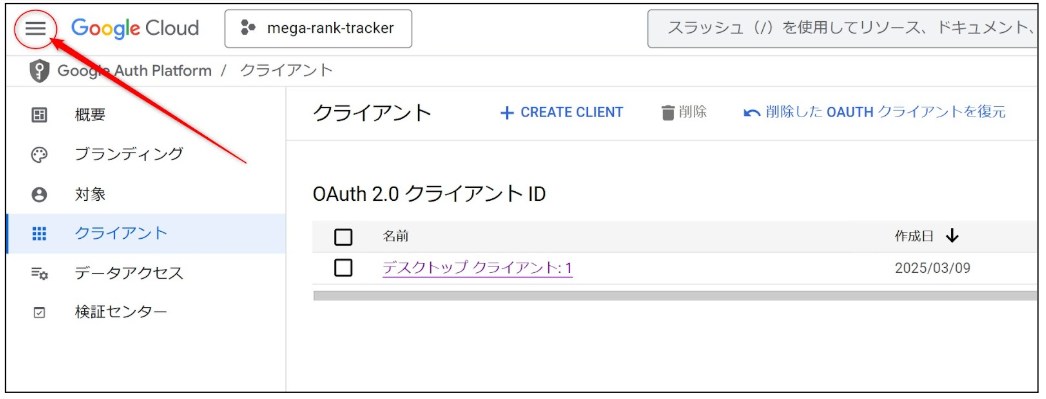
②APIとサービス→OAuth同意画面をクリック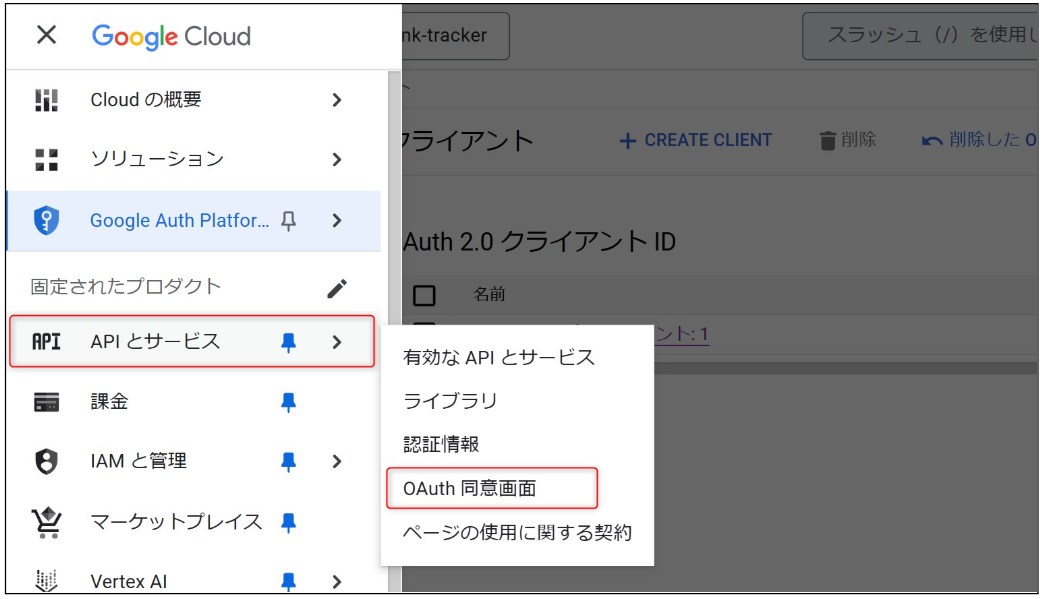
③データアクセスをクリック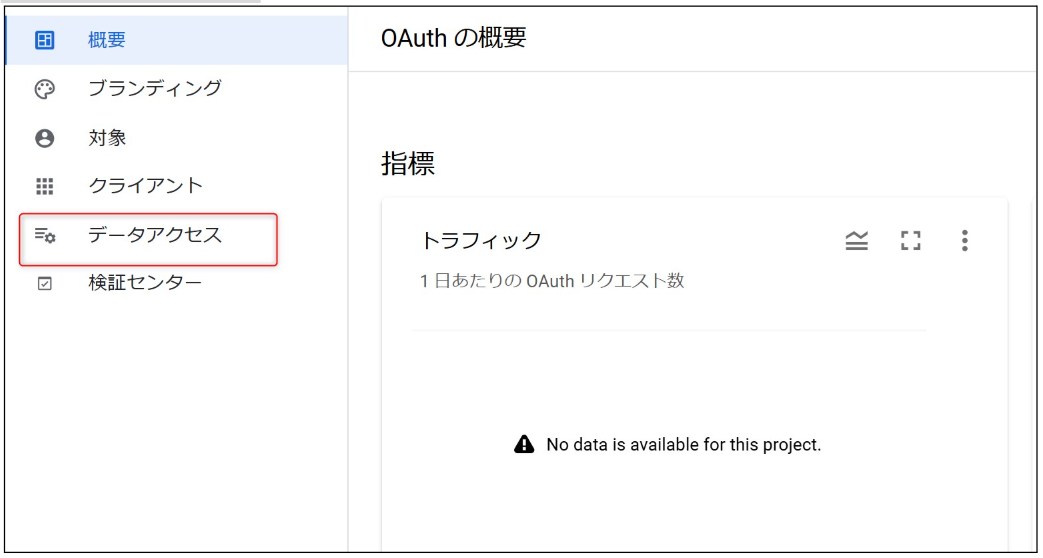
④スコープの追加
※重要な部分です!
スコープは、Google API に対してどのようなアクセス権限を持つかを指定するものです。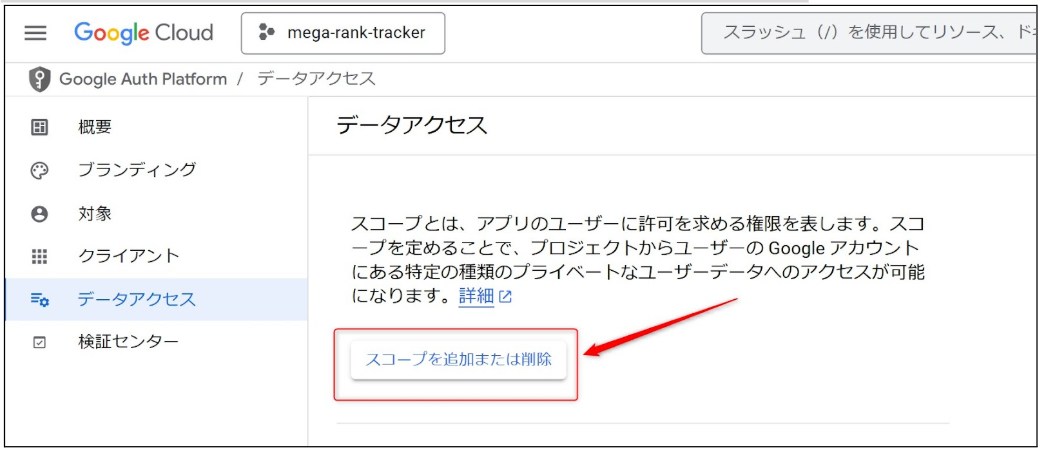
⑤スコープの手動追加(一番下)に
https://www.googleapis.com/auth/webmasters.readonly
↑↑↑
上記のURLをコピペする。→「更新」ボタンをクリック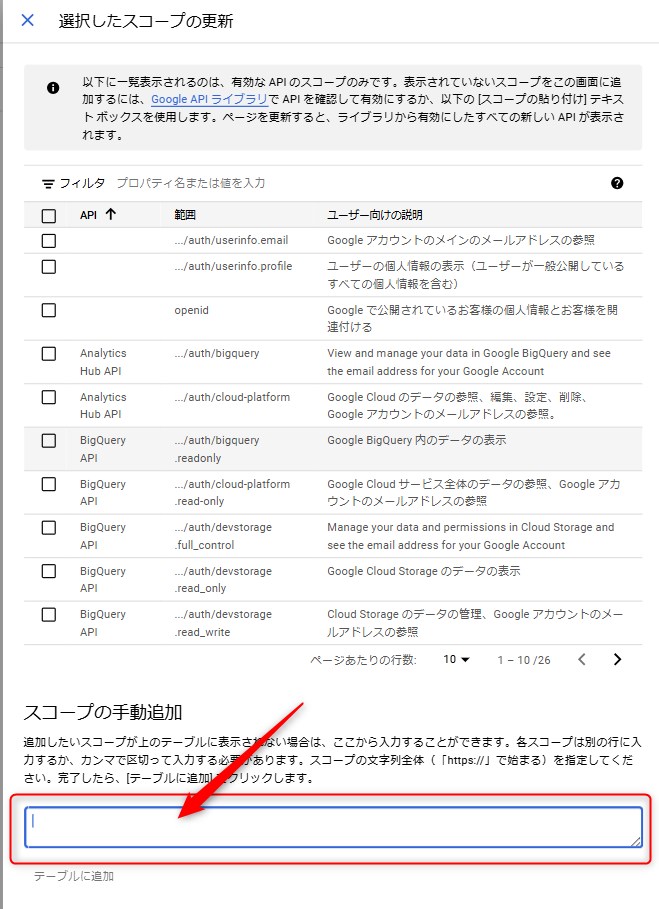
以上でスコープの追加は完了です。
3)「ロールの追加」
グーグルクラウド画面の左側にあるハンバーガーメニューをクリック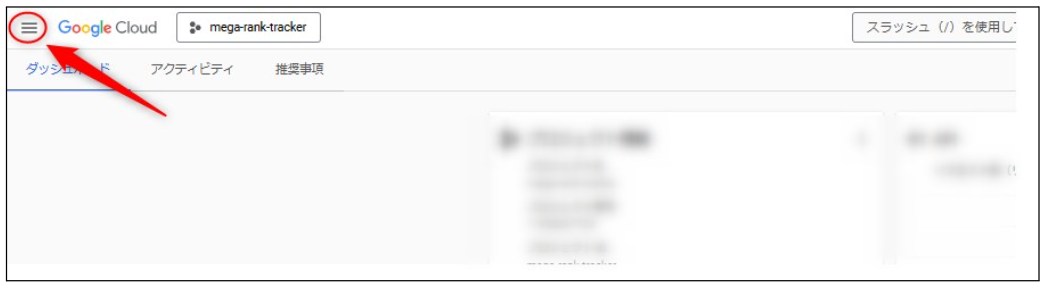
「IAMと管理」にポインターを置くと出現する「IAM」をクリック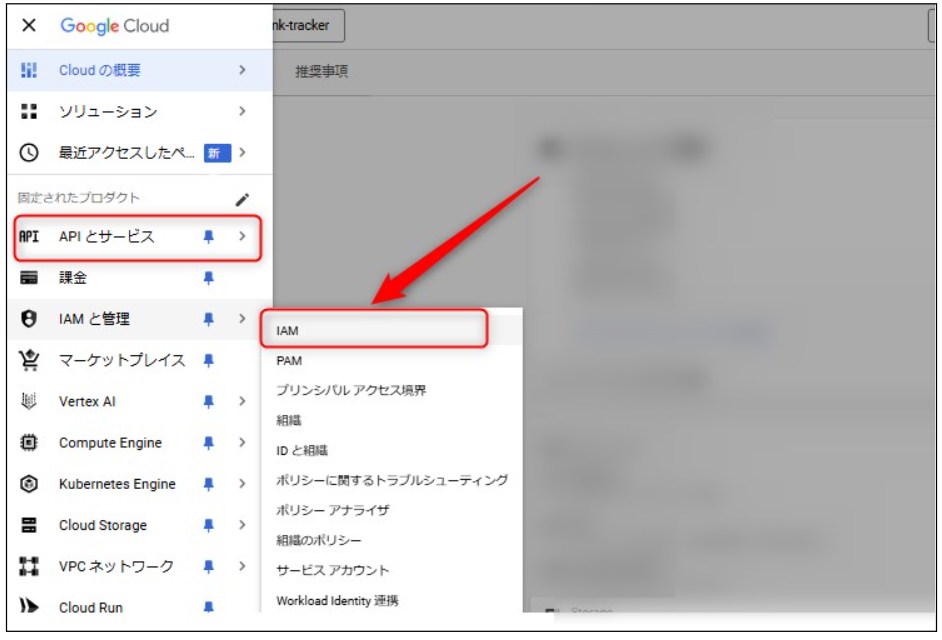
「許可」タブを選択し、下画面①にチェックを入れ、チェックした行の右にある鉛筆アイコンをクリック。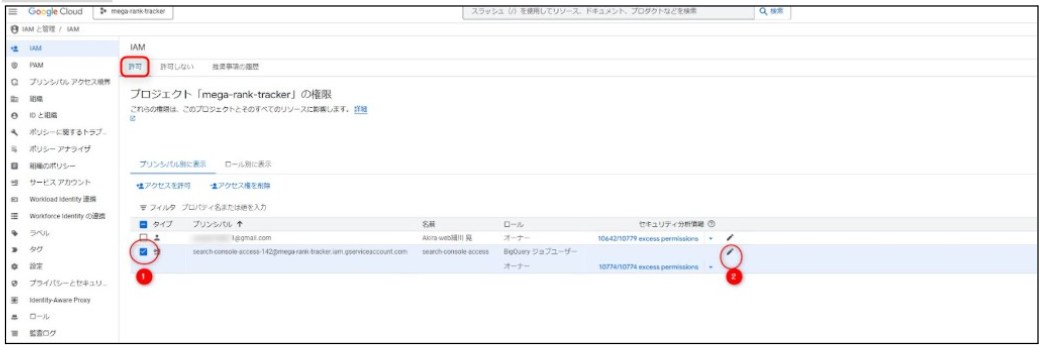
鉛筆アイコンをクリックすると、画面右側からポップアップで下画面が出現します。
「+別のロールを追加」をクリック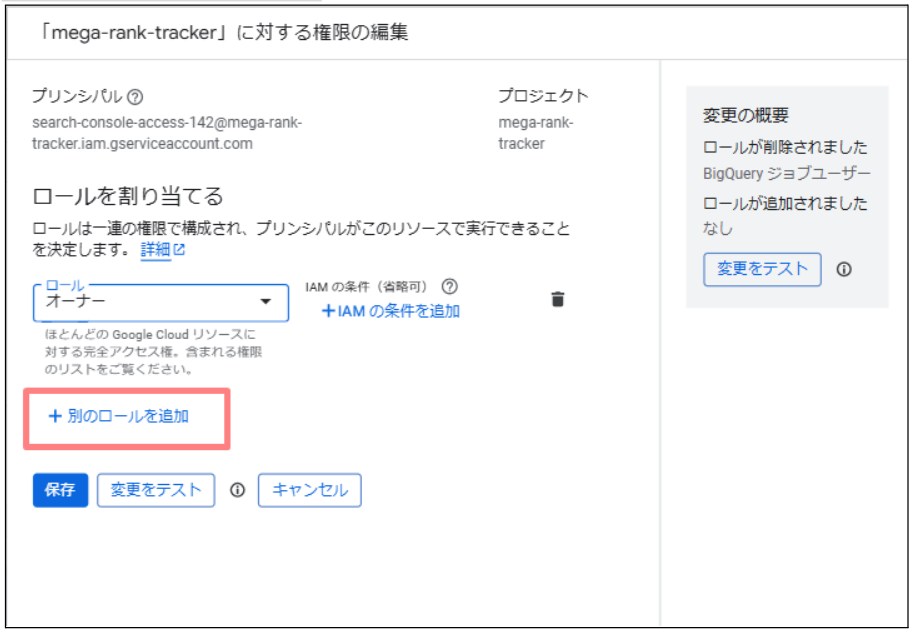
「別のロールを追加」→「BigQuery」→「BigQuery Studio 管理者」を選択→「保存」をクリック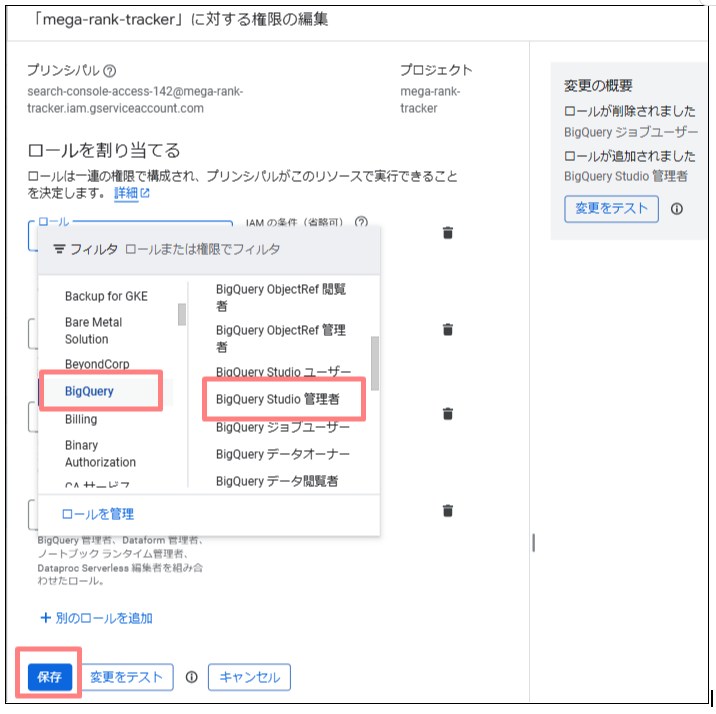
上記と同様に
①「別のロールを追加」→「基本」→「編集者」を選択→「保存」をクリック。
下画像のように、「BigQuery Studio 管理者」「オーナー」「編集者」の3つが記載されていればOKです。
※もし、「オーナー」が表示されていない場合は、
もう一度鉛筆アイコンをクリックし、
「別のロールを追加」→「基本」→「オーナー」を選択→「保存」をクリックして、「オーナー」を追加してください。
以上で「ロールの追加」は完了です。
4)テストユーザーの追加
①左上のハンバーガーメニュー(三アイコン)から 「APIとサービス」 → 「AOuth同意画面」 を開く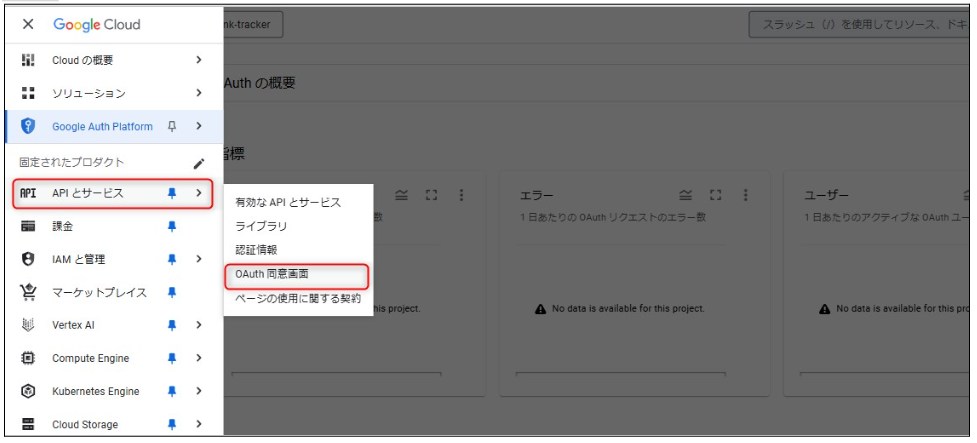
②「対象」をクリック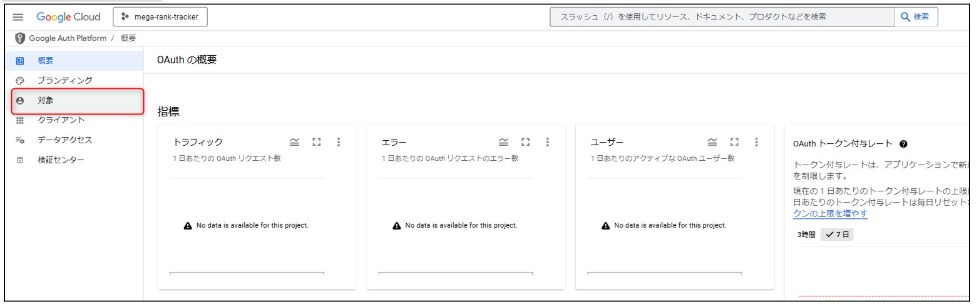
③画面下”テストユーザー”の下にある「+ADD USERS」をクリック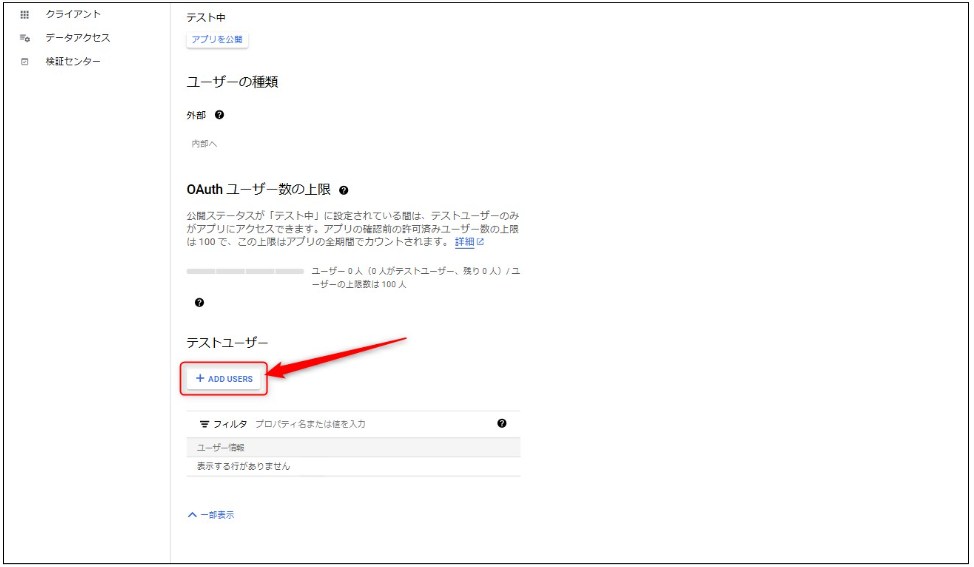
④「テストユーザーの追加」で、自分のサーチコンソールに登録しているGmailを入力。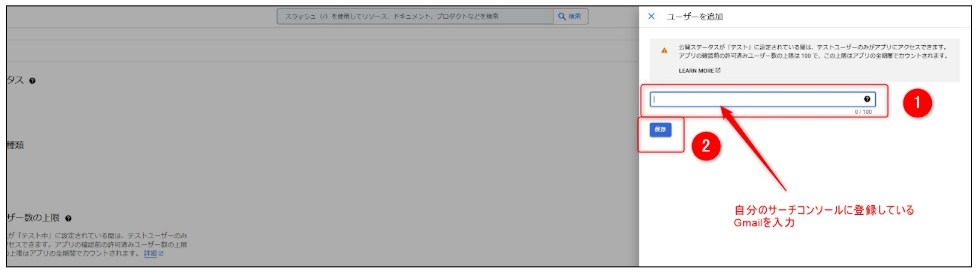
「保存ボタン」をクリック。
これでテストユーザーの設定は完了です。
5)認証情報の作成
①左上ハンバーガーメニューから「APIとサービス」 → 「認証情報」 を開く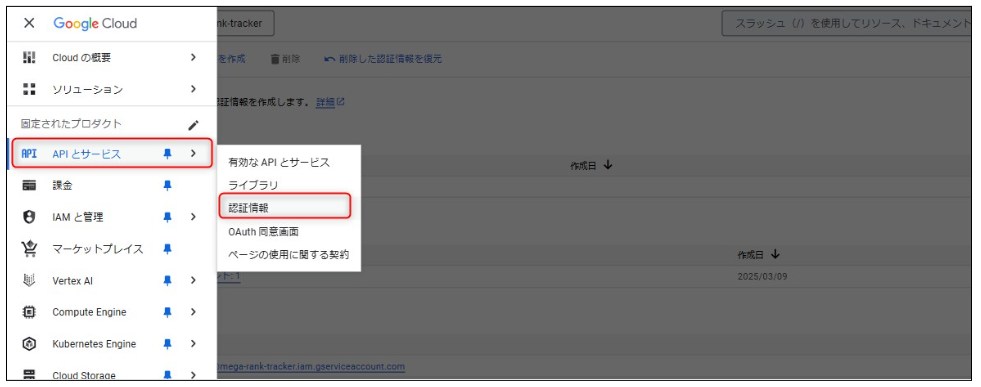
②「+認証情報の作成」をクリック→「サービスアカウント」を選択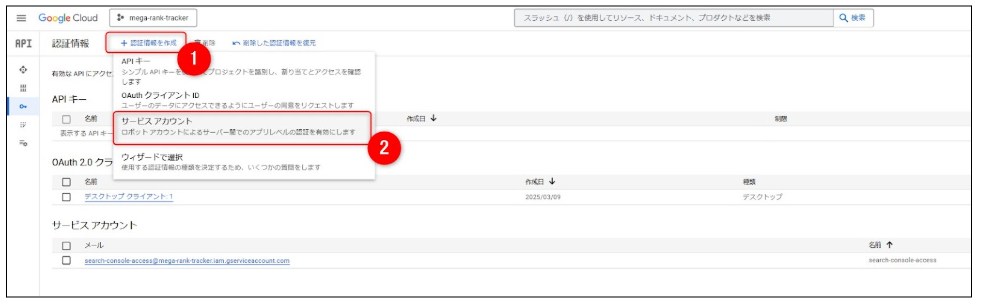
③「サービスアカウント名」 に「search-console-access」と入力→「作成して続行」をクリック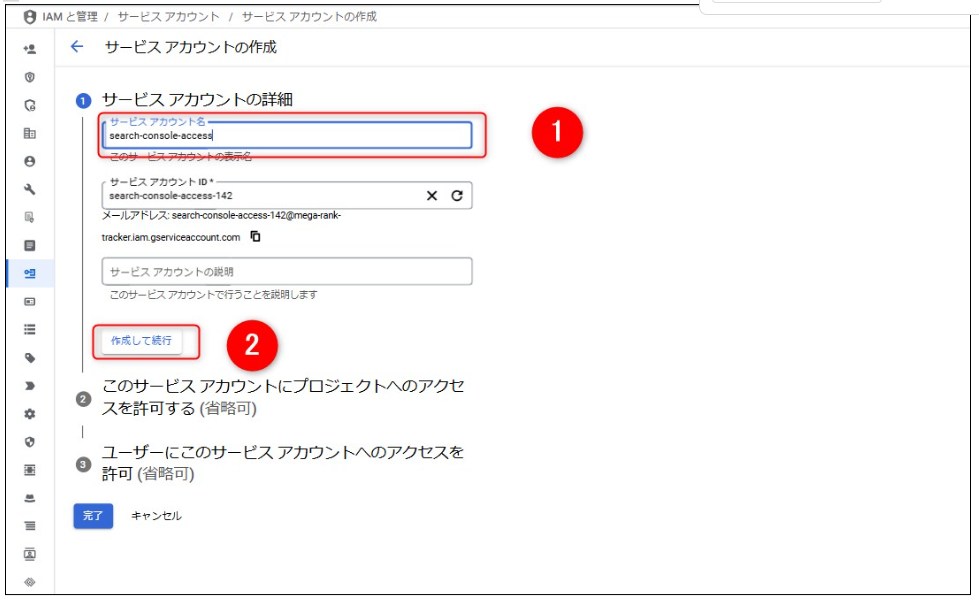
④「ロール」で「オーナー」を選択→「続行」をクリック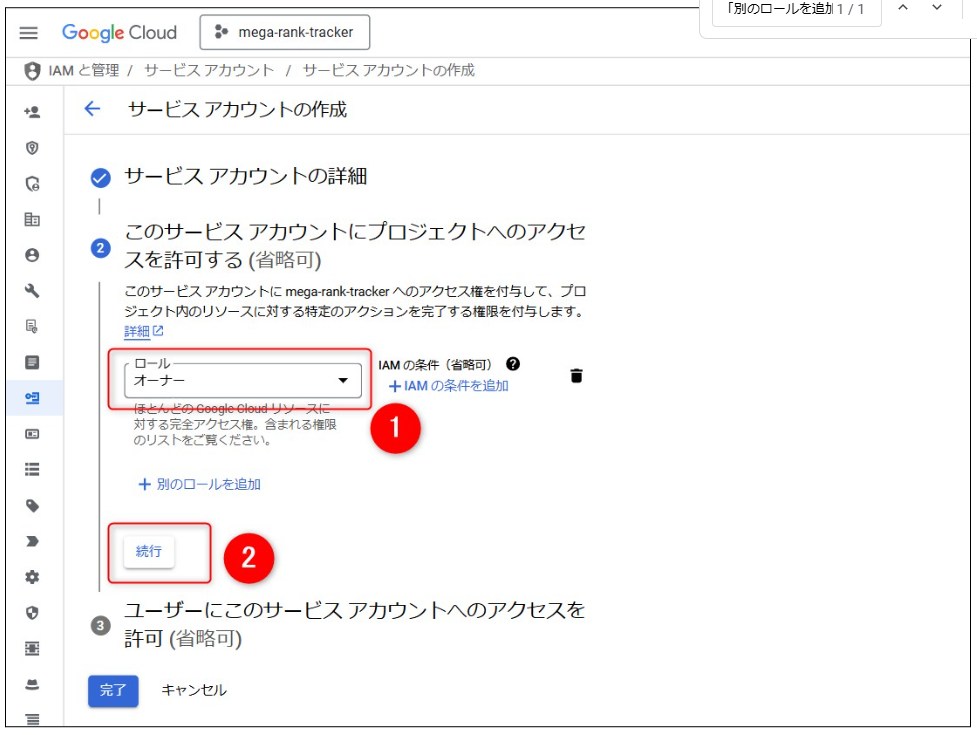
⑤「完了」ボタンをクリックして終了です。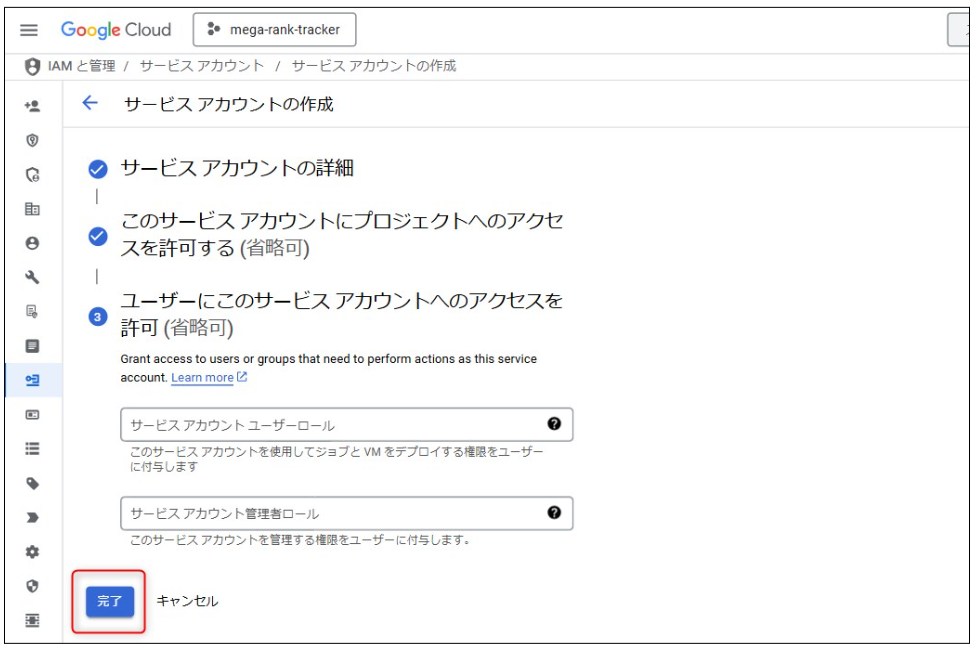
6)作成したサービスアカウントの 「鍵」 を作成(JSON 形式)
①左上ハンバーガーメニュー(三本線)から「APIとサービス」→「認証情報」を選択。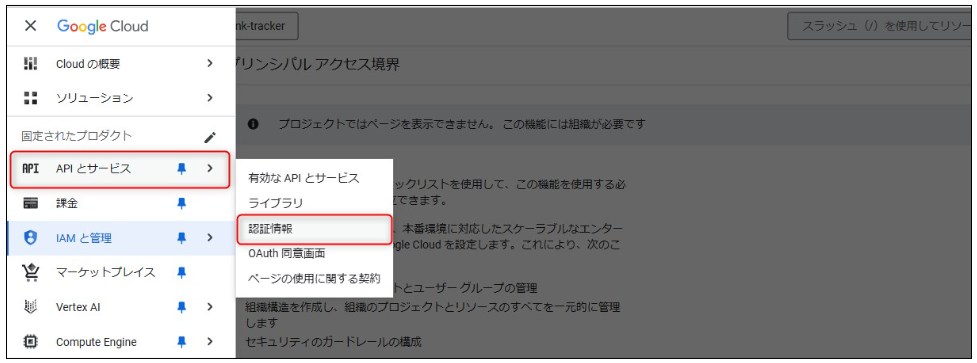
②作成したサービスアカウントを探してクリック。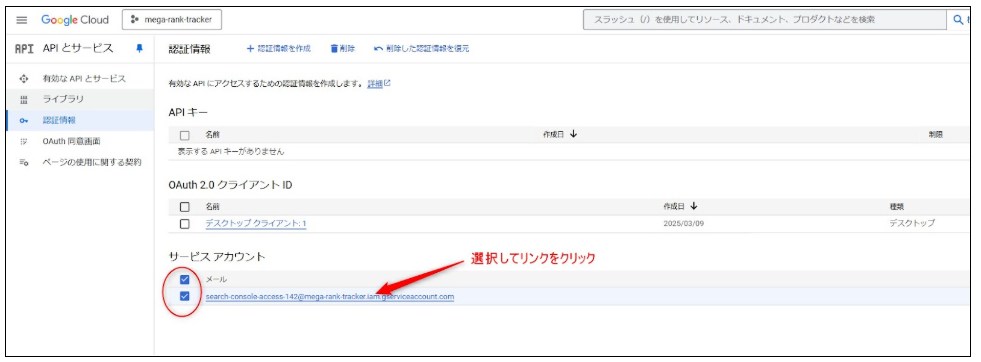
メールアドレスをクリックすると画面が切り替わり、下の画面になります。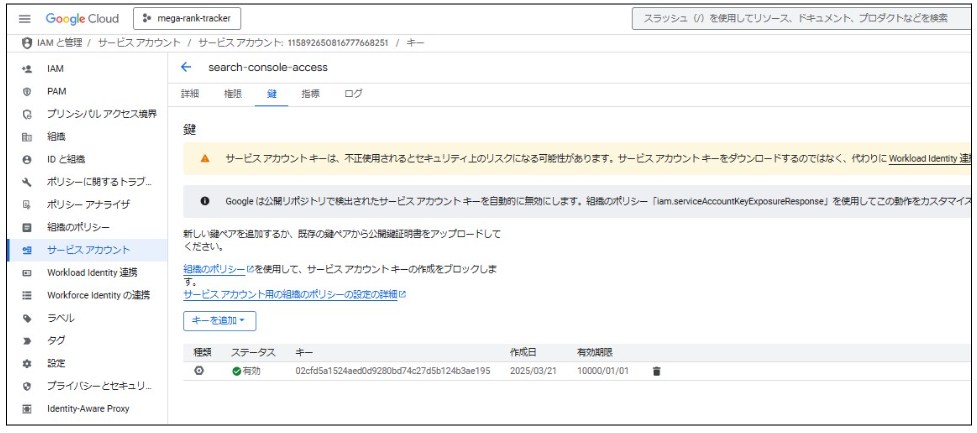
③画面上にある「鍵」タブを選択し、「キーを追加」→「新しい鍵を作成」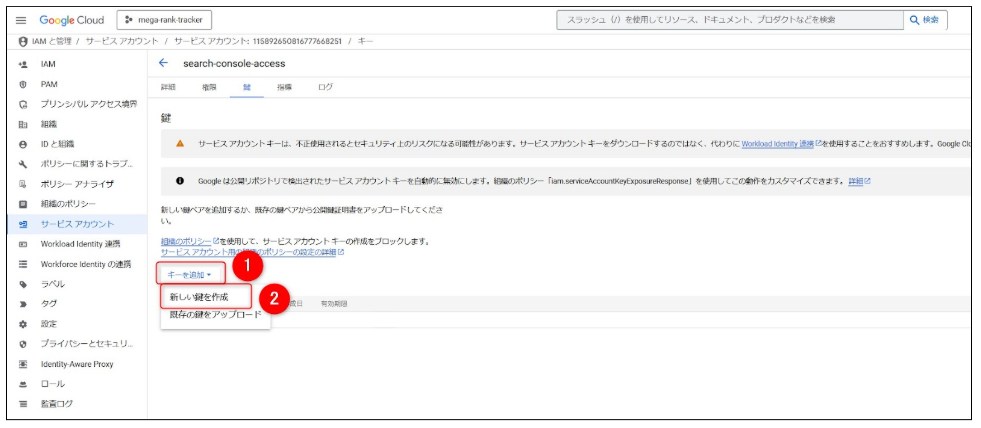
画面が切り替わり、下画像の赤枠部分に「新しいキー」となるメールアドレスが表示されます。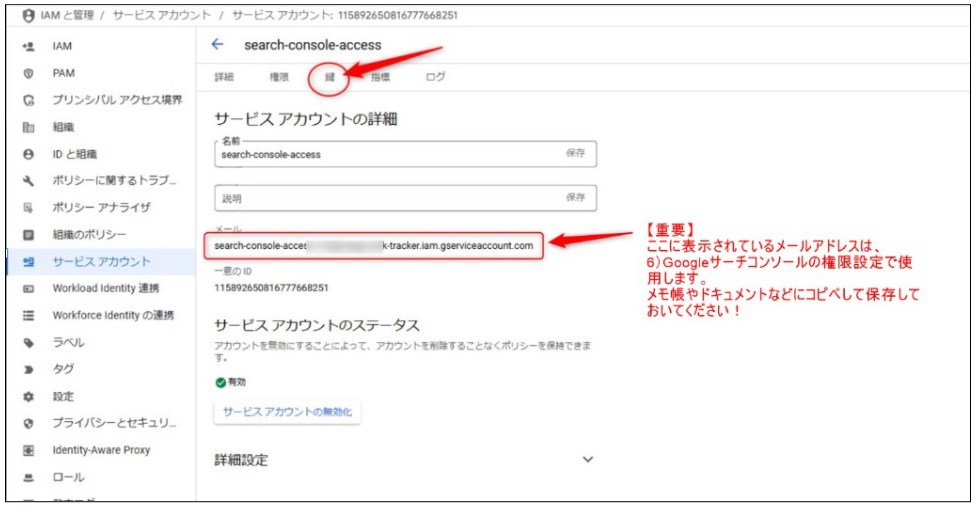
上記の画像で表示されている「メール」のメールアドレスは、このあとの「6)グーグルサーチコンソールの権限設定」で使用します。
メモ帳やGoogleドキュメントなどにコピペして保存しておいてください!
④もういちど「キーを追加」→「新しい鍵を作成」をクリックする。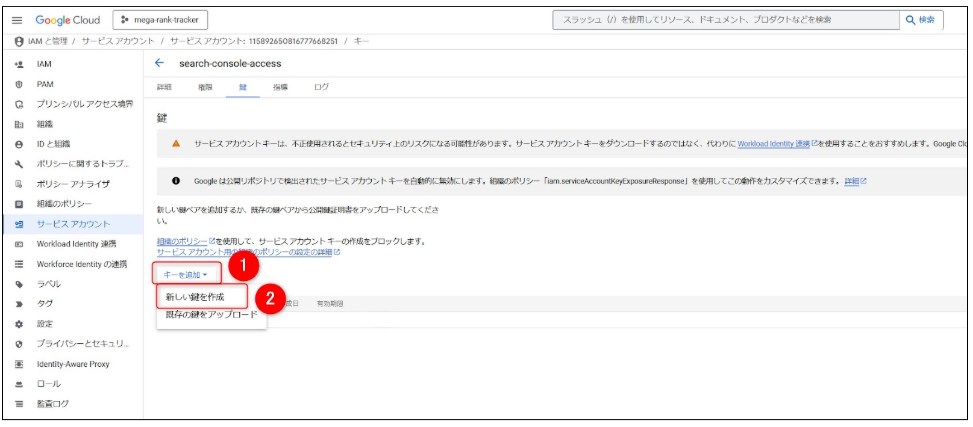
上画像の「新しい鍵を作成」をクリックすると、下画面のように『「search-console-access」の秘密鍵の作成』がポップアップされます。
キーのタイプで、「JSON」を選択 して「作成」をクリックすると、自動でパソコンにダウンロードされます。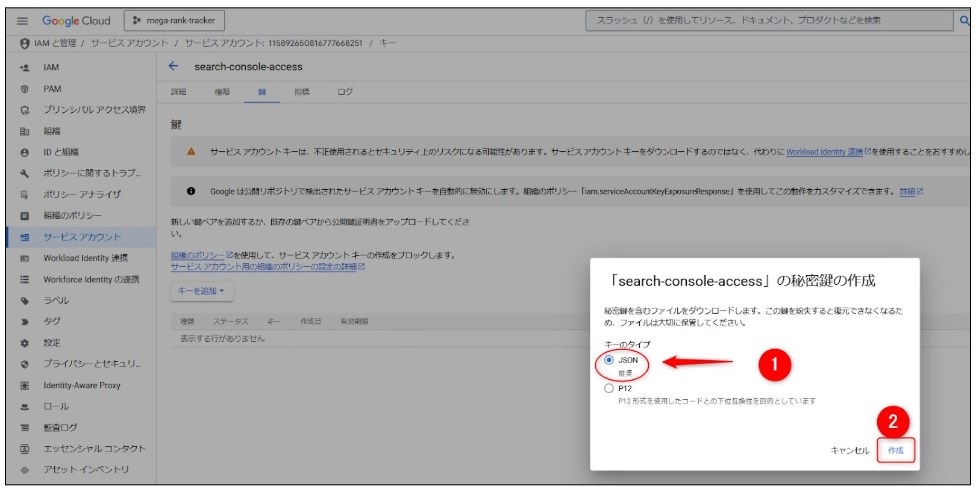
ダウンロードする際に保存場所を聞いてくるので、C:/users/user/documentsに保存してください。
※保存した後は、ファイルの場所は移動させないでください。
上記のJAONファイルのパス(ファイルの置き場所)は、本マニュアル「4.2 Pysonスクリプト」で使用しますので、メモ帳などにコピペして保存しておいてください。
以上で『作成したサービスアカウントの 「鍵」 を作成』は終了です。
7)グーグルサーチコンソールの権限設定
グーグルサーチコンソール(Google Search Console) にアクセスし、サーチコンソールに登録しているご自身のサイトの中からまず1つサイトを選んで表示させるところからスタート!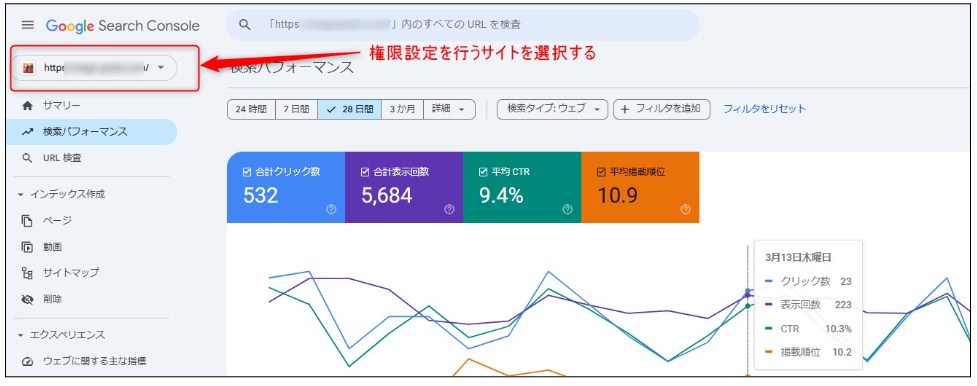
①画面左側メニューの 「設定」 をクリック。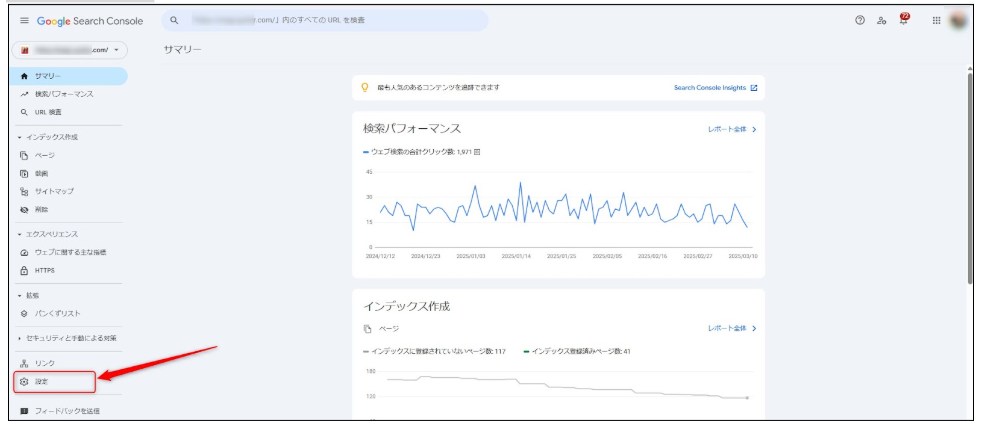
②「ユーザーと権限」 をクリックし開きます。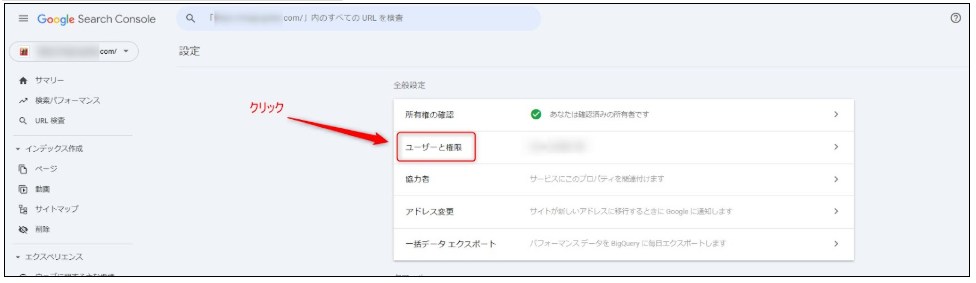
③「+ ユーザーを追加」 をクリックします。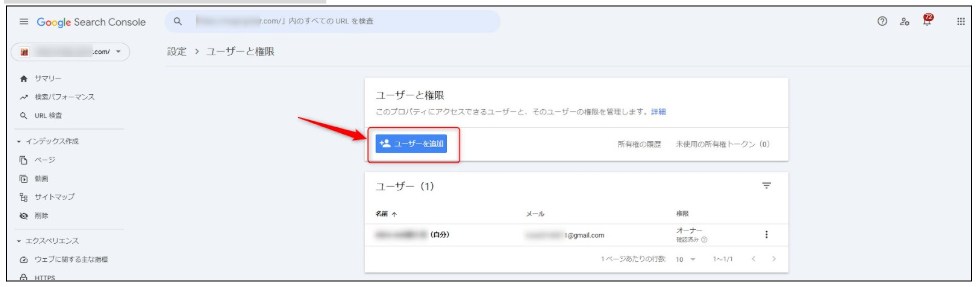
④メールアドレス欄に先ほどの「2.3. 5)③」サービスアカウントの メールアドレス を入力。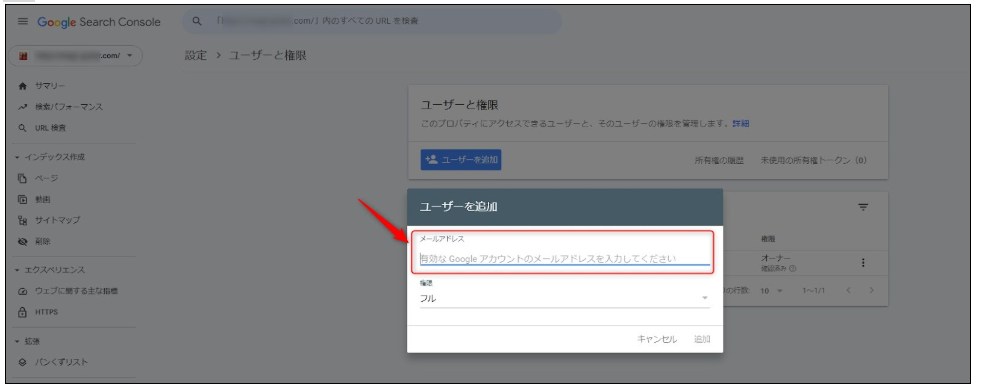
⑤権限を「オーナー」 に設定し「追加」ボタンをクリックします。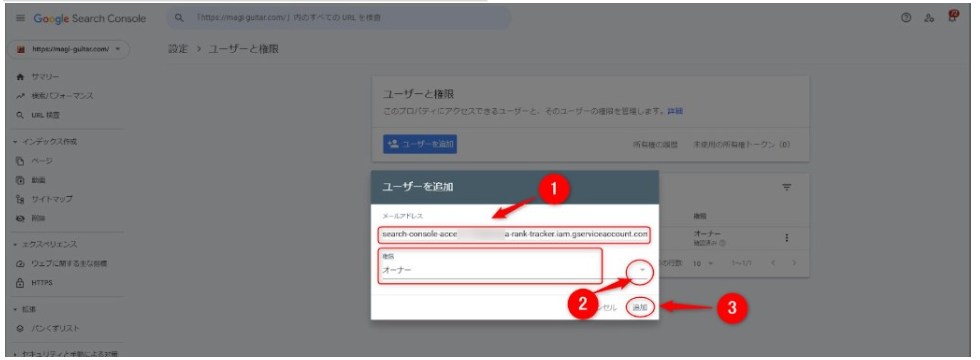
⑥メールアドレスが追加されているのを確認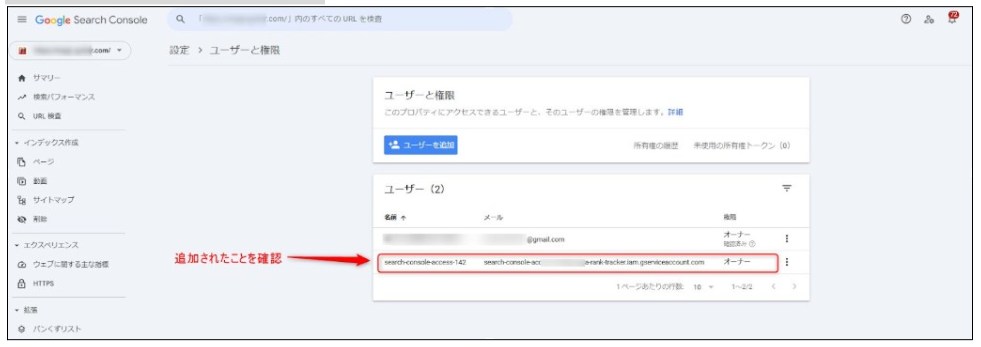
これで、2-6.グーグルサーチコンソールの権限設定は完了です。
複数のブログ(サイト)を運用している場合は、サーチコンソールに登録しているそれぞれのサイトごとに、上記と同じ手順で「権限設定」を行ってください。
3. BigQuery のセットアップ
3.1. データセットを作成
①BigQuery コンソール (https://console.cloud.google.com/bigquery) にアクセス
②ご自身で作成したプロジェクトを選択(下記画像では、mega-rank-trackerとなっている箇所です)
③「データセットを作成」を選択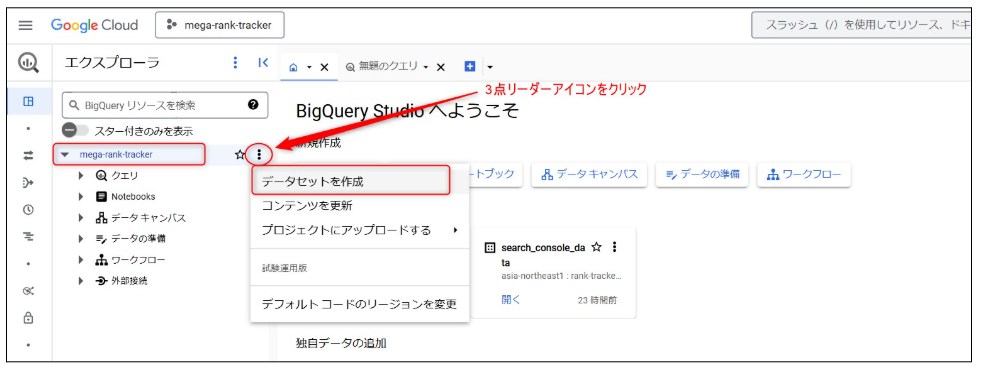
④データセット ID を「search_console_data」 に設定
ロケーションタイプは「リージョン」を選択
「リージョン」の枠は「asia-northeast1(東京)」を選択
「データセットを作成」ボタンをクリック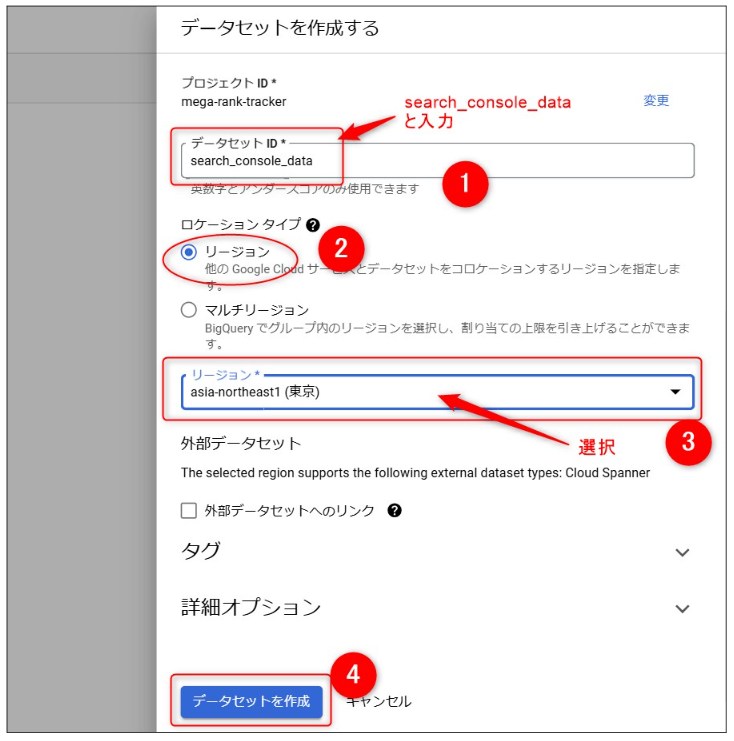
以上で、データセットの作成は完了です。
3.2. テーブルを作成(パーティション付き)
①「search_console_data」を選択し「テーブルを作成」をクリック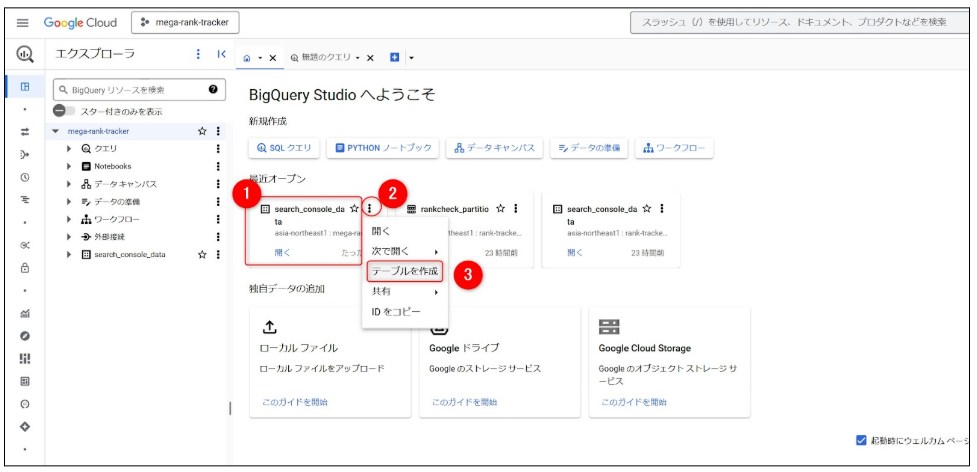
②「テーブル ID」 を「rankcheck_partitioned」 に設定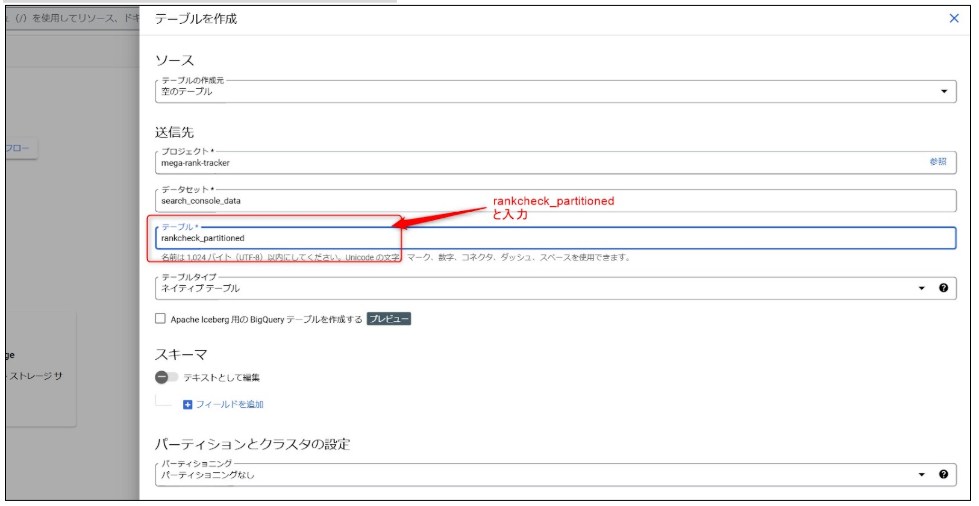
③スキーマを追加(以下の項目)
・date (DATE)
・site (STRING)
・query (STRING)
・page (STRING)
・clicks (INTEGER)
・impressions (INTEGER)
・ctr (FLOAT)
・position (FLOAT)
「フィールドを追加」をクリック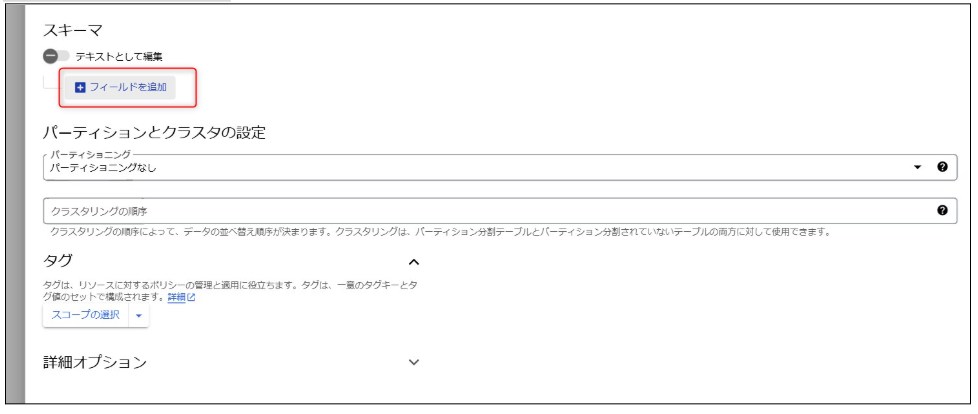
1~8までフールドを追加しながら、
・date (DATE)
・site (STRING)
・query (STRING)
・page (STRING)
・clicks (INTEGER)
・impressions (INTEGER)
・ctr (FLOAT)
・position (FLOAT)
を埋めていきます。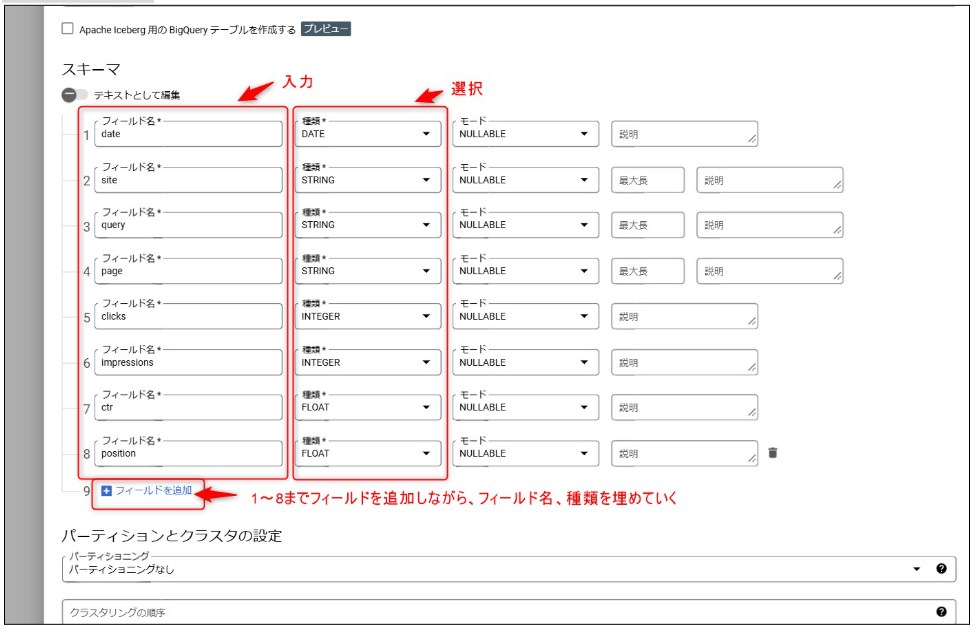
④パーティショニングを「date」に設定して「テーブルを作成」ボタンをクリック。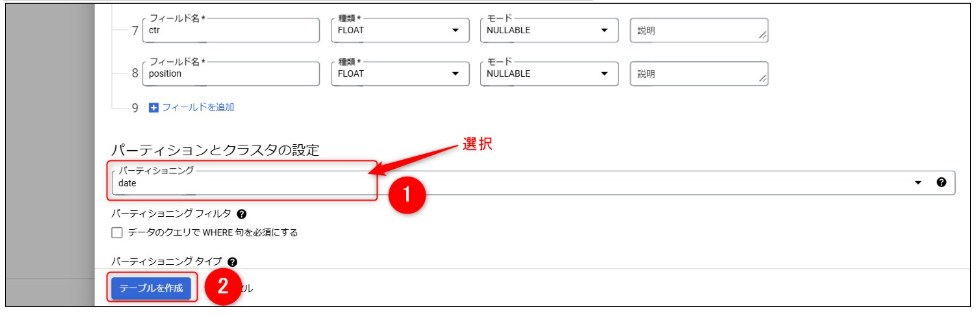
以上で、3.のテーブルを作成は完了です。
4. Python スクリプトの作成
4.1.パソコンに「Python」をインストール
①https://www.python.org/downloads/ から Python 3.x をダウンロード & インストールします。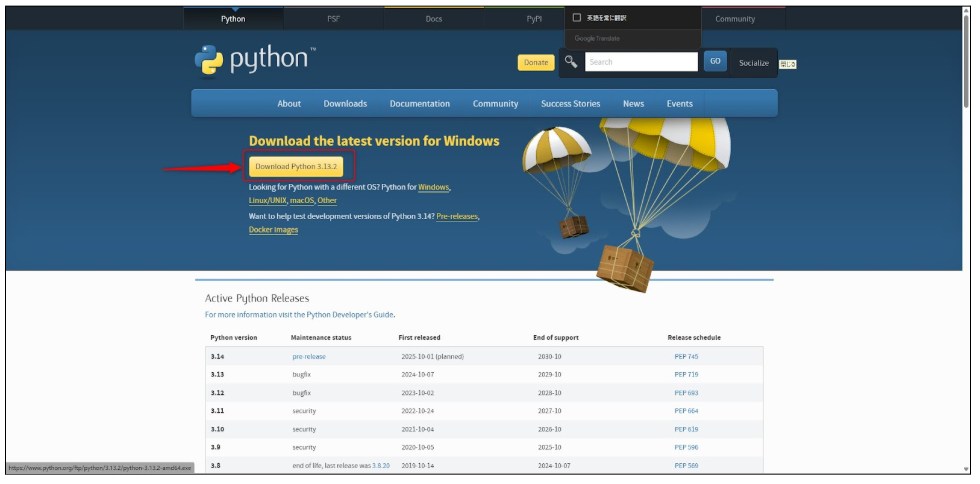
②ダウンロードしたファイルをダブルクリックして、インストーラーを立ち上げます。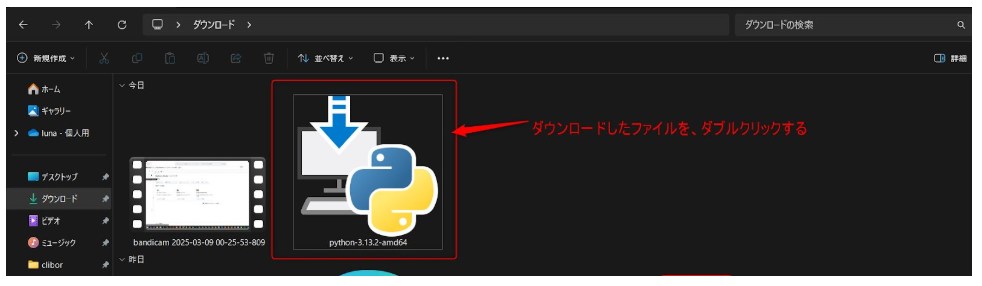
③「Add python.exe to PATH」にチェックを入れ(←重要)、「Install Now」をクリックします。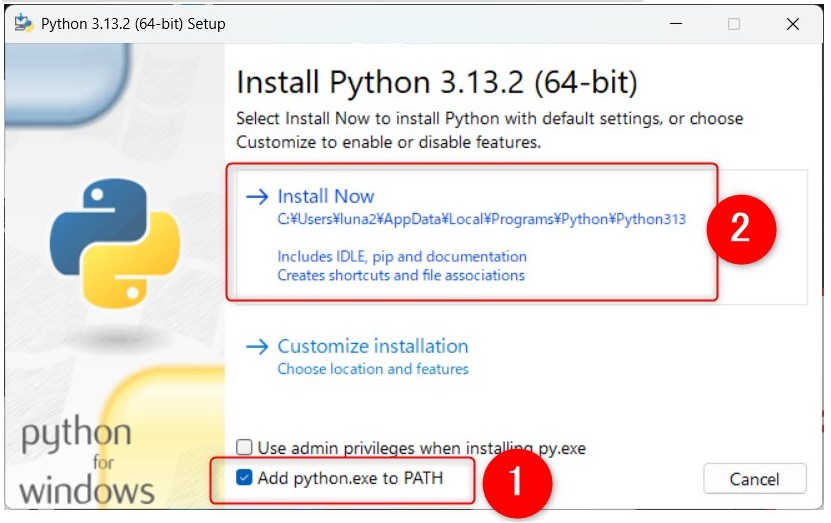
【超・重要】
上記画面②の「Install Now」の下に表示されているパス(保存場所)に、Pythonがインストールされます。
※お使いのPCによって、インストール先の「パス」は異なります。
上記の例でいうと、私のPCの場合は以下の場所です。
「C:¥Users¥luna2¥AppData¥Local¥Programs¥Python¥Python313」
このパスは、本マニュアル「5.3.実行スケジュールを設定」で使用しますので、メモまたは、キャプチャを撮るなどして、パスの場所が分かるように保存しておいてください!
④pipにチェックが入っていることを確認(他のチェックは自動で入っていてOK)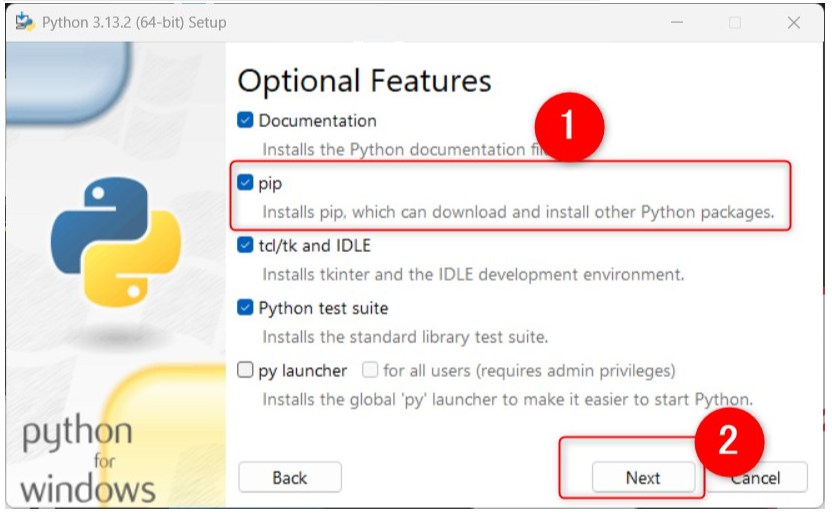
⑤以下の2つにチェックがついているかを確認し、「install」ボタンをクリックします。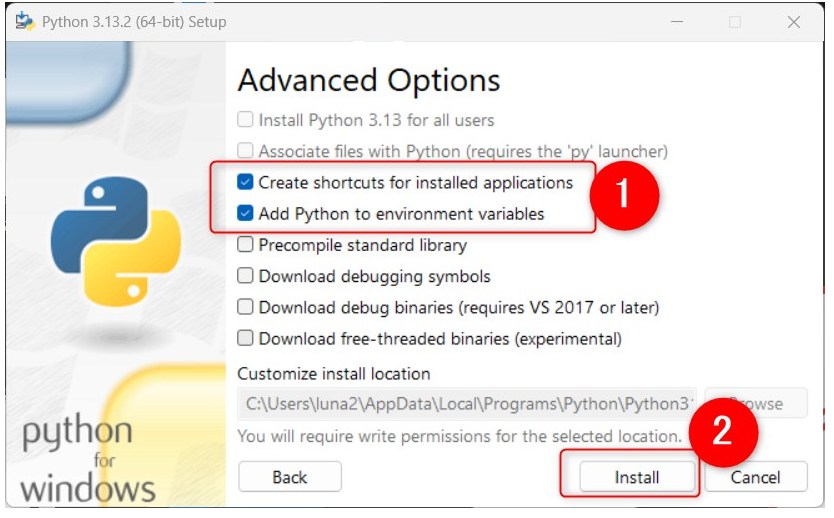
⑥ コマンドプロンプト画面で、Pythonで使用するツール
・pip
・venv
・requests
・google-cloud-bigquery
・google-auth
の5つをインストールします。
【手順】
※Windowsの場合
キーボードにあるウィンドウズボタン「」を押して、上部にある検索窓に「cmd」または「コマンドプロンプト」と入力する
※Macの場合
ターミナルを開く方法(Mac版コマンドプロンプト)
「command ⌘ + スペースキー」 を同時に押す
「ターミナル」と入力 して「Enter」を押す
→ ターミナル(黒い画面)が開く
以下、windowsで説明します。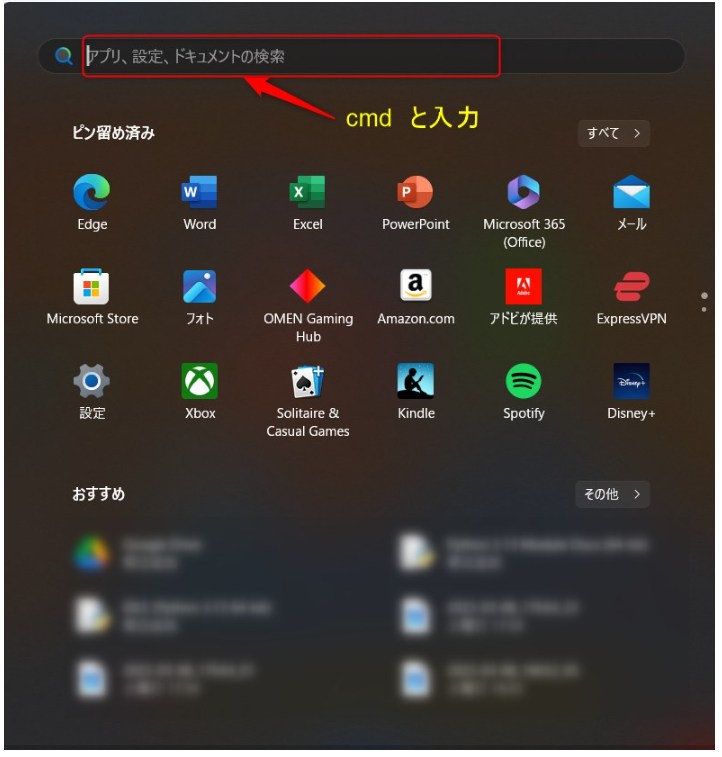
⑦「開く」をクリック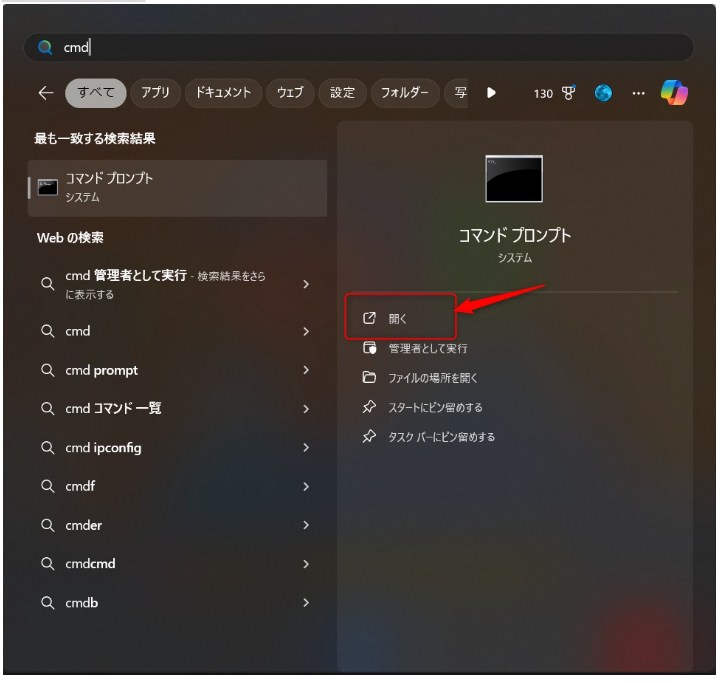
⑧コマンドプロンプト画面が開きます。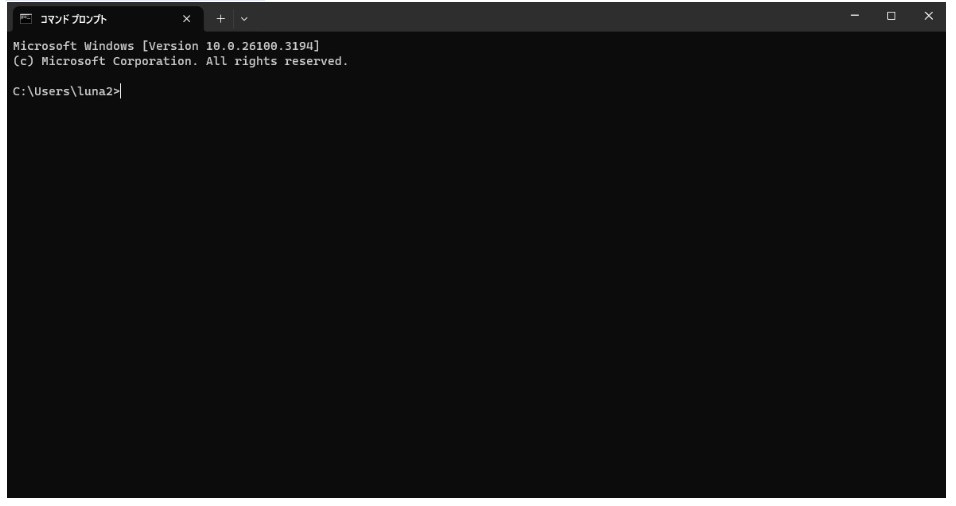
⑨コマンドプロンプト画面にて、 pipの最新版をインストールします。
※pipが古いとエラーが出る可能性があるので、最新バージョンをインストールします。
下記のコードをコマンド画面「C:\Users\luna2>」の後ろにコピペする(C:\Users\luna2>←この文字列は、PCによって異なります)
【コピペするコード】
| python -m pip install –upgrade pip setuptools wheel |
コピペしたら、enterキーを押します。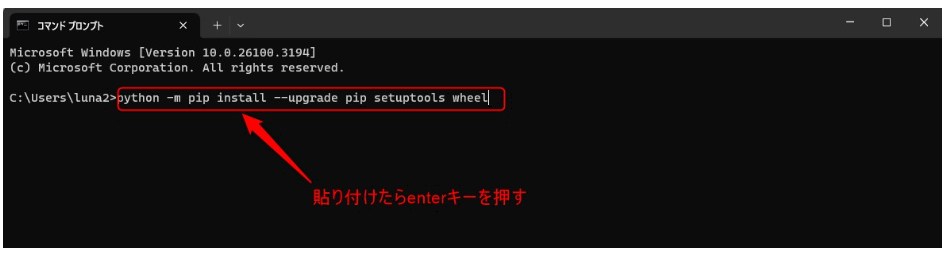
enterキーを押すと、下記のようにコマンドが生成されます。
※PCによって、下記と違う場合があります。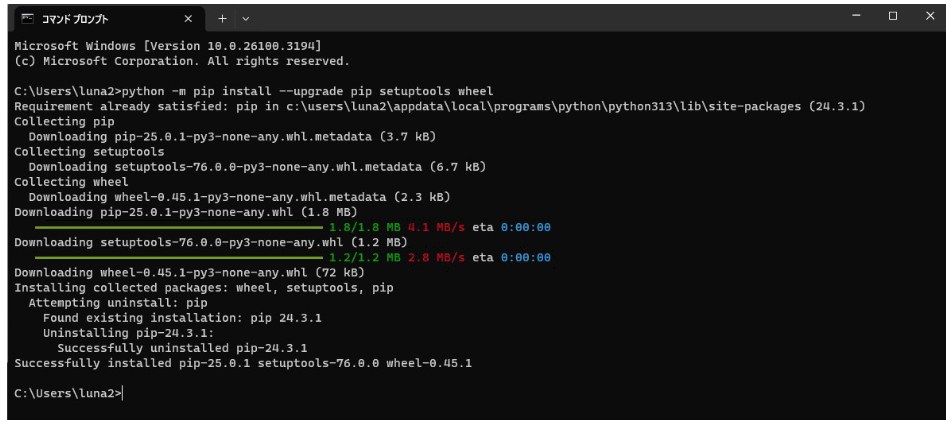
↑↑↑
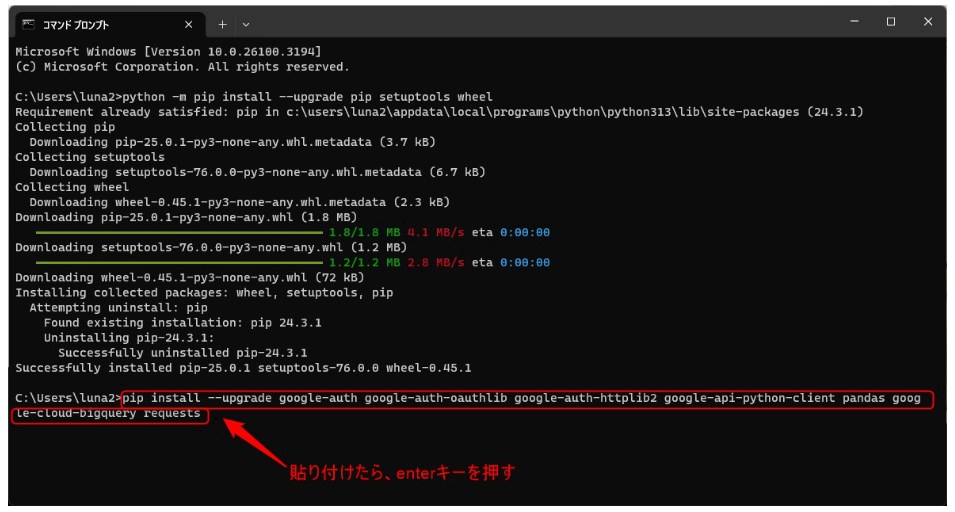
上記のように一通りコードが書き終わったら、次に以下のコードを「C:\Users\luna2>」の後ろにもう一度コピペし、enterキーを押して実行します。
【コピペするコード】
| pip install –upgrade google-auth google-auth-oauthlib google-auth-httplib2 google-api-python-client pandas google-cloud-bigquery requests |
コピペします。貼り付けたら「enter」キーを押す
↓↓↓
enterキーを押すと、コマンドが進みます。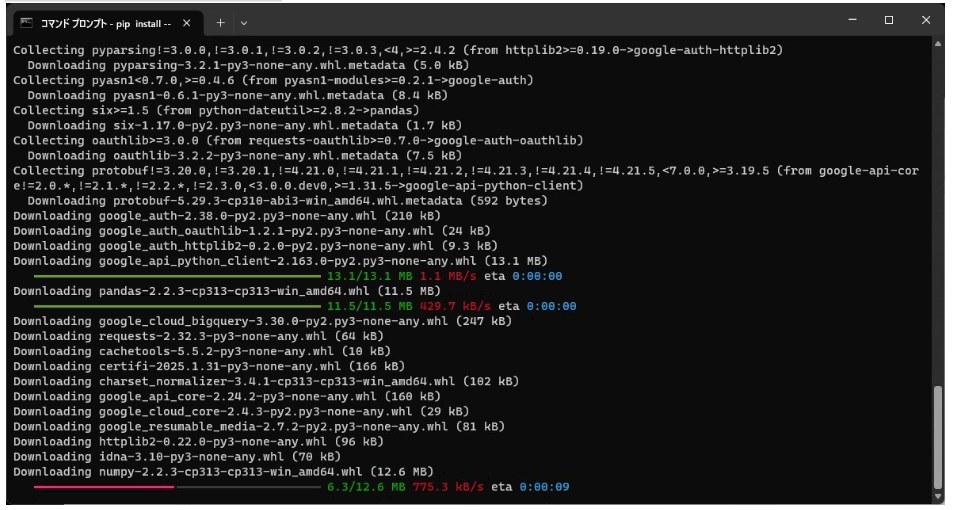
※コマンドを生成し終えるまでに少し時間がかかるので、そのまま待ちます。
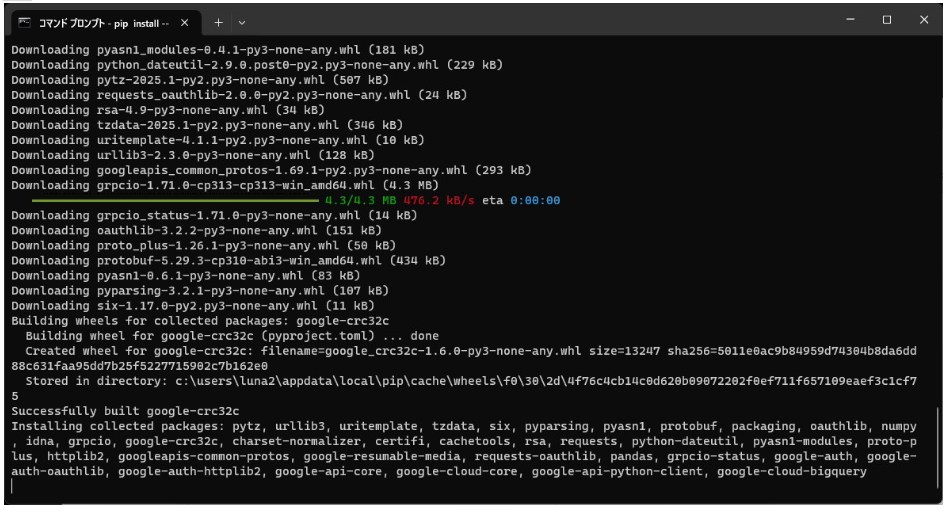
コマンドを生成し終えました。(PCによって、コマンドの表示内容は、下記と異なる場合があります)
↓↓↓
⑩ pip最新版インストールのエラー防止確認を行います。
アップデートがエラーなく行われたかをチェックしましょう。
以下のコードを「C:\Users\luna2>」の後ろにもう一度コピペし、enterキーを押して実行します。
【コピペするコード】
| python –c “import requests, google.cloud.bigquery, google.auth, googleapiclient; print(‘すべてのライブラリが正常にインストールされました!’)” |
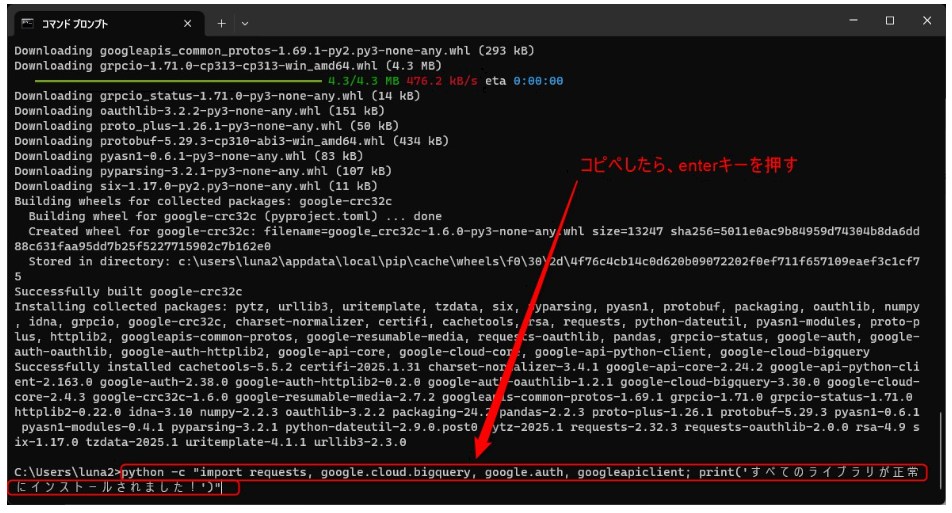
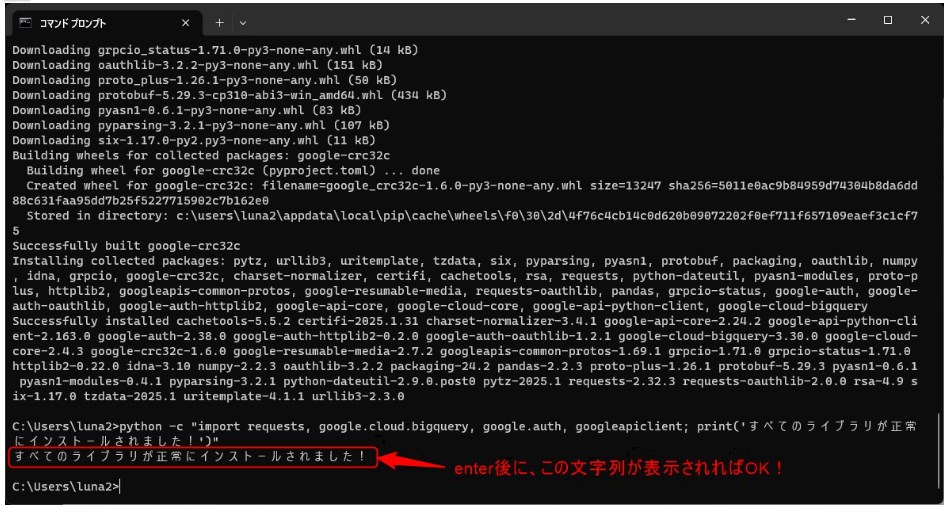
エラーが出なければ 「すべてのライブラリが正常にインストールされました!」 と表示されます。
↓↓↓
⑪Pythonのインストールが成功したか確認します。
Pythonのインストールが成功したか確認するため、コマンドプロンプト画面に以下のコードをコピペしてエンターキーを押す。
【コピペするコード】
| python |
上記の「python」コードをコピペした画面です
↓↓↓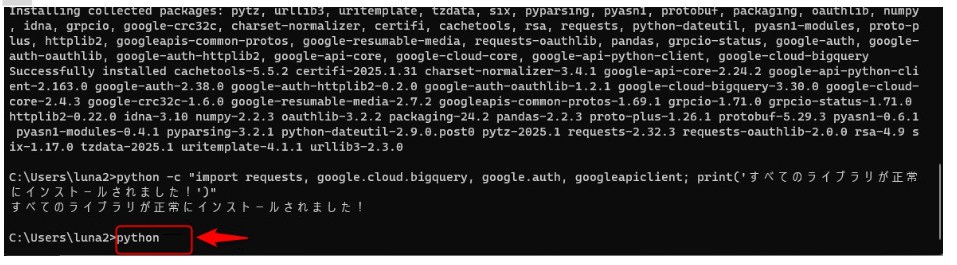
コピペ後、enterキーを押す。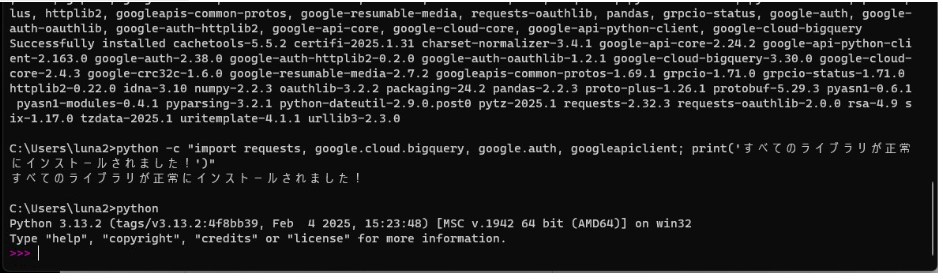
⑫コード生成が終わったら、Pythonのインストールが成功したか確認します。
以下のコードを>>>の後ろにコピペします。
【コピペするコード】
| import requests import google.cloud.bigquery import google.auth print(“インストール成功!”) |
上記のコードを張り付けた画面です
↓↓↓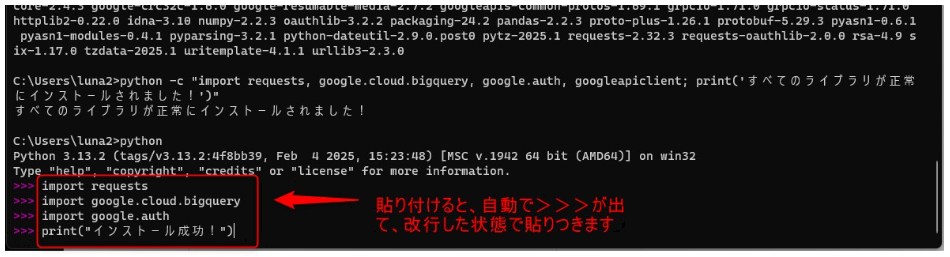
※貼り付け時に複数行で貼り付けると、「警告画面」が出る場合がありますが、そのままコピペ(貼り付け)してOKです。
貼り付け後enterキーを押す。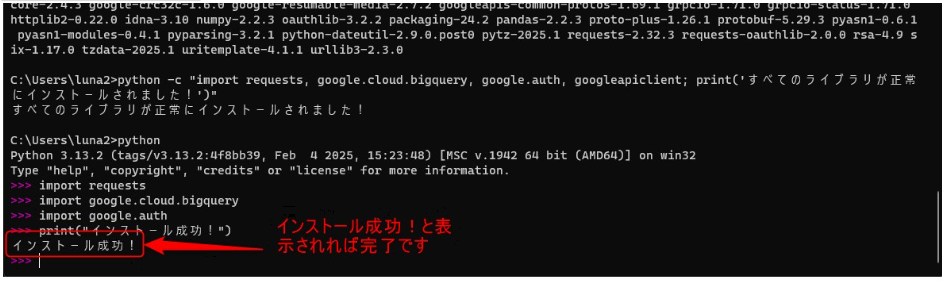
“インストール成功!”と表示されれば成功です。
4.1.2 pyarrow ライブラリを追加
コマンドプロンプト画面で「C:\Users\luna2\Documents>」の後ろに、以下のコードを入力しEnterキーを押す。
【コピペするコード】
| pip install pyarrow |

以上でPythonのインストールとPythonで使用するツールのインストールが完了です。
お疲れさまでした!
ふぅ・・・
もう一息、頑張りましょう♪
4.2. スクリプトを作成
①以下の Python スクリプトを作成し、C:/Users/user/Documents に保存します。
※この後の作業で、拡張子がひと目でわかるように、エクスプローラー画面の「表示」→「表示」→「ファイル名拡張子」にチェックを入れたままにしておきましょう!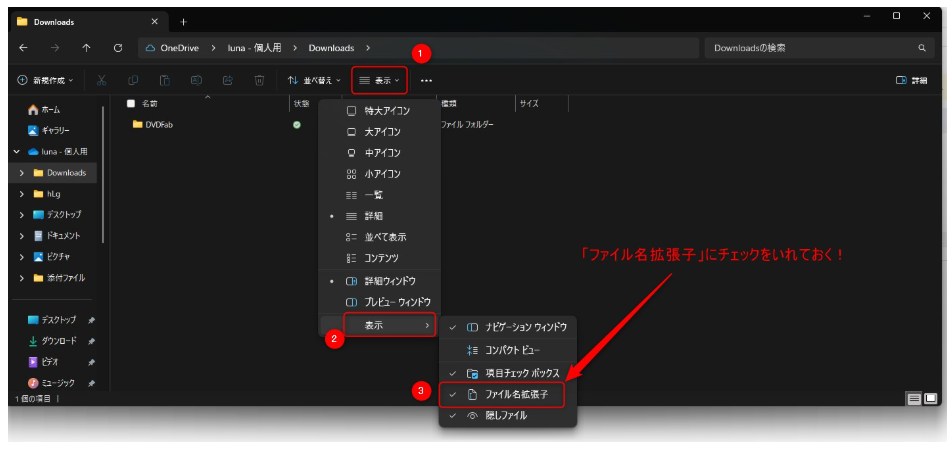
【手順】
キーボードにあるウィンドウズボタン「 」を押して、メモ帳を立ち上げ、以下のコードを丸々コピペし「名前を付けてC:/user/Documentsに保存」します。
↑↑↑
保存時にファイル名を「search_console_to_bigquery.py」にして「UTF-8」エンコードで保存します。
※このあと、編集するので、一旦は、メモ帳(.txt)のまま保存してください。
コピペするコードは、サーチコンソールへのサイトURL登録方法によって異なります。
URL登録方法ごとに、コードが異なる2種類のpyファイルを下記に表記しますので、ご自身の設定に合わせて選んでコピぺしてください。
【コピペするコード】(一旦、全てこのままコピーしてください。後ほど修正します。)
■サーチコンソールがプリフィクス(URL)で設定している場合のpyファイル
※下記は画像ファイルのため、実際にファイル内容をコピーする場合は、Googleドキュメントhttps://docs.google.com/document/d/1C3zcd2UH2PJy79vv2qt3I_CWlNCIxH-khhMetflNdlw/edit?usp=sharing
の、「■サーチコンソールがプリフィクス(URL)で設定している場合のpyファイル」からコピーしてください。
↓↓↓
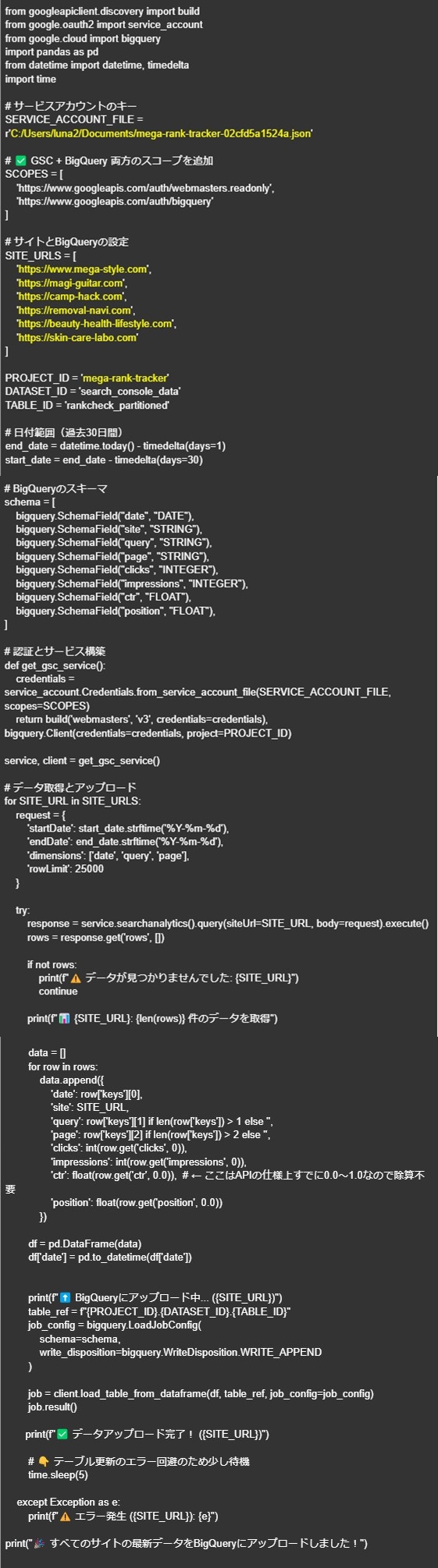
■サーチコンソールがドメインで設定している場合のpyファイル
※こちらも同様に、
下記は画像ファイルのため、実際にファイル内容をコピーする場合は、Googleドキュメントhttps://docs.google.com/document/d/1C3zcd2UH2PJy79vv2qt3I_CWlNCIxH-khhMetflNdlw/edit?usp=sharing
の、「■サーチコンソールがドメインで設定している場合のpyファイル」からコピーしてください。
↓↓↓
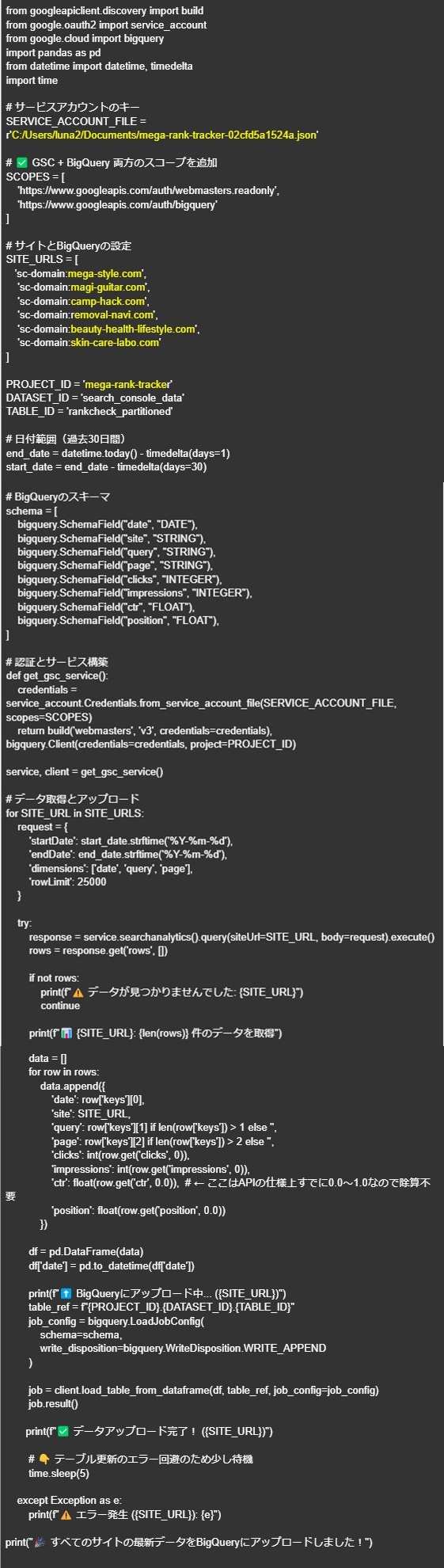
※作成した、「search_console_to_bigquery.py」ファイルは、C:/Users/Documentsから動かさないでください!
Google ドキュメントからファイルコードをコピーする際、開始・終了に半角スペースなどが入らないように選択範囲に注意です。
メモ帳に貼り付けた際、各行の開始位置(インテンド)がバラバラになっている状態が正しいです。
インテンド(各行の記述の開始位置の)には、意味がありますので、右詰めなどに修正してしまうと、プログラムが動かなくなりますので、そのまま貼り付けて保存してください。
一旦保存したら、上記のコードの中で、3か所をあなたの情報に書き換えます。
1)jsonファイルの保存場所(パス)の箇所の変更
————————-
# サービスアカウントのキー
SERVICE_ACCOUNT_FILE = r’C:/Users/luna2/Documents/mega-rank-tracker-02cfd5a1524a.json‘
————————–
黄色部分のjsonファイルのパスの箇所を、あなたのPCの保存場所のパスに上書きします。
2)ブログ情報の箇所をあなたのブログ情報に上書き
黄色のコード部分を、あなたのグーグルサーチコンソールに登録してあるブログのドメインに置き換えてください。
2)-1 サーチコンソールがプリフィクス(URL)で設定している場合の修正箇所
↓↓↓
————————-
# サイトとBigQueryの設定
SITE_URLS = [
‘https://www.mega-style.com‘,
‘https://magi-guitar.com‘,
‘https://camp-hack.com‘,
‘https://removal-navi.com‘,
‘https://beauty-health-lifestyle.com‘,
‘https://skin-care-labo.com‘
]
————————-
※サーチコンソールがプリフィクス設定の場合、wwwがある場合は、www.も入れて記載します。
2)-2 サーチコンソールをドメインで設定している場合の修正箇所
————————-
# グーグルサーチコンソールに登録されているサイト
SITE_URLS = [
‘sc-domain:mega-style.com‘,
‘sc-domain:magi-guitar.com‘,
‘sc-domain:camp-hack.com‘,
‘sc-domain:removal-navi.com‘,
‘sc-domain:beauty-health-lifestyle.com‘,
‘sc-domain:skin-care-labo.com‘
]
———————-
※サーチコンソールがドメイン設定の場合、www.がある場合もwww.無しで記述してOKです。
3)プロジェクト名を自分で設定したプロジェクト名に変更
PROJECT_ID = ‘mega-rank-tracker‘
【注意1】
上記の例では、6個のドメインが登録されている状態ですが、登録するブログが1つなら、編集するのは1行目のみで、2行名以降は削除してください。
例)あなたのサーチコンソールに登録しているドメインが「https://abc.com」なら、
「abc.com」の部分のみを入力します。
※1ブログのみ登録の場合は、
| SITE_URLS = [ ‘sc-domain:abc.com’ ] |
となります。
【注意2】
※複数ブログを登録する場合
——————-
| SITE_URLS = [ ‘sc-domain:abc.com’, ‘sc-domain:def.com’, ‘sc-domain:ghi.com’ ] |
——————-
のように、最後にカンマ「,」を入れて、改行して記述してください。
最後の行には、カンマ「,」は不要です。
【注意3】
複数ブログを計測する場合は、ブログごとに、
「6)グーグルサーチコンソールの権限設定」でお伝えしたサーチコンソールのユーザーと権限画面で、
ユーザー追加→サービスアカウントのメールアドレスの追加(権限をオーナーに設定)
を行ってください。
編集が終了したら、上書き保存して、ファイルを閉じます。
最後に保存したファイルのファイル名を変更します。
メモ帳で編集しているので、拡張子が「.txt」で保存されていますが、保存したファイルを右クリックし、名前の変更で「.txt」を消します。
※「拡張子を変更すると、ファイルが使えなくなる」・・と表示されますが、そのまま保存して大丈夫です。
これで、4.2.スクリプト作成は完了です。
お疲れ様です。
5. タスクスケジューラの設定(Pythonスクリプトを毎日自動実行)
このセクションでは、Windowsのタスクスケジューラを使って、Pythonスクリプトを毎日自動実行する方法をお伝えします。
これにより、順位計測が自動化でき、時系列で順位を確認することができます。
5.1. タスクスケジューラを開く
①「Windowsキー 」+「 R キー」を押して「taskschd.msc」と入力し、Enterを押す。
②「タスクスケジューラ」 を開く。
5.2. 新しいタスクを作成
①右側の「基本タスクの作成」 をクリック。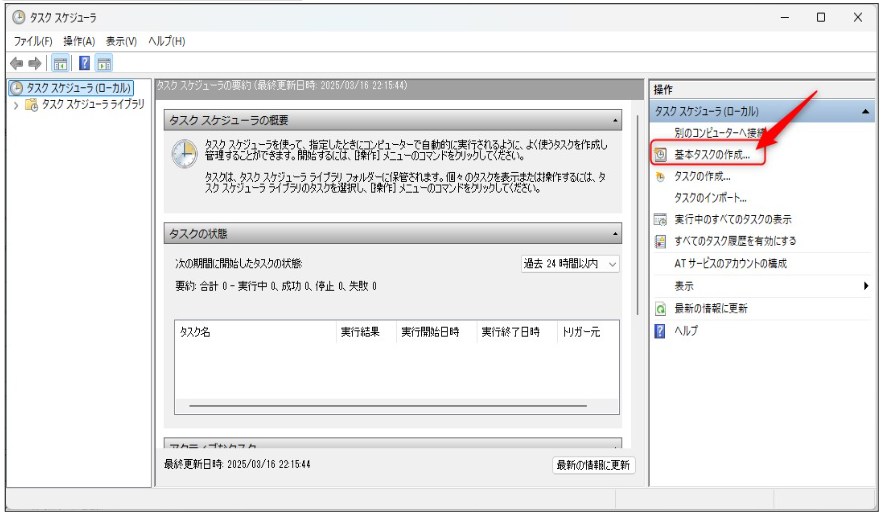
②「名前」 に「SearchConsoleToBigQuery」と入力し、「次へ」をクリック。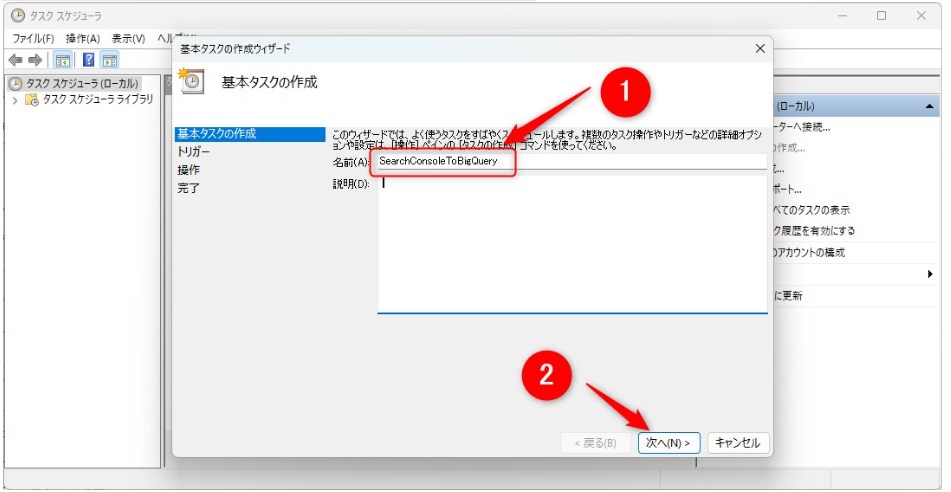
③実行のスケジュールを設定
「毎日」 を選択し、「次へ」をクリック。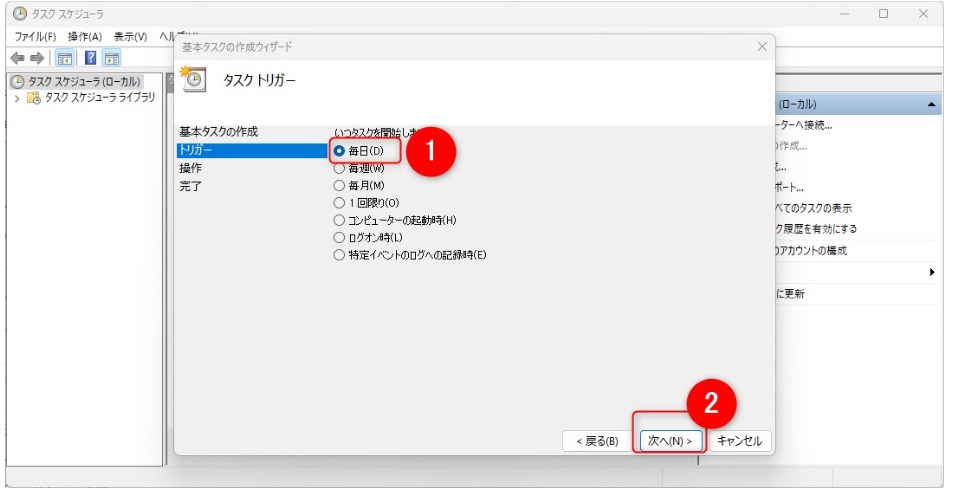
④開始時間を”毎日パソコンを立ち上げているであろう時間” 22:00 などに設定し「次へ」をクリック。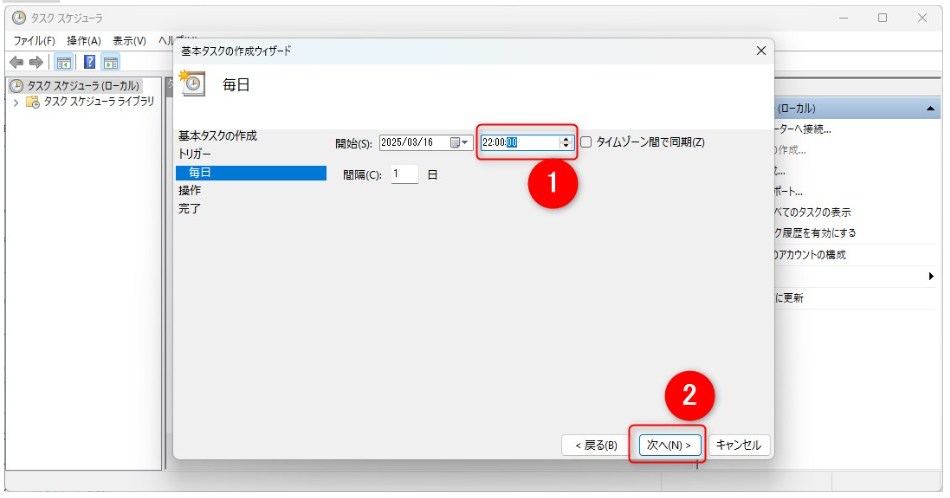
※パソコンが立ち上がっていないと自動でスクリプトは実行されません。
その場合、手動でスクリプトを実行すればOKです。
※手動実行のやり方は5.5で解説します。
⑤タスク操作の選択
プログラムの開始にチェックを入れ「次へ」をクリック。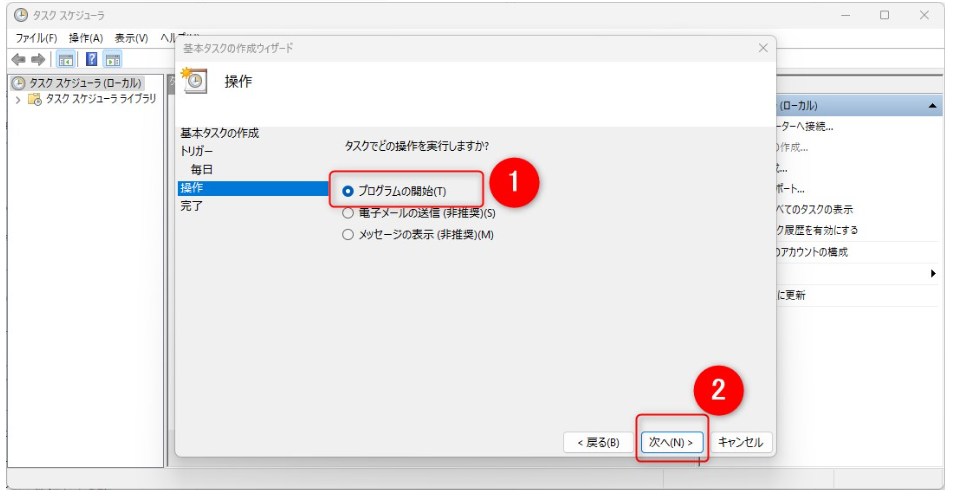
⑥「参照」をクリックします。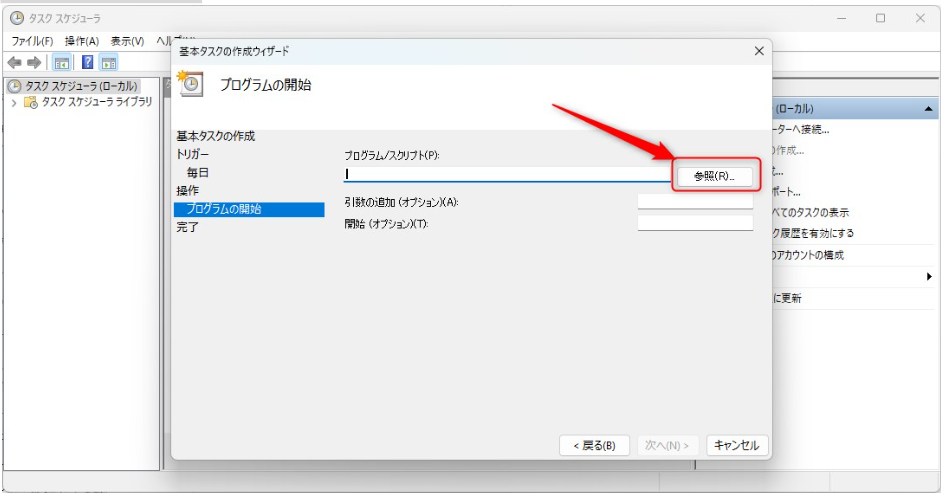
⑦どのプログラムを参照するかのウインドウが立ち上がります。
本マニュアル「4.1.パソコンに「Python」をインストール」でインストールしたPythonの保存場所を探し出し、選択・決定します。
↓↓↓のような感じになります。
「C:¥Users¥luna2¥AppData¥Local¥Programs¥Python¥Python313」(各々のPCにより、パスは異なります)
⑧「python」アプリケーションを選択し、「開く」をクリックします。
⑨下の画面はプログラム欄にpythonアプリケーションが設定された状態です。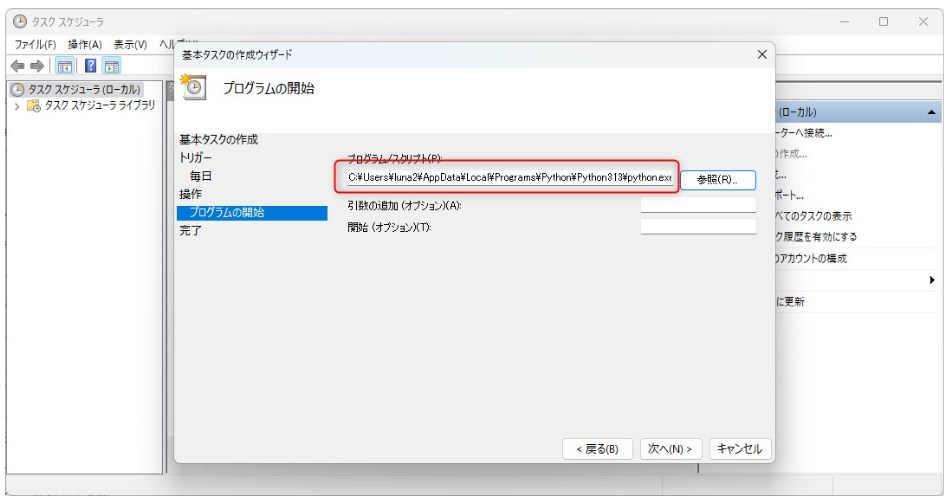
⑩「引数の追加」欄に、Documentsに保存してあるsearch_console_to_bigquery.py」のパスを入力します。
※本マニュアル「4.2. スクリプトを作成」の
「②フォルダを右クリックして、「パスのコピー」を行い、フォルダのパスをメモ帳などに、一旦保存しておきます。」
で保存しておいたパスを、コピペ入力します。
※【重要】両端の「”」「”」はコピーしないでください。
コピーして貼り付けると下図のようになります。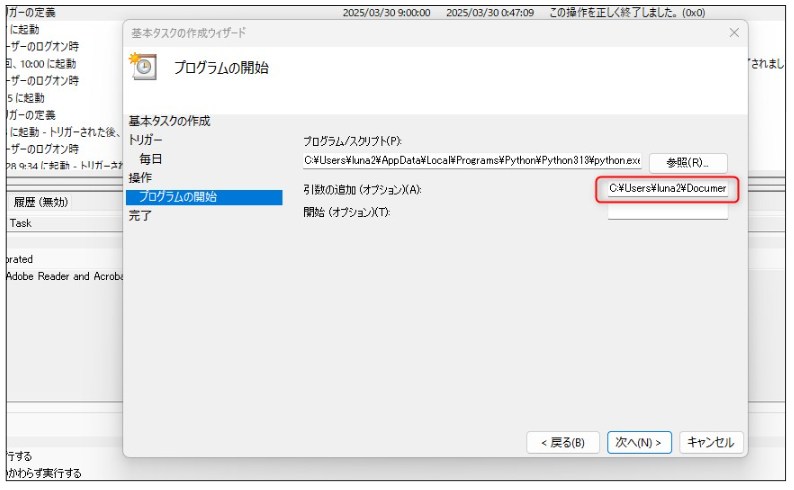
⑪「開始」欄 に”Documentsのパス”を指定します。
下記では、
「C:¥Users¥luna2¥Documents¥」
と入力しています。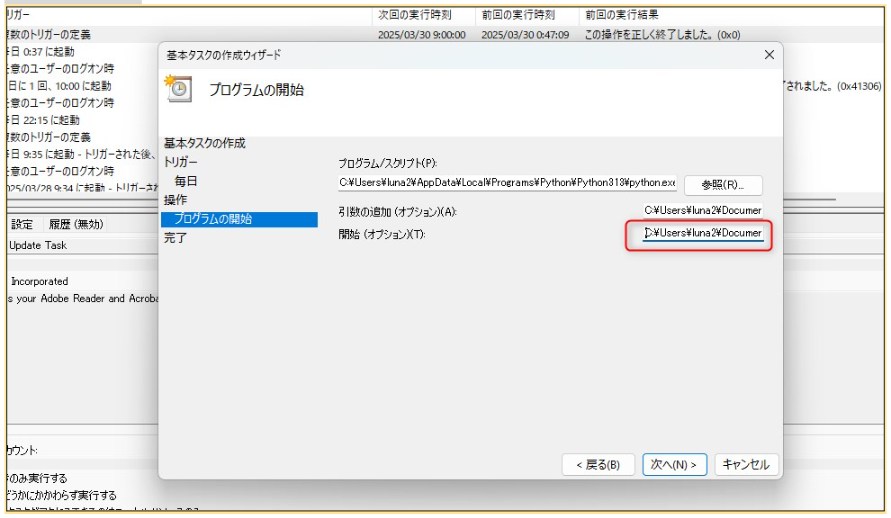
⑫「次へ」→「完了」をクリック。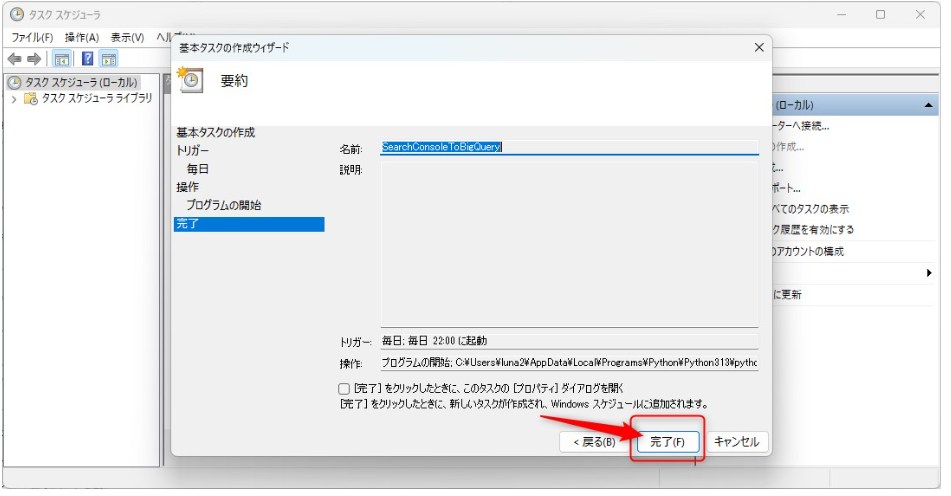
⑬タスクスケジューラのトップ画面に戻り、設定し終えたsearch_console_to_bigqueryを右クリックし、開いたメニューの「プロパティ」をクリックします。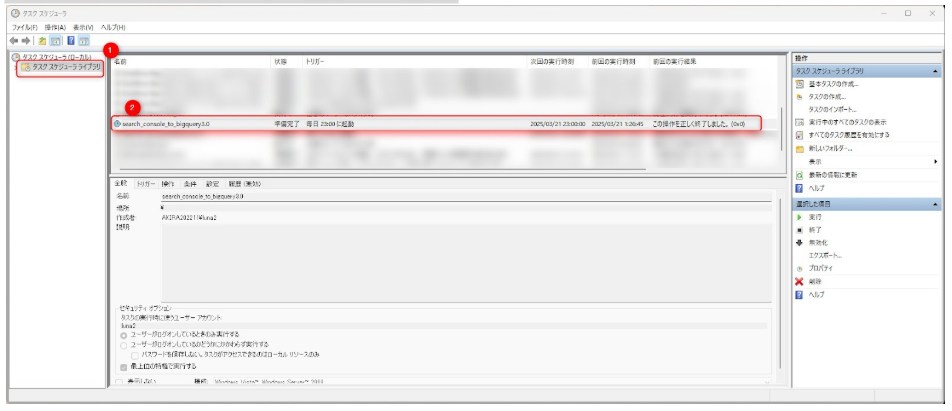
⑭別途立ち上がったプロパティ画面で、①全般タブ、②最上位の特権で実行するにチェック、③「OK」ボタンをクリックします。
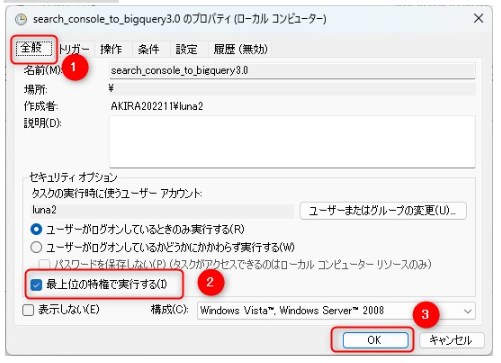
これで、「5.3 実行のスケジュールを設定」は完了です。
5.4タスクスケジューラの操作説明と手動で実行テストを行う
【タスクスケジューラの操作説明】
上部の①アイコンをクリックで、左の①ウインドウが表示・非表示の切り替え
上部の②アイコンをクリックで、右の②ウインドウが表示・非表示の切り替え
③に設定PCにされているタスク名が表示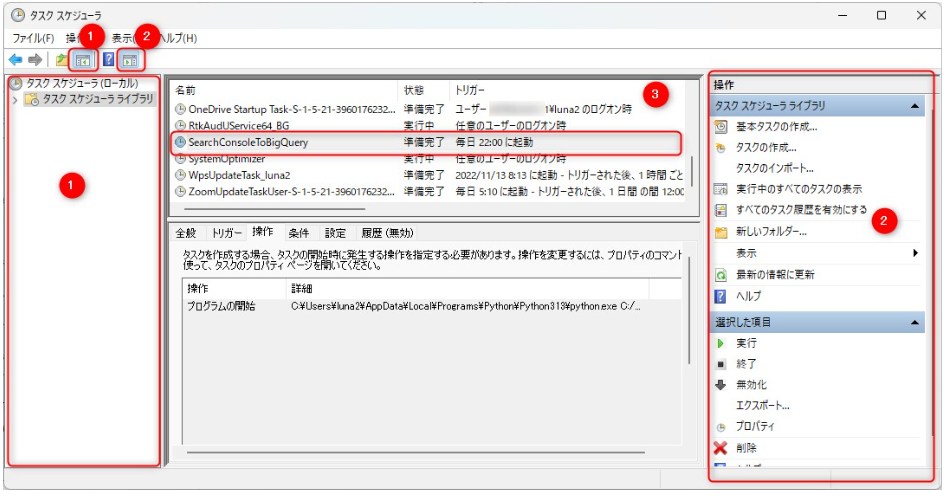
【実行テスト】
上記図の③エリアに、PCに設定されているタスク名が表示されるので「Search Console To BigQuery」を選択してタスクを手動実行してテストを行う。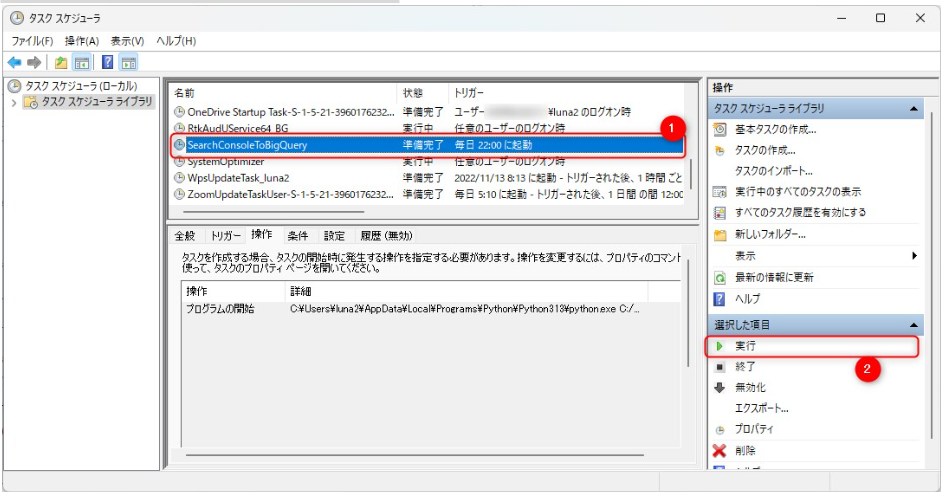
タスクの「状態」が「実行中」に切り替わります。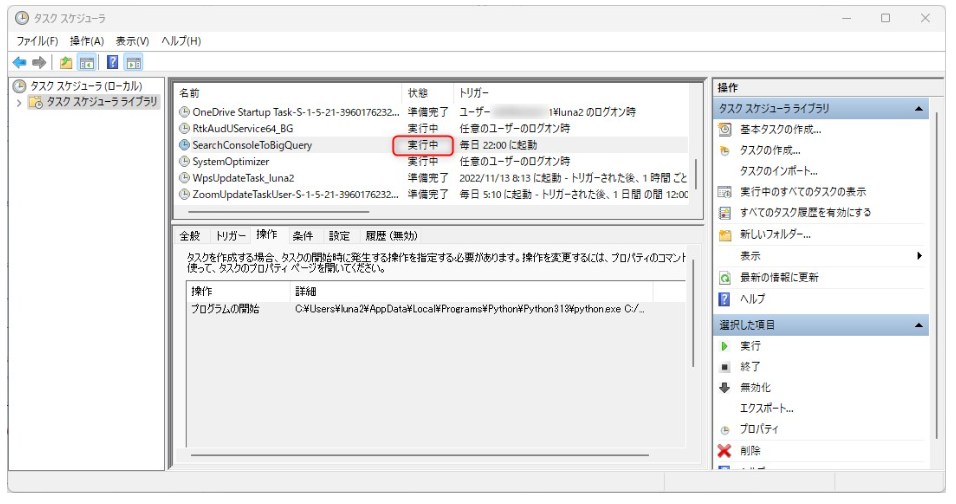
エラーが出ずに終了すれば成功です!
6.Looker Studio(ルッカースタジオ)での可視化
6.1 Looker Studio に BigQuery のデータを追加
①Looker Studio にアクセス→「+ 空のレポートを作成」 をクリック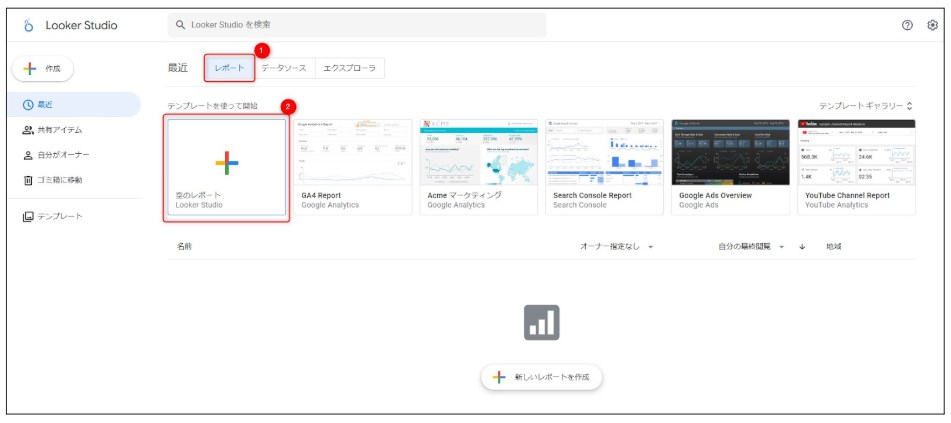
②アカウント情報の入力
※アカウント登録を求められたら、登録してください。
・国は「日本」を選択
・会社名を入力(会社名欄は個人事業主の場合、屋号でOKです)
・同意しますにチェック
・「続行」ボタンをクリック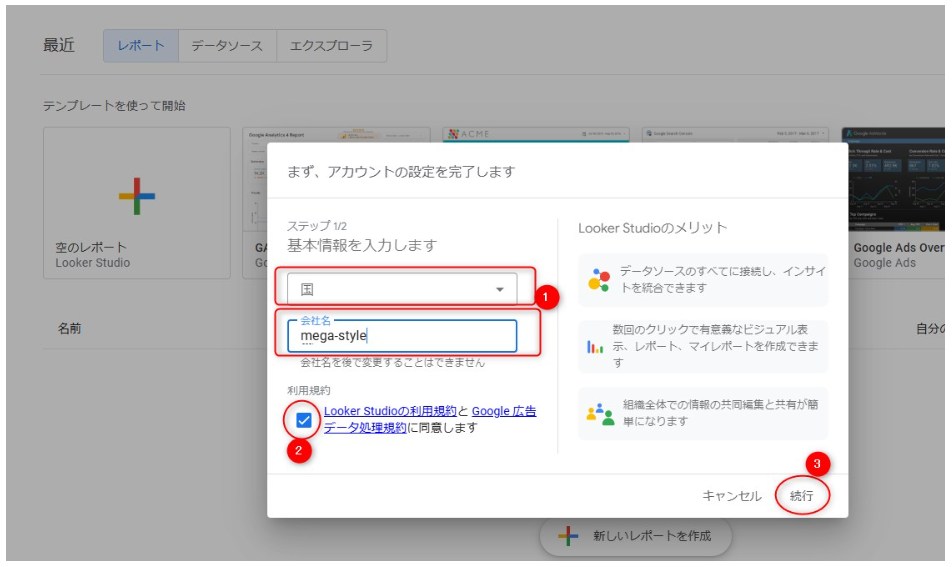
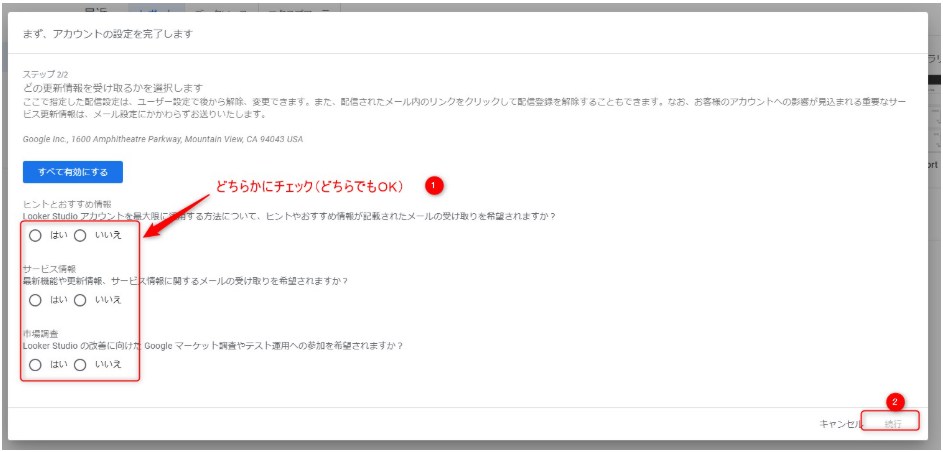
③「BigQuery」 の選択
アカウントの開設が完了したら、改めて、「空のレポート」をクリックし、「データを追加」 → 「BigQuery」 を選択(検索すると、すぐに見つかります)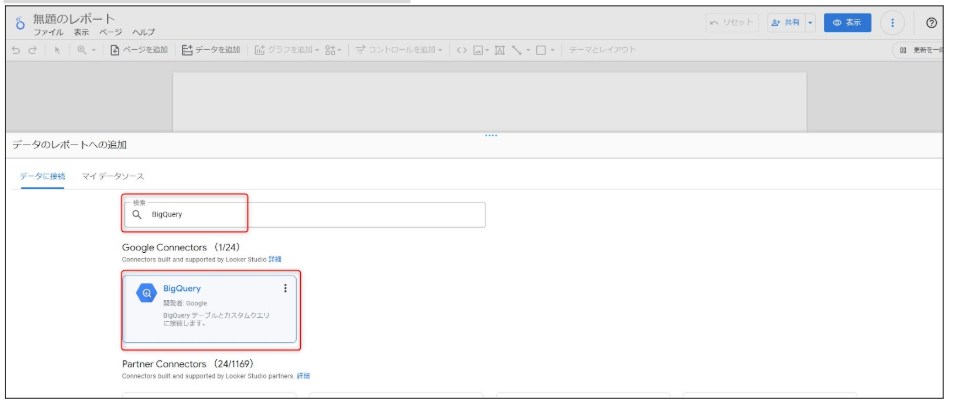
ビッグクエリを選択すると「承認」を求められますので、承認してください。
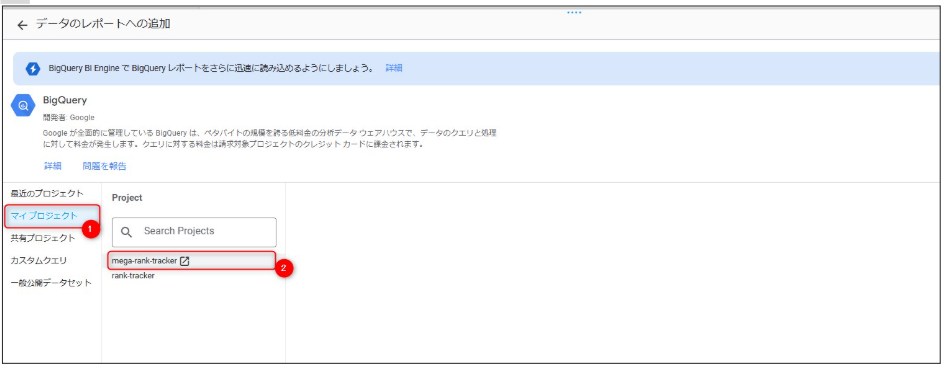
④プロジェクトの選択
「マイプロジェクト」の選択→設定した「プロジェクト」を選択
ここでは、mega-rank-trackerを選択しました。
↓↓↓
⑤「プロジェクト」を選択したら表示されるデータセットから「search_console_data」をクリックし、追加。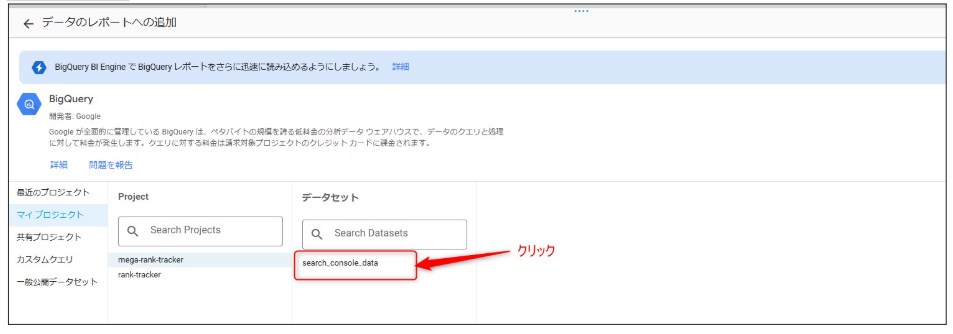
⑥「search_console_data」をクリックします。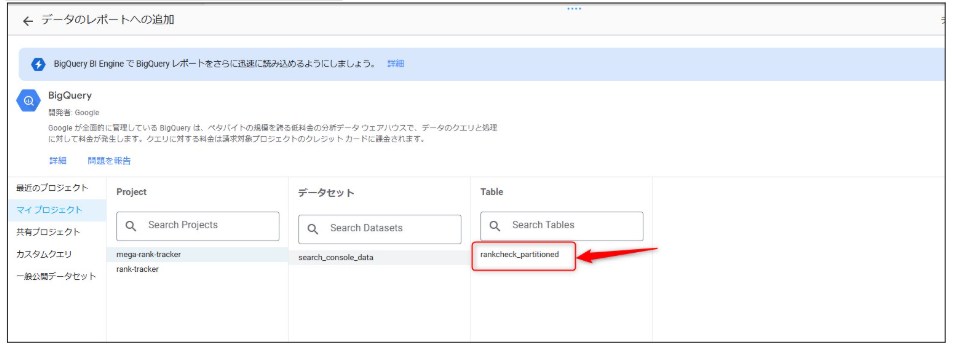
⑦「search_console_data」をクリックしたら表示される 「rankcheck_partitiond(テーブル)」をクリック。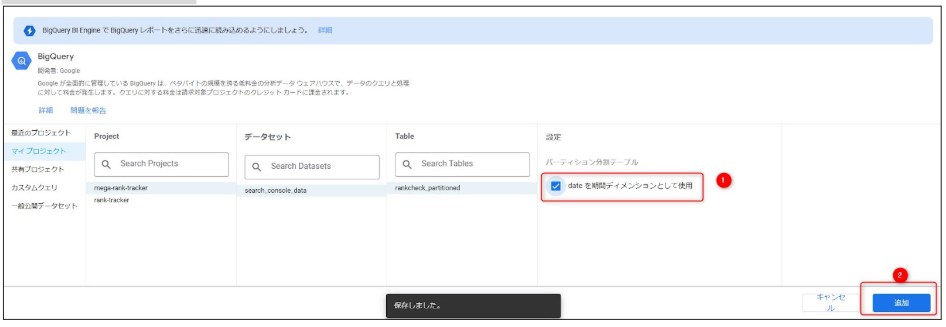
これで、BigQuery のデータを Looker Studio に取り込めます!
6.2. Looker Studio(ルッカースタジオ)で検索順位をグラフ表示する
Looker Studio(ルッカースタジオ)を使って以下の動作を行います。
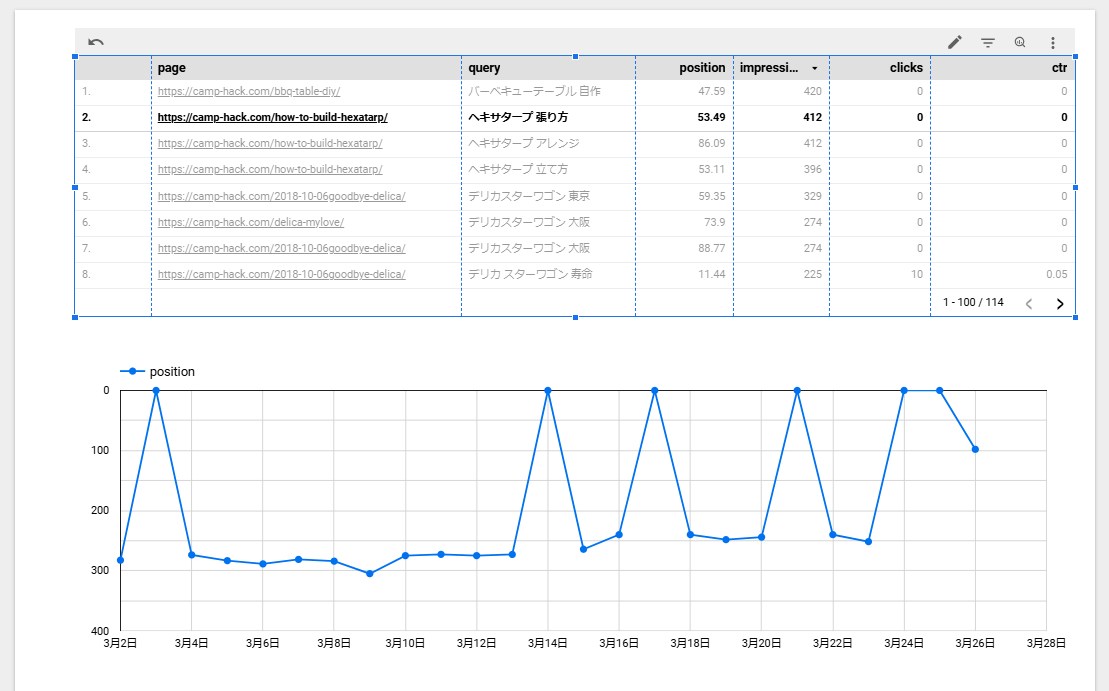
- Google検索での記事ごとの順位の変動をグラフで可視化
- GRCのように検索クエリごとの推移を可視化
6.2.1 記事一覧を表示する「表」を作成
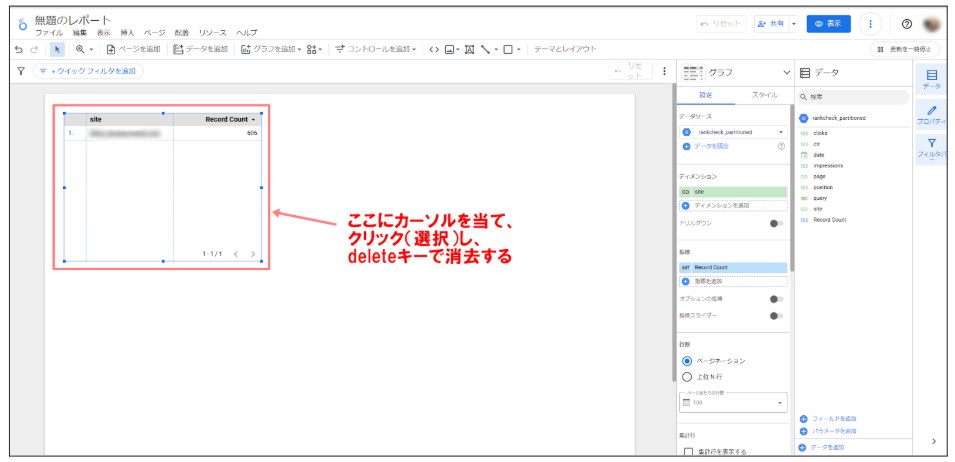
6.1で作成し、表示された「空のレポート」を開いた画面です。
表示されている表は使わないので、削除します。
↓↓↓
①「グラフを追加」 → 「表」を選択
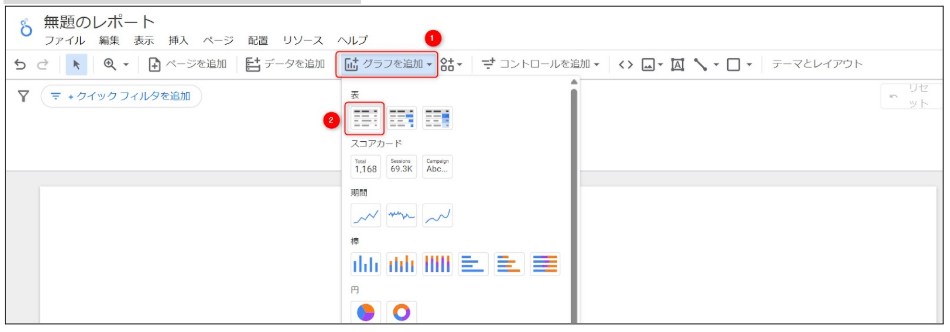
②白紙のレポートの上でクリックし、「表」を表示させる
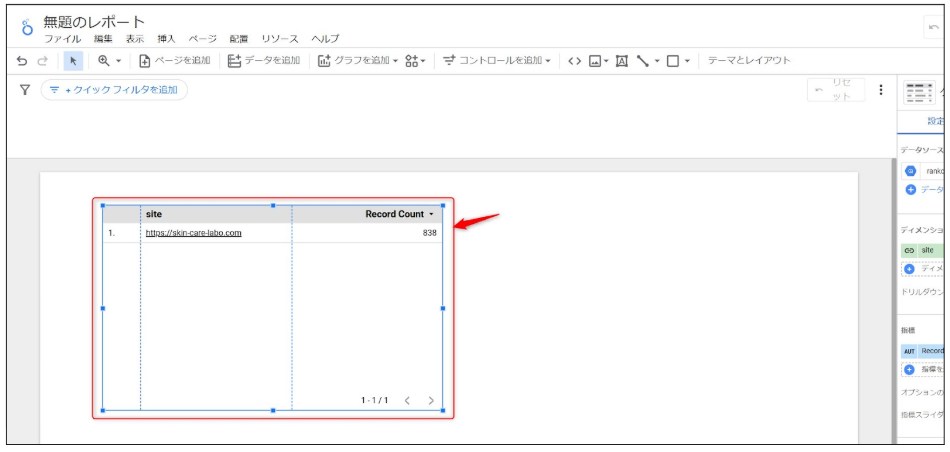
③「表」のディメンションの設定
③-1 画面上右にある「グラフ」タブ直下の「設定」タブから、ディメンションの項目を
「site」→「page」に変更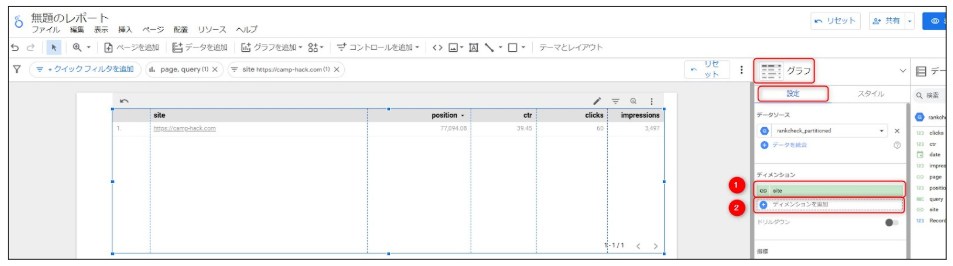
③-2 さらに、「+ディメンションを追加」をクリックし、「query」を追加(pageとqueryになっていればOK)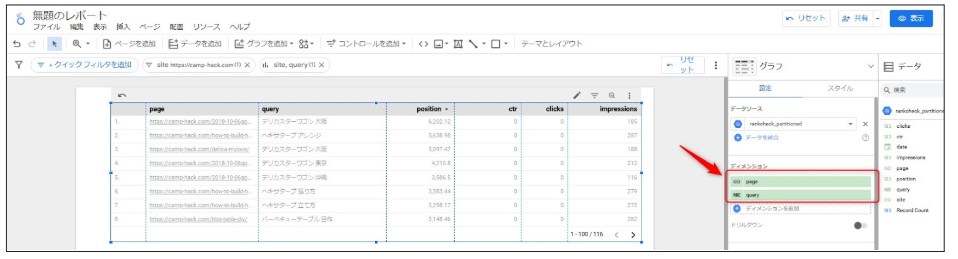
④「表」の指標を追加する
追加する項目
・position(掲載順位)
・impressions(表示数)
・clicks(クリック数)
・ctr(クリック率=clicks÷impressions)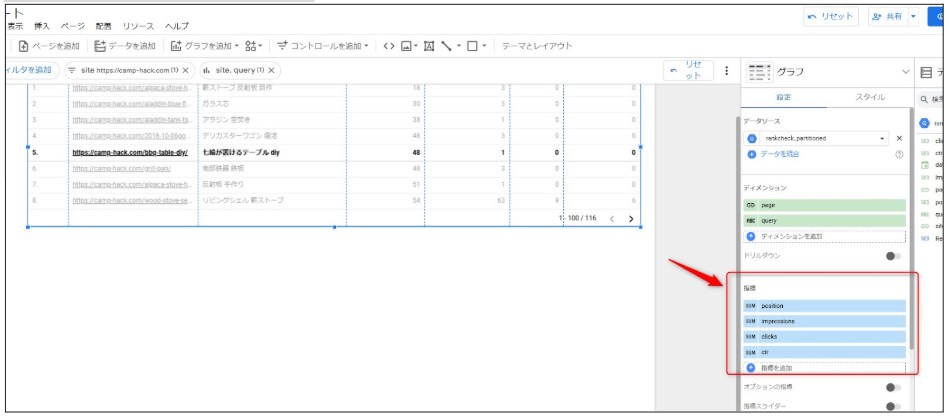
次に指標の左側部分にカーソルを当てると、鉛筆アイコンになるので「position」の鉛筆アイコンをクリックします。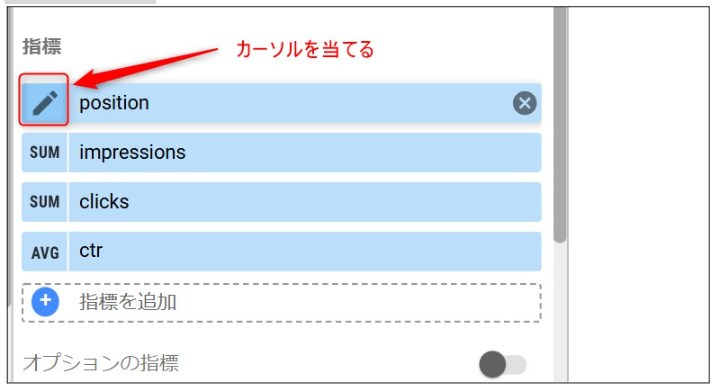
「position」集計方法で「平均値(Average)」を選択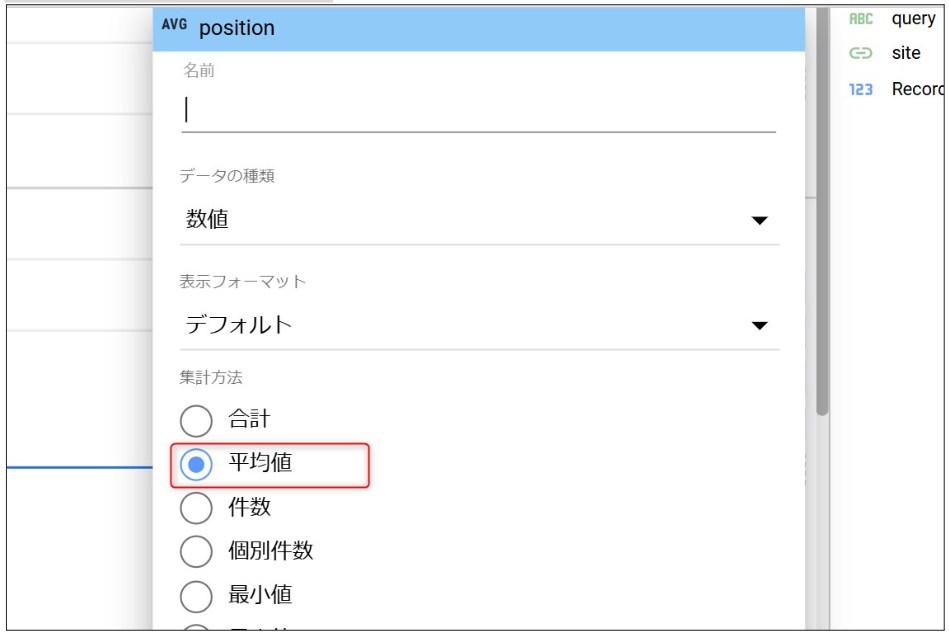
各指標ごとに、
・AVG=平均値
・SUM=合計
が、下記の画像と同じになるように設定できていればOKです。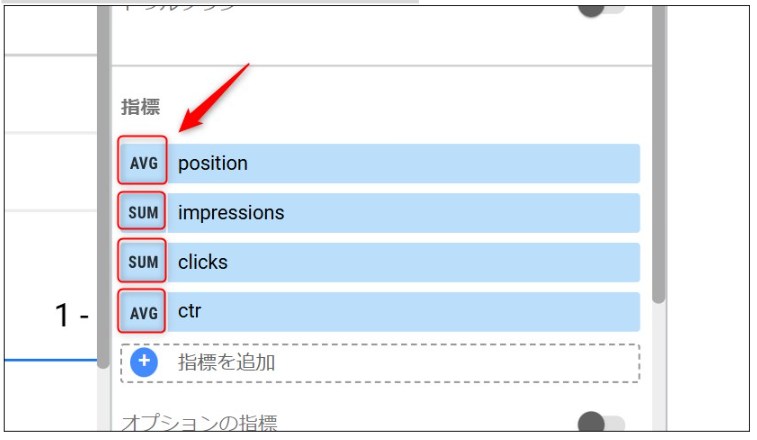
6.2.2「期間グラフ」を追加する
「グラフを追加」 → 「期間グラフ」を選択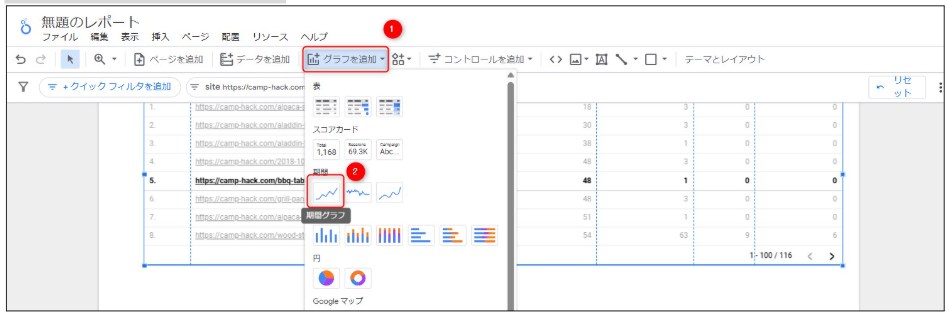
先ほど作成した「表」の下にサイズを揃え「期間グラフ」を貼り付ける。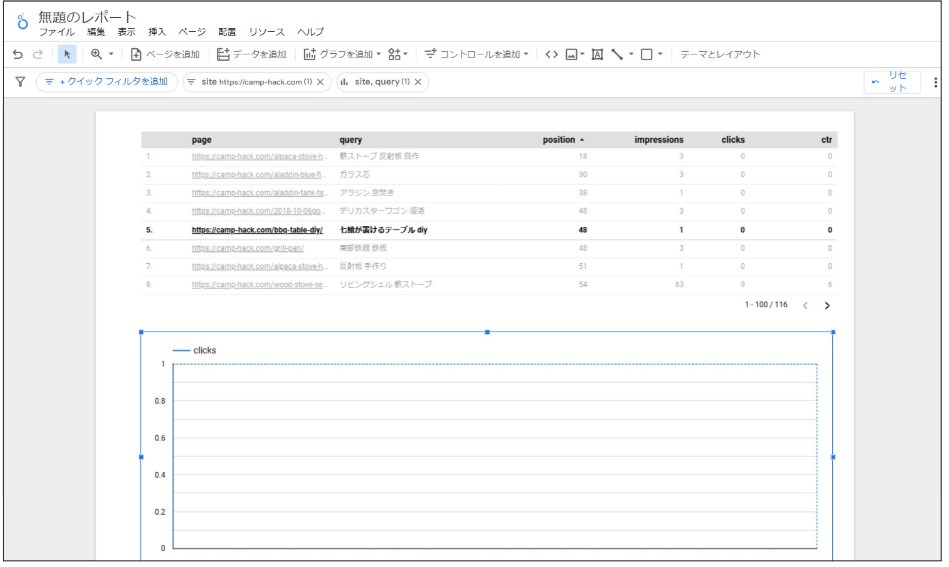
「期間グラフ」のディメンションは「date」、指標は「position」を選択する。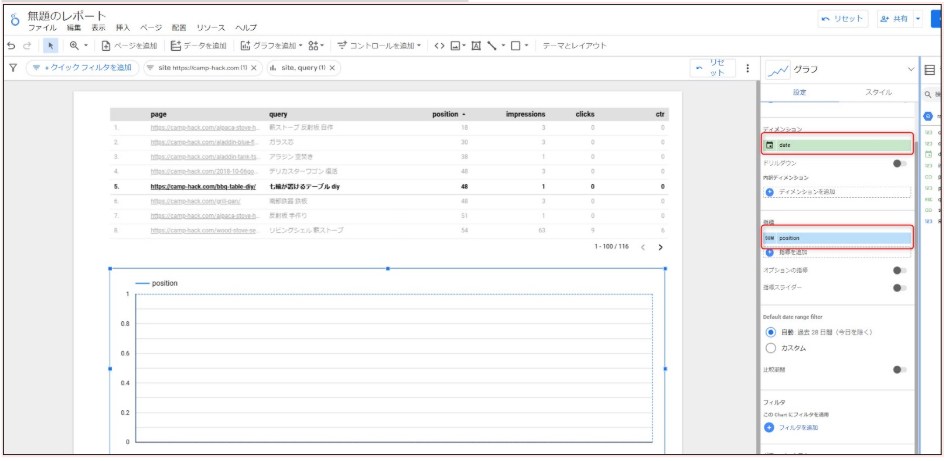
画面上右にある「グラフ」タブ直下の「スタイル」タブをクリック。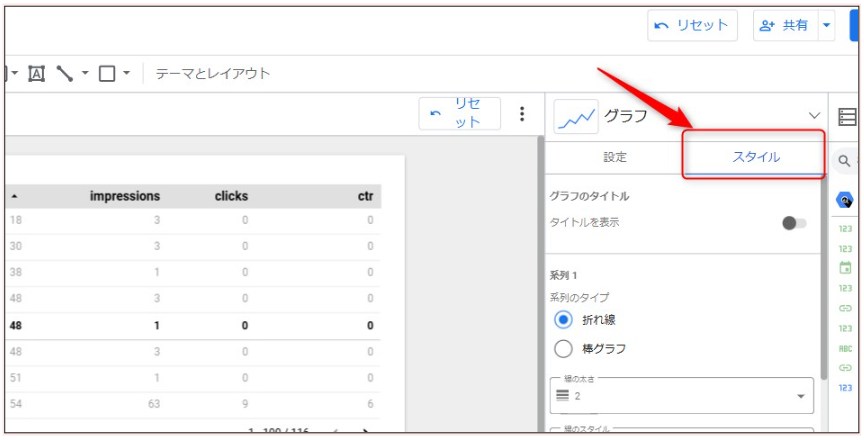
「ポイントを表示」という項目に☑チェックを入れる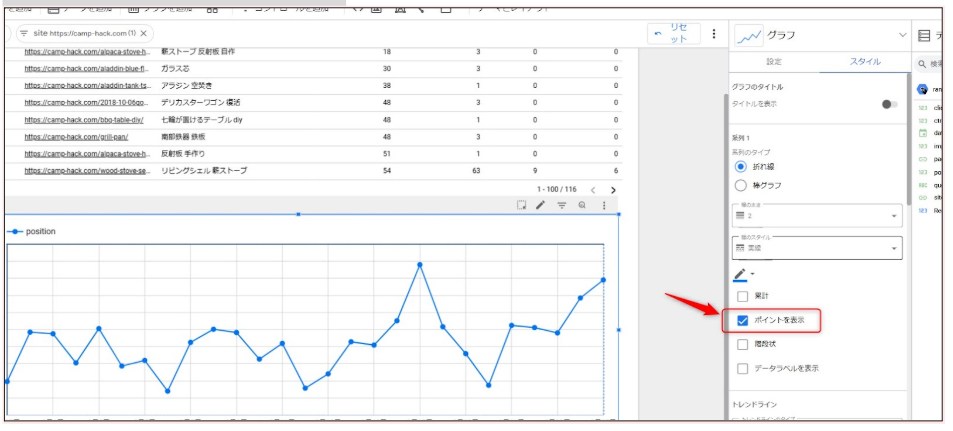
そのまま中ほどまでスクロールすると「Y軸を逆方向にする」という項目があるので、☑チェックを入れる。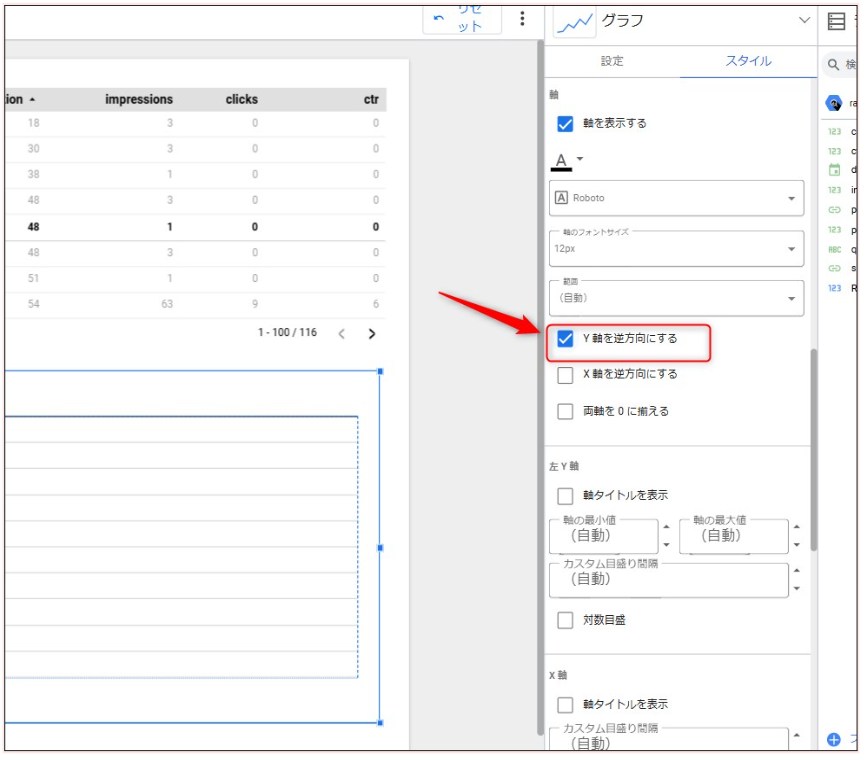
6.2.3 「スコアカード」の作成
6.2.3 ①「グラフを追加」から「スコアカード」をクリック。
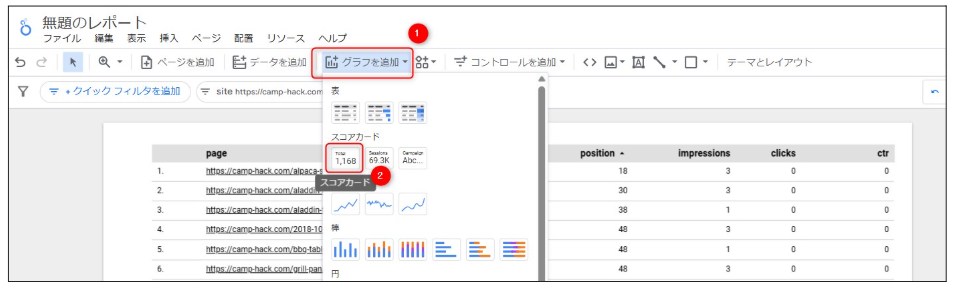
6.2.3 ②「スコアカード」を「期間グラフ」の下に設置します。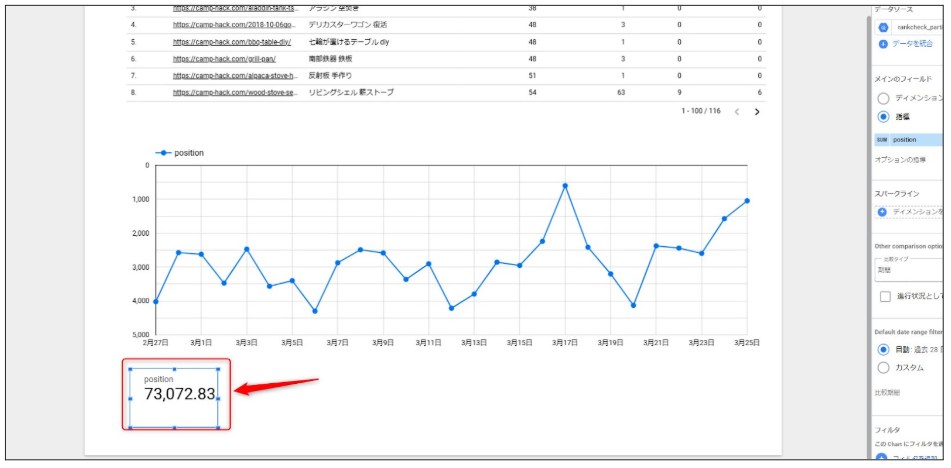
6.2.4 「スコアカード」のディメンションを設定
画面上右にある「グラフ」タブ直下の「設定」タブ内にある「スコアカードメインのフィールド」で、
①「ディメンション」を選択
②「ディメンション」→「page」
③「指標」→「Record Count」
に設定する。
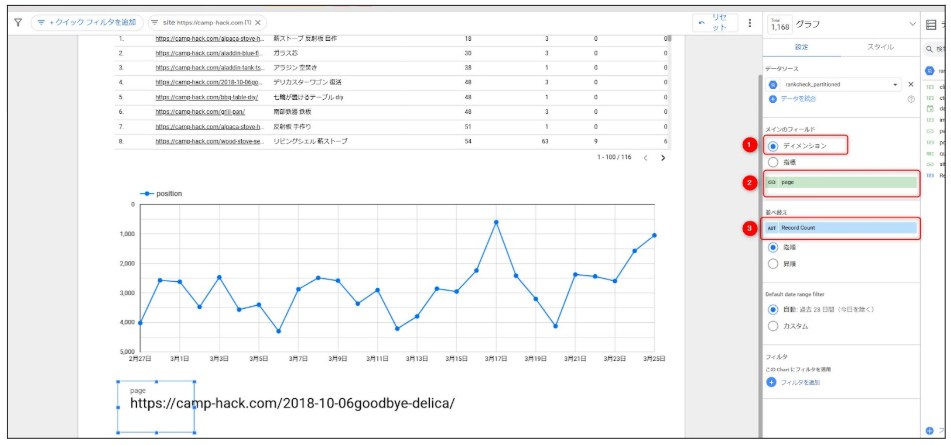
これで設定は完了です!
お疲れさまでした!!
7. 操作方法
「クイックフィルタを追加」で、サイトを選ぶ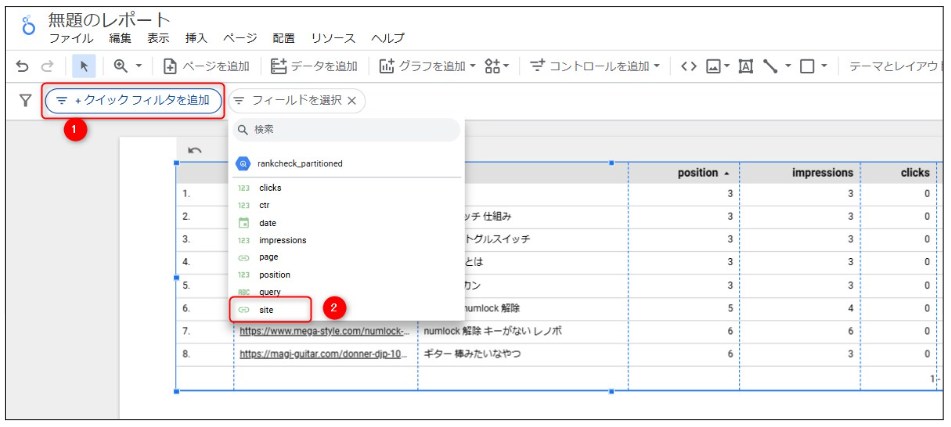
複数サイトを登録している場合は、データを見たいサイトを選択し、「この項目のみ」をクリックし、「適用」をクリックして確定。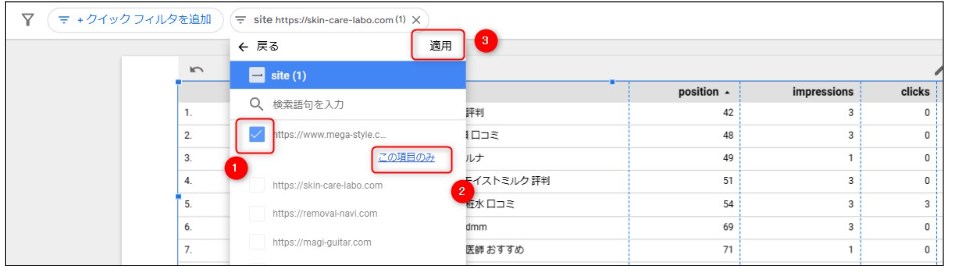
使い方説明(動画の15分~)をご覧ください。
7. データ管理の最適化(古いデータの削除)
いよいよ最後です!
無料で使い続けるために、データ容量が増えすぎないよう管理が必要です。
3ヶ月以上たった古いデータを自動削除する指示を「BigQuery」に設定します。
そのために先にBigQuery API」を有効にします。
グーグルクラウドを開き、画面左側のハンバーガーアイコンをクリック。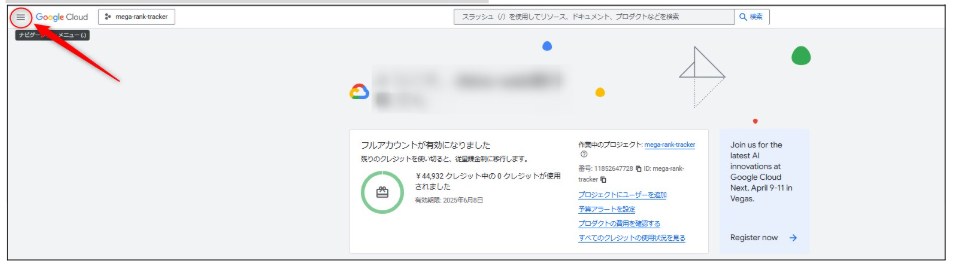
ハンバーガーメニューを開いた中にある、「BigQuery」をクリック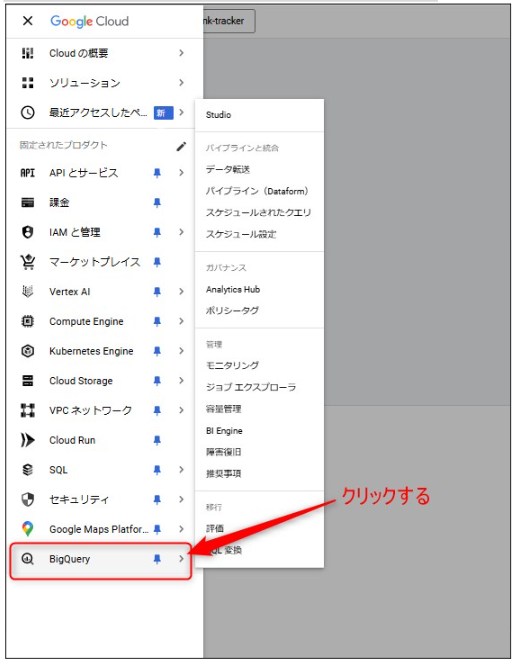
”BigQuery Studio へようこそ”の画面に切り替わったら「SQLクエリ」をクリック。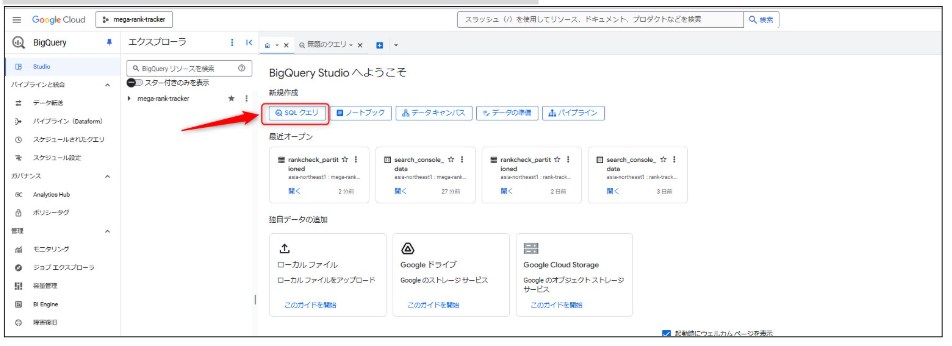
開いた画面の一番上に、コードを打ち込みます。
例)
プロジェクトIDが mega-rank-tracker
データセットIDが search_console_data
テーブルIDが rankcheck_partitioned
で設定されているなら、
下記のコードをコピペして、実行すればOKです。※各IDをよく確認し、ご自身のIDを設定してください。
↓↓↓
| ALTER TABLE `mega-rank-tracker.search_console_data.rankcheck_partitioned` SET OPTIONS ( partition_expiration_days = 90 ); |
コピペしたら「実行」ボタンをクリック。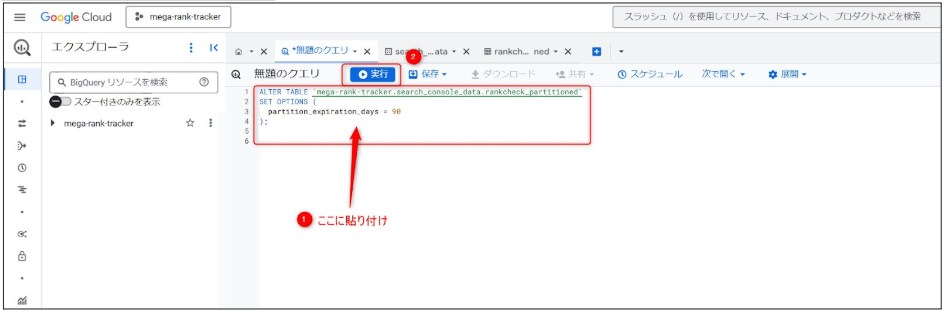
実行して、エラーが出ていなければ、書き込み成功です。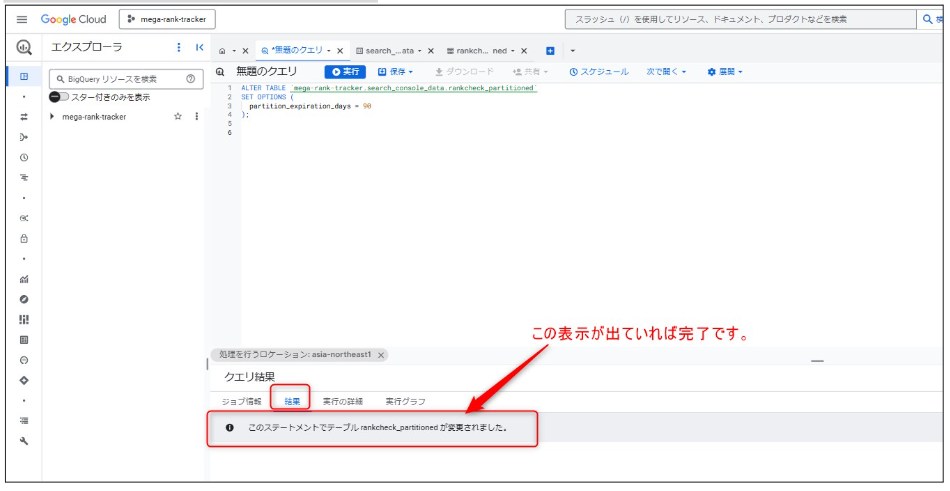
更に、念押し確認しておきましょう。
画面左のハンバーガーメニューから、「BigQrery]をクリック
エクスプローラ内に表示されている一番上のプロジェクトID(今回の例でいえば「mega-rank-tracker」)の「▶」アイコンをクリック。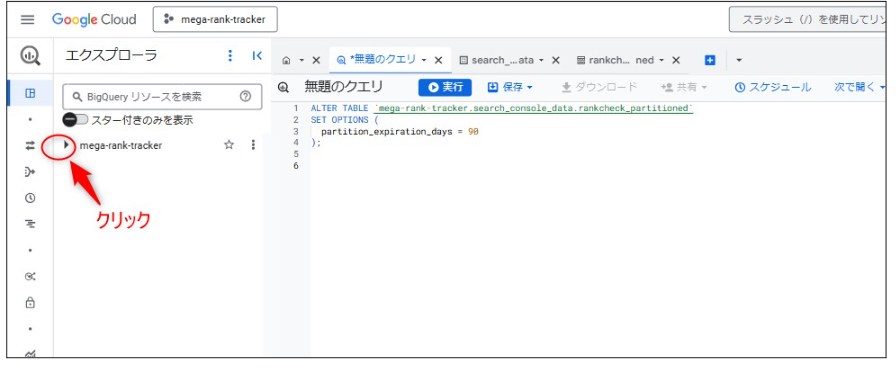
「mega-rank-tracker」の詳細が開いたら、詳細一番下の「search_console_data」の左側の▶をクリック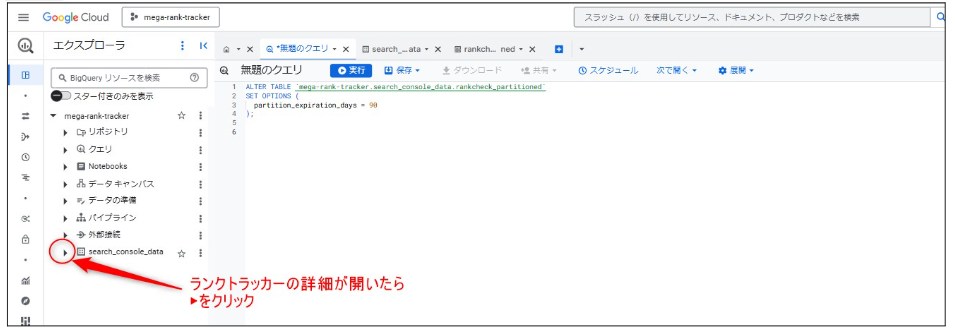
「search_console_data」の詳細が開いた先の「rankcheck_partitiond」をクリック。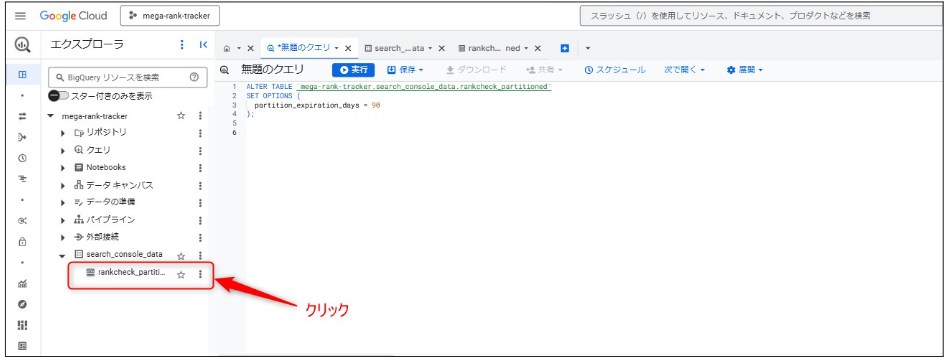
「rankcheck_partitiond」をクリック後、テーブル内容が表示されたら「詳細」タブをクリック。
下記図の②の表示、パーティションの有効期限が90日となっていれば、設定完了です。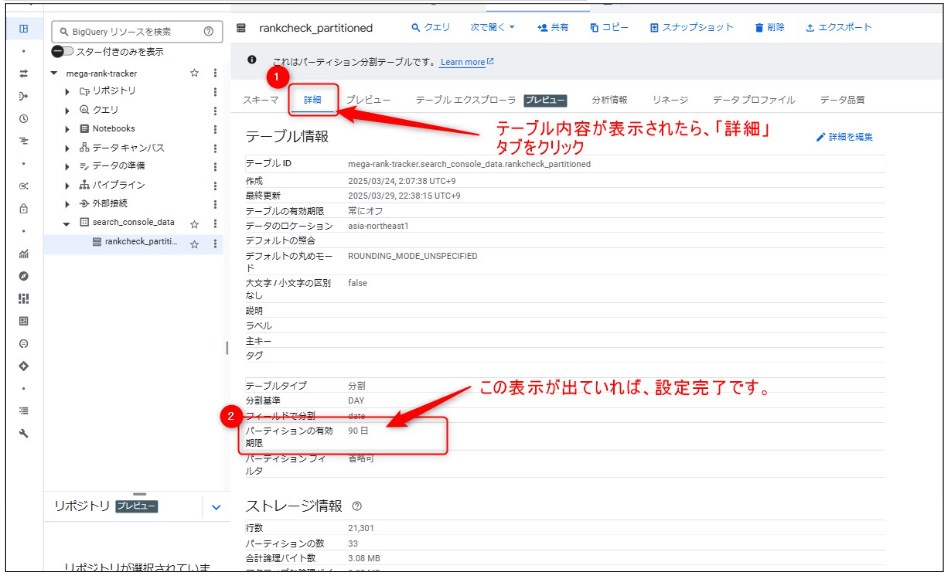
この設定は保持されるので、もうブラウザタブは閉じてOKです。
本マニュアルは以上です。
お疲れさまでした!