ここではWordPressで記事を書くときに全ての記事に共通して設定する部分を先にお伝えしておきます。(記事作成・てこ入れ編全てに共通)
プラグインのクラシックエディターを有効にしてある状態の記事投稿エディターの画面で説明しますね。(ブロックエディターで執筆する方も、設定する内容は同じです)
これは、どの記事を書いても共通です。記事を書き終えたら、忘れずに設定しましょう。
サイドバーや記事入力欄の「上、下」に設定項目の入力欄があります。
それぞれの設定場所を覚えてくださいね。

記事入力エリアの下部

1)カテゴリーにチェックを入れ、タグを設定
①カテゴリー
記事ごとに、その記事が収まるべきカテゴリーにチェックを入れます。
カテゴリーは必ず1つだけ選ぶこと。複数のカテゴリーにチェックを入れると、SEO上不利になるので、最も当てはまるカテゴリー1つだけにチェックを入れてください。
新しいカテゴリーで記事を書くときは、事前にメニューバー>投稿>カテゴリーでカテゴリーを新規追加してから記事を書き始めてください。
【カテゴリー「未分類」について】
「未分類」は、ワードプレスに最初から設定されているカテゴリーの一つですが、「読者から見て未分類」というカテゴリーの記事がある」という状態は好ましくありません。(書きかけ、作りかけに見えますよね?)
なので、事前にメニューバー>投稿>カテゴリーのページで、「未分類」というカテゴリー名称を「編集」して、ブログで使うカテゴリー名に書き換えておきましょう。
「未分類」にチェックが入ったままにならないように注意が必要です。

②タグ
その記事で狙うキーワードを投稿画面、サイドバーの「タグ」欄に入力します。
タグは、文章にせず、1単語ごとに入力して、追加していきます。

設定したタグが、入力欄下に表示されます。
ここで言う「タグ」とは、キーワードと並んで重要な「単語」をラベル付けするというイメージです。
例えば、ダイエットサプリの記事を書いているなら
・ダイエット
・リバウンド
・体重
・太る
・増える
など、ダイエットにかかわりが深く、検索もされそうなキーワードが記事中にも入っているはずです。
記事タイトルに入れるキーワードは基本的に「商品名」+「ラッコキーワードに表示された関連キーワード」のみなので、その他のダイエットに関わり合いの有るキーワードは記事タイトルに詰め込むのではなく、「タグ」として設定しておきます。
SEO的には大きな効果は有りませんが、読者がタグからブログ内検索(そのタグを設定している記事を串刺し検索)できる・・など、「読者の使い勝手(ユーザービリティー)の向上はGoogleにも高評価を得られやすくなります。
面倒でも、記事を書き終えたら「タグ」を設定しておきましょう。
タグの個数に制限はありませんが、多すぎても意味が無いので、3個~5個程度に絞り込んで、「記事タイトルに入れられなかった重要な単語」をタグ設定しましょう。
2)タイトルタグと説明(メタディスクリプション)の設定
記事を最後まで書き終えたら、記事入力欄の下にスクロールします。
「タイトル(タイトルタグ)」「説明(メタディスクリプション)」を空欄のままにせずに必ず入力しておきましょう。
「タイトル」にはその記事のタイトルをそのままコピペすればOKです。
説明は、別名「メタディスクリプション」と呼ばれ、検索結果に表示された時に記事タイトルの下に「記事の要約」として表示される部分です。
ここには記事の要約を記入します。
特にこの「説明(メタディスクリプション)」の部分は、検索結果に並ぶ記事タイトルの次に目に止まる部分です。「クリックして記事を読むかどうか」の判断材料になるため、手抜きせずにしっかり書き込んでいきましょう。
例えば「記事タイトルに入れたキーワードが商品名+口コミ」だとすると、この説明(ディスクリプション)の記事の要約部分に「評判」とか「感想」といった類義語やメインキーワードの共起語をちりばめておくことで、更に検索者にクリックされ易くなり、記事を読んでもらえる可能性が高まります。
「記事タイトル(=キーワード)に対する答えがしっかり書かれている記事ですよー!」
という事をこの「説明(メタディスクリプション)」欄に120文字程度で記載・アピールしていきましょう。

説明(メタディスクリプション)に書いた「導入文の内容」に明確な答えが書かれているがゆえに、Googleのスニペットに表示された例も報告されています。
Googleのスニペットに表示されることで一気にアクセスが集まり、成約が取れるという実践例も発生していますよ。
この説明(メタディスクリプション)を記入する時は改行、スペースを入れずに、全て文字を詰めて書きましょう。
下の図を参照してください。

文字数は多少前後してもOKですが、検索結果に表示される部分なので「1行だけ」のようにならないように、120文字ぎりぎりまで記入していきましょう。
アクション(アフィンガー6)の入力例
アクション(アフィンガー6)での入力欄で入力箇所を確認してみましょう。

①titleタグには記事タイトルをそのままコピペ
②メタキーワードは記事タイトルで狙ったキーワードを半角カンマ区切りで入力します。
シミウス,効果,何日間
のような入力の仕方になります。
③メタディスクリプション
記事の要約を120文字以内で書きます。
※2023/11/05加筆

→アフィンガー管理
→SEO
→「投稿及び固定記事タイトルの末尾にサイト名を追加しない」
にチェックを入れます。

※検索結果にブログ名が出てしまって、
記事タイトルが半分で切れてしまうことを防ぐため
※2023/11/05加筆
同様に、cocoonの場合の設定です。
cocoon設定
→タイトル
→「投稿・固定ページ設定」
の中の
「投稿・固定ページタイトル」というところで下記3つから
・ページタイトル
・ページタイトル-サイト名
・サイト名-ページタイトル
「ページタイトル」を選択し、記事タイトルができる限り多く表示されるように設定しましょう!
【注意(2021/04/01加筆)】
以前のマニュアルではAll in One SEOを必須プラグインとしていましたが、MEGA式で推奨しているWordPressテーマではどれも「All in One SEO」は不要ですので、必須プラグインから削除しました。(The World2.0はYoastSEOを使用)
3)パーマリンクを半角英数字に直す
記事タイトルを入れて、下書き保存もしくは公開をクリックすると
下図のように記事タイトル欄下にパーマリンクが日本語のまま表示されます。

半角英数字に書き直してください。上記のような「日本語のまま」はNGです。
英語で書いても良いし、ローマ字でも構いません。(できれば英語表記が最も望ましい)
英語表記

ローマ字表記

いずれにしても、パーマリンクの部分は「英数半角」で入力します。
4)アイキャッチ画像の設定
記事を書く時の画像の設定ですが、最初は「アイキャッチ画像のみ設定する」で進めていきましょう。
アクセスが来ない状態で画像選びに時間をかけるのがもったいないので、記事中に入れる画像はアクセスが来始めたらでOKです。
アイキャッチ画像にはこれから誘導する「広告主のページ」のアイキャッチ画像をそのまま借りてきて、設置すればOKです。
これなら、あれこれ画像選びに迷わなくて済みますよね?
誘導する先の広告主ページのアイキャッチ画像・・こんな感じのページの一番トップにある画像のことですよ。


これをこのまま借りてくればOKです。
アイキャッチ画像の作成方法
広告主のページのアイキャッチ画像をそのまま借りてくることには意味があり、僕らの記事を読んで広告主ページへ飛んだ時「先ほど見ていた紹介記事と同じ商品だ」と安心感を与える効果があるんですね。(パラサイト戦略と呼ばれます)
ただし、広告主のページのアイキャッチ画像をただそのまま持ってきたのではGoogleから「同じ画像をパクっている」「オリジナルではない」という評価をもらいかねません。
そこで、広告主の画像に「文字入れ」を行います。
Googleは画像に書かれた文字まで読み込んで判読しますので、この「アイキャッチ画像」に自分の記事タイトルを大きく文字入れする事で「オリジナル画像」として判断されます。
また、検索結果にもあなたの記事のアイキャッチ画像が表示されるチャンスも増えますのでより効果的なSEO対策にもなります。
※アイキャッチ画像への文字入れはフォトスケープXを使うととても簡単にできますよ!
photoscape-xのダウンロードはこちらから
■Windows版フォトスケープX

■mac版フォトスケープX
アイキャッチ画像を作成する方法を動画に撮りました。参考にしてください。
文字の後ろ側に設置した「透過白バック」は、広告主のアイキャッチ画像に、文字が入っていて自分の文字と被る時に使うと良いです。
広告主のアイキャッチ画像に文字が無ければ、白バックは無くてもOKです。
また、白以外にもベージュや薄いブルー、グリーンなど好きな色を使っても個性が出せますね。ただし、ここに手間をかけすぎては本末転倒です。サクッと作れる範囲の作業で十分ですよ。
※前半はフォトスケープ3.7での操作方法を解説していますが、フォトスケープXを使用しますので、3分15秒~を参考にしてください(2024/09/14加筆)
アイキャッチ画像に入れる「文字」は大きめが良いです。
画像にかぶってもOKなので、大きめの文字で「どーーん!」と文字入れすると、Googleが画像の中の文字を読み込んでくれるので、広告主のアイキャッチ画像のコピーとは判定されなくなります。
画像がコピー判定されていないかを確認する方法
Googleの画像検索を使います。
Googleの検索画面で「画像」をクリックします。

画像検索の画面に切り替わりました↓↓↓

エクスプローラーを開いてアイキャッチ画像を選択してドラッグ&ドロップすればOKです。

例えば・・・
文字入れをしない写真を使った場合こんな結果になります。

「一致した画像を含むページ」という部分に、同じ画像を使っている記事がリストアップされますね。こんな風に、他人の記事から画像を借りてくると「コピーしたね」というのがGoogleにチェックされてしまいます。
それでは、画像にフォトスケープXで文字入れしてみました。
↓↓↓

文字入れした画像で、同じように画像検索をしてみると・・・
↓↓↓

どうですか?
最初の検索結果と全く異なり「別画像」としてGoogleに判断されていますよね。
この状態になれば、堂々とアイキャッチ画像として使っても、Googleから画像コピー判定されることはありません。
ひと手間、ふた手間ですが、
1)画像に文字入れする
2)文字入れした画像を画像検索して「類似」がないかを確認する
この2工程を挟むことで、書いた記事によりSEO対策が施されて、検索結果に表示されやすくなります。
広告主ページに縦長のアイキャッチしか見つからない場合の対処法(2021年07月29日加筆)
広告主のLPに縦長のアイキャッチしかない場合の自分のブログへのアイキャッチ画像の作り方を動画で解説しましたので、確認してください。
アイキャッチ画像のWordPressへのアップロード方法
アイキャッチ画像のアップロード設定は投稿画面、右枠欄の下の方にあります。
1)投稿画面右メニューにある「アイキャッチ画像を設定」のリンクをクリック

「アイキャッチ画像を設定」のリンクをクリックし、メディアライブラリーから、アイキャッチ画像を選びます。
2)記事タイトル前半をコピーして代替えテキスト欄に張り付ける

記事タイトルの前半部分(キーワードを含む部分)をコピーしておきます。

①代替えテキストと②タイトルの欄に貼り付けます。
これで、Altタグが設定され、画像の説明に「記事タイトルに書かれた内容」が紐づきます。
※ポイント
アイキャッチ画像のサイズをできる限り揃えるとよいです。
推奨サイズは730×410ピクセルです。
アイキャッチ画像の大きさがバラバラだと、だらしない印象のブログになります。
画像のサイズ変換はラルファ・イメージ・リサイザーが使いやすくて便利です。複数の画像をドラッグ&ドロップ操作⇒ワンクリックで、一括で指定した同じサイズに変換(リサイズ)してくれますよ。
↓↓↓
Ralpha Image Resizerの使い方とダウンロードサイト
3)アイキャッチ画像の設定後→下書き保存、または更新
設定するとこのようにアイキャッチ画像の欄に画像が表示されます。
↓↓↓

記事そのものを下書き保存、もしくは更新して保存します。
注意:更新(下書き保存)するまで、設定したアイキャッチ画像は保存されません。
↓↓↓
■公開前なら「下書き保存」ボタンで保存されます。
■公開後なら「更新」ボタンで保存されます。
記事中に画像を挿入→alt=””の欄に画像の説明を入れる
これは、アイキャッチ画像ではなく、記事中に画像を挿入したときに行う設定ですが、ここで説明してしまうので覚えておいてください。
テキストモードに切り替えて(最初からテキストモードで執筆しても、もちろんOKです。)画像タグの中の「alt=” ”」の欄に画像の説明を入れましょう。
※Googleの検索エンジンは画像の意味までは判別できないため、どんな画像なのか?を「言葉でGoogleに説明してあげる」という事です。
そのまま、何の画像であるかが分かるようにalt=” ”の部分にテキストで書き入れます。
alt=”加速だけではなく、燃費もよいスポーツカーの画像”
alt=”敏感肌で悩む大人の女性の画像”
alt=”ダイエットの大敵、カロリーが高いハンバーガーの画像”
のように、” ”の間に画像の説明を入れてあげましょう。この時にキーワードも含めるようにしていくと、よりSEO効果が高いです。
地味で、手間ですが、SEO効果が高いです。

サーチコンソールでURL検査を行う
URL検査は「サーチコンソール」で行います。
URL検査を行うことで「Googleに書いた記事が認識されて、インデックス(検索結果に表示)される期間を早めてくれる効果があります。
※URL検査を行ってもすべての記事がすぐにインデックスされるわけではありませんが、少しでもインデックスを早められるのなら、やらないよりやったほうが良いです。
1)サーチコンソールを開く

URL検査をクリックします。
2)書いた記事のURLをコピペする

3)URLをコピペ後、enterキーを押すと検査が始まります。

4)検索結果が表示されます。

今、公開したばかりの記事なので、「URLがGoogleに登録されていません」と表示されます。

「インデックス登録をリクエスト」をクリックします。

テストが開始されます。

リクエスト済みに切り替わったら「OK」をクリックします。

これで終了です。この後のGoogleへの記事登録(インデックス)が少し早まります。
ちなみに、インデックスされているとこんな表示になります。

これでURL検査の手順は完了です。
Hatenaブックマークに記事URLを登録する
最後です。
はてなブックマークに、新たに公開した記事のURLを登録して完了です。
はてなブックマークに関しては、こちらの章で確認してください。

以上、かなりやることあるなぁ・・と最初は感じるかもしれませんが、慣れると全部やっても5分程度の作業です。
すべての記事に共通して記事を書き終えたら、必ず一連の作業として行う習慣をつけていきましょう。
テコ入れの詳細はこちらに書いてますので、確認を。
検索順位チェッカーの設定
検索順位チェッカーの設定
アップした記事が検索順位で何位にいるのかは非常に重要なバロメーターになります。
狙ったキーワードで、Google、Yahoo!でそれぞれ何位に表示されているか?をひと目で確認できるツール「検索順位チェッカー」を使うと、正確に順位が把握でき、どの記事から手直しをしていけば良いかがひと目で分かります。
2025年1月より、Google の仕様が変わり、GRCでの順位計測ができなくなっています。
GRC(PC版)にてYahoo!の掲載順位のみ計測可能な状況ですので、Yahoo!の検索順位でチェックを行ってください。
「GRCモバイル」のライセンス購入者も、GRC(PC版)が運用できるように対応してくれているので、各自SEOツールラボの公式サイトで確認してください。
↓↓↓
https://seopro.jp/support/q/657113
手作りの順位計測ツールのご案内(2025/3/30)
GRCと同等の順位計測ツールを作成する方法公開しました。
本マニュアル
6.ランキングトラッカー(略:らんとら君) 検索順位チェックプログラムについて
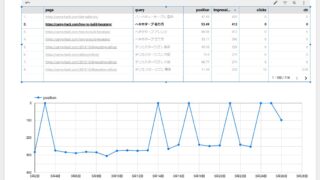
をご確認ください。
※GRCモバイルは現在稼働停止中ですので、新規での申し込みは行わず、ランクトラッカーをご利用ください。
↓↓↓
Mac用検索順位チェックツール RankTracker

2025年3月7日
現在、GRCに変わる順位チェックツールを開発中です。
完成次第、こちらの教材内で無料でお渡ししますので、今しばらくおまちください。
掲載順位チェックしたら、ひと目で
・記事を改善すべきか?
・このままでOKか?
が見えますからね。
チェックの仕方の一例
1)順位チェックツールでランキングが上位なのにアクセスが来ない。
↓↓↓
狙ったキーワード自体が検索されていない。
↓↓↓
違うキーワードで書き直し。
2)順位チェックツールでも30位以下でアクセスも来ない。
↓↓↓
狙ったキーワードにライバルが多い可能性が大。
↓↓↓
キーワードを変えて、記事を作り直す。
こんな風に順位チェッカーから判断し、対策を打つことができます。
記事を書き終えたらやるべきことは以上です。
記事を書いたら、ワンセットで必ずやることになるので、
習慣になるぐらい、最初は意識しながら設定を!
お疲れ様でした。
「2-9.案件が終了してしまった場合の対処法」へお進みください。