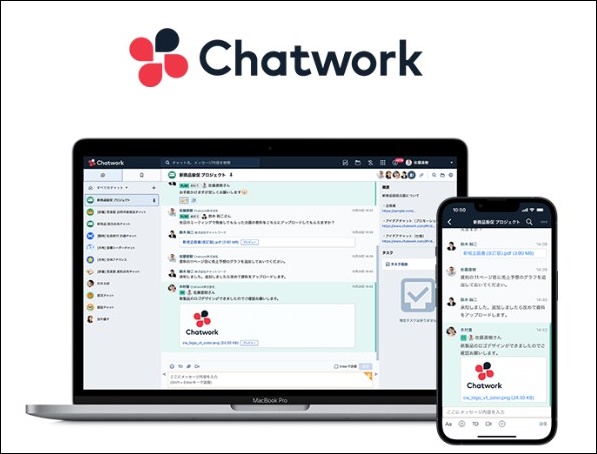
作業やサポートを受ける時に必要になるツール、効率アップに使えるツールを紹介します。
1)チャットワーク

チャットワーク公式サイト(アカウント作成)
↓↓↓
https://go.chatwork.com/ja/
こちらは文字ベースのコミュニケーションツール。
LINEのパソコン版みたいなイメージでとらえればOKです。
クラウド型(サーバー書き込み型)なので、メールのように、迷惑メールに紛れる・・という心配がありません。
ASPの担当者ができたりすると、今はこの「チャットワーク」でやり取りするのが主流。
ファイル添付や画像添付もできて超便利です。
せっかく担当がついてもらえることになった時
「チャットワークのIDもらえますか?」
「チャットワーク・・って何ですか?」
みたいな会話にならないように。笑
今のうちに準備しておきましょう。
ダウンロード版とブラウザ版がありますが、
ブラウザ版が圧倒的に便利で使いやすいです。(ブラウザ版なら外出先でも確認ができます)
チャットワークはGoogleクロームにブックマークしておけば、いつでもすぐにアクセスできます。
スマホ用のアプリもあるので、同じIDでログインすれば、スマホでもPCでも常にリアルタイムでコメントのやり取りができます。
画像やファイルなどの添付書類もOK。ビジネスツールの必須ツールです。
詳しい使い方は、チャットワーク公式マニュアルをご確認ください。
↓↓↓
チャットワークの使い方マニュアル(パソコン版)
チャットワークの使い方マニュアル(モバイル・スマートフォン版)
個人内容のサポートはチャットワークで行います
必ずMEGA宛てにコンタクト申請をお願いいたします。(チャットワークがつながらないとサポートができません。)
チャットワーク使用手順
1)チャットワークのアカウント取得
2)チャットワーク画面右上のコンタクト管理をクリック

3)「利用中の知り合いを探す」タブをクリック
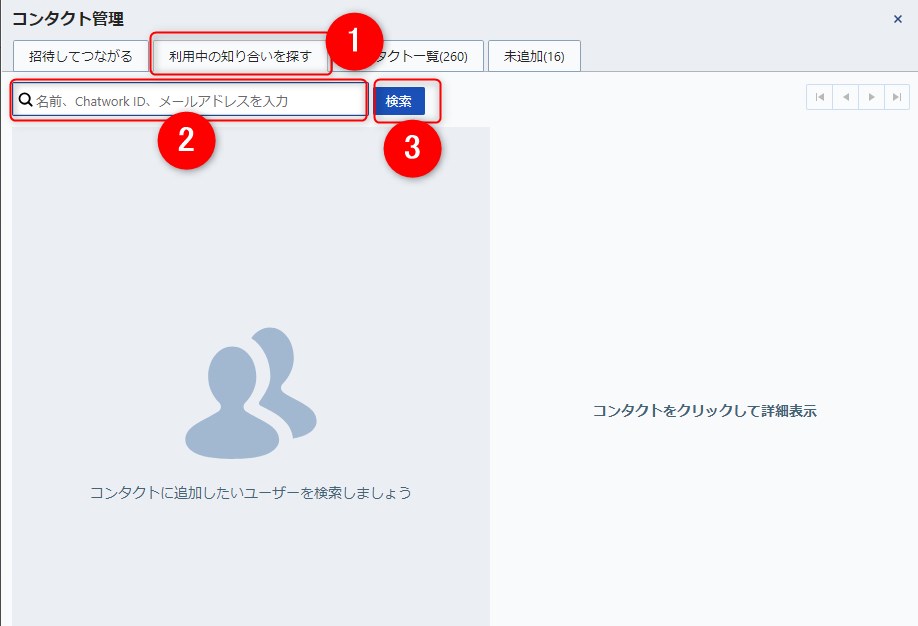
4)私のチャットワークID:mega_SEOと入力して検索。https://chatwork.com/mega_SEO
5)ヒットした検索結果の「コンタクトに追加」をクリック。
私からのコンタクト承認が完了したタイミングから、チャットワークでのサポート開始となります。
購入時特典の無料サポート期間は購入後、会員通信が配信された日を起点に1か月間となります。
期間中のサポートを無駄なく活用するためにも、早めのチャットワーク設定とコンタクト申請をお願いいたします。
連絡掲示板チャットについて
MEGAとコンタクトが取れ次第「MEGA式アフィリエイト2.0サポート 連絡掲示板(チャットワーク)」も閲覧できるようにこちらで設定いたします。
↓↓↓
MEGA式アフィリエイト2.0サポート 連絡掲示板
(こちらはMEGAとのコンタクトがつながった後、閲覧可能となります)
「緊急連絡」や「マニュアルサイトのパスワード変更」「マニュアルの加筆・修正情報」なども、連絡掲示板でお伝えしますので、随時ご確認をお願いいたします。
宜しくお願いします。
※チャットワークの無料版をご利用の方は、閲覧期間が過去40日までとなっています。
無料版のままですと、40日以前のチャットは順次閲覧できなくなりますので、「サポートの質問→回答」など必要なものは、各自でGoogleドキュメントなどに転記・保存し、ご自身で過去ログを管理してください。(連絡掲示板も同様です)
上記操作が面倒!という方は、有料版(月額700円(年払い)~:税込み)アカウントへの切替をお願いいたします。有料版は、過去全てのチャットがいつでも閲覧できます。
今後ASP担当者が付いた場合など、チャットワークでのやり取りがメインになりますので、アフィリエイトで収益化を目指すのであれば、チャットワークは有料版をお使い頂くことをお勧めします。
教材実践のサポートはサロン「MEGA式アフィリエイトブートキャンプ」にて行います
教材実践のサポートは、サロン「MEGA式アフィリエイトブートキャンプ」にて行います。
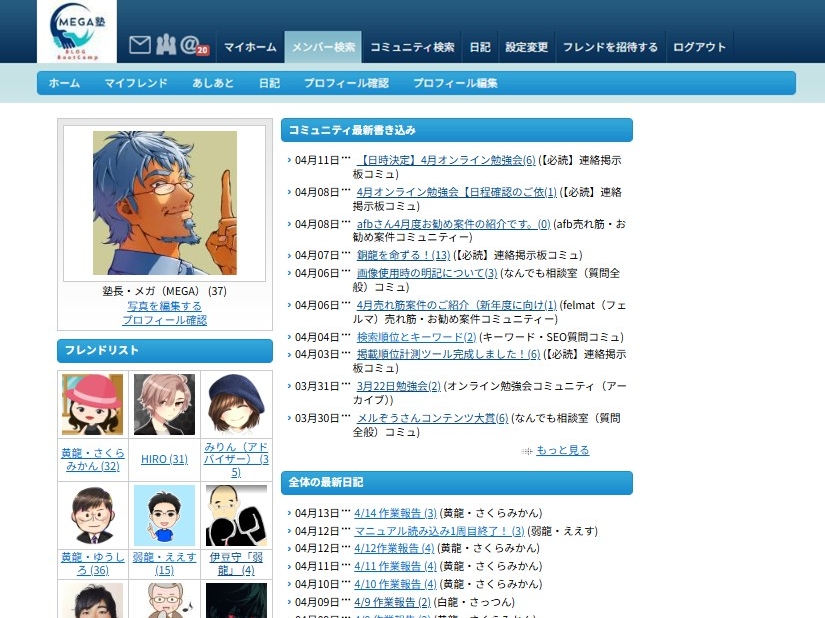
本教材のご案内時に、サロン「MEGA式アフィリエイトブートキャンプ」への招待状をお送りしていますので、ご確認ください。
ご案内が届いていない方は、
mega.style20140811@gmail.com
までご連絡ください。
2)Googleドキュメント
https://workspace.google.com/intl/ja/products/docs/
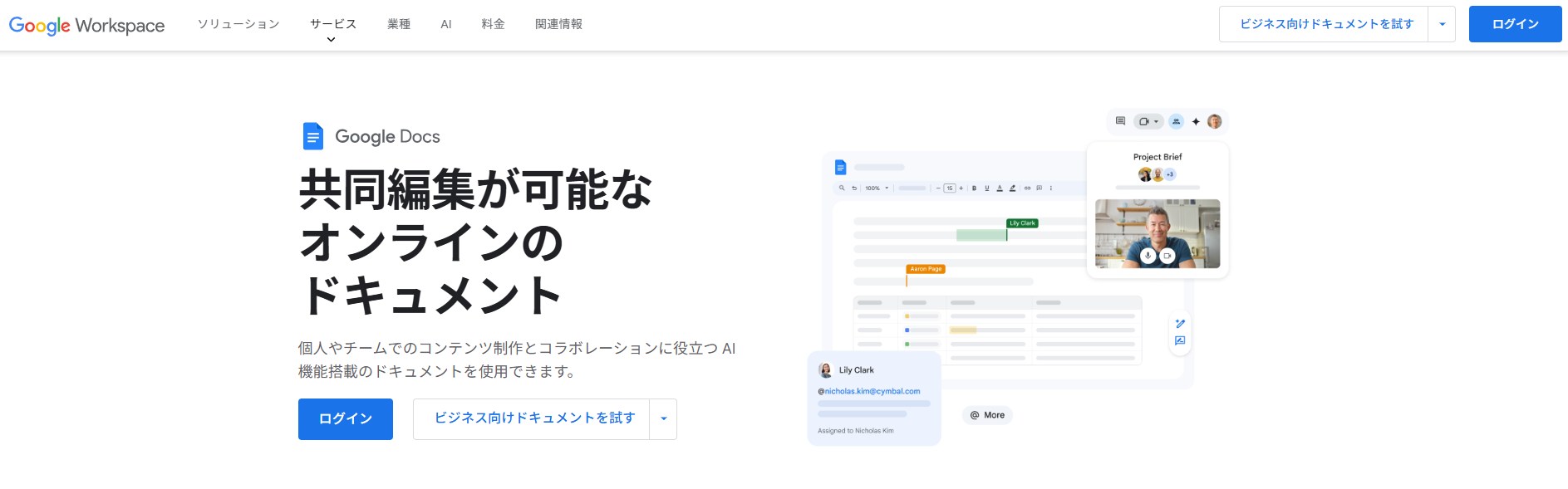
Gmailアカウントで利用できます。GoogleChromeにログインしていれば、記載内容はアカウントのGoogle ドライブに自動的に保存されます。
MicrosoftのWordとほぼ同内容かつ、操作方法もほぼ同じで、MicrosoftのWordと互換性があります。
考えをまとめたり、メモ書きに使ったり様々な用途に使えます。
Wordと異なり、Web上(Googleドライブ)に保存されているので、PCからでもスマホからでも同じファイルを同期させられ、記事の下書きなどに、めちゃ役立ちます。
オンラインでいつでもアクセスでき、メモ書きや記事の下書きなどを行い、そのままオンライン上で保存できるノートです。
Googleドキュメントは「マイクロソフトofficeのWord」と同じ機能で、1ドキュメントごとに独立してバラバラに保存されていくイメージです。
クラウド(サーバー)管理なので、万が一パソコンが壊れても、メールアドレスとパスワードで自分のノートにアクセスできます。
消えてなくなることが無いので、安心して使えますね。
記事の下書き、メモ、アイディアノート、本教材で教える「写経トレーニング」の書き出し用・・など、様々な用途にご利用いただけます。
3-1)Zoom&Google meet
Zoomも、Google meetもテレビ電話のようなインターネット会議システムです。

Zoom
Zoom公式サイト(アカウント取得)
↓↓↓
https://zoom.us/jp-jp/meetings.html
スカイプと似ているけれど、スカイプは少人数用なんですね。3人を超えると音声が遅れたり、画面が乱れたりします。
Zoomはアメリカで開発された最大500人までのオンライン会議ができるシステムです。
人数が増えても、通信速度が落ちずにストレスフリーです。
メールでのやり取りでは説明しずらいサポート内容の場合はZoomを使うこともあるので、事前にアカウントを作成して、あなたのID登録を済ませておいてください。
Zoomにの使い方関しては、このサイトの説明が分かりやすいです。
参考にしてみてください。
↓↓↓
https://zoomy.info/manuals/what_is_zoom/
Zoom カメラ・マイクのテスト方法
1)Zoomにログインして立ち上げ、右上の「ミーティングを開始する」をクリックし、「ビデオはオン」を選択。

2)Zoom Meetingsを開きますか?のダイアログが表示されるので、「Zoom Meetingsを開く」をクリックする。

3)コンピューターでオーディオに参加をクリックする。

4)①のマイクアイコン右の「^」ボタンをクリックし、②の「スピーカー&マイクをテストする」をクリックすると、正常に機能しているかが、チェックできます。
マイクとスピーカーが複数表示される場合、「どのデバイスがZoomで使えるのか?」を確認してください。
こ
※↑↑↑画像・・怖くてすみません。。笑
青い丸で囲んだ、マイクのアイコン、ビデオのアイコンをリックすることで、マイク・カメラのON、OFFをコントロールできます。
以上で、Zoomのスピーカー・マイクテストの手順を終了します。
Google meet
Google meetログインページはこちらから
↓↓↓

上記ページで、Google アカウント(Gmail)でログインすれば、無料で使えます。
有料版もありますが、無料でZoomと同じ機能が使えますので、最近は私はGoogle meetを使うことが多いです。
※マンツーマンでのサポートなど、会話の必要があるときは、私からGoogle meetのURLをお送りしますので、ご自身では「マイク」がちゃんと音声を拾うか?だけ確認しておけばOKです。
サロンでの「勉強会」は、このGoogle meetを利用します。
通常のサポートはサロン内で行います
通常のサポートはサロン「MEGA式アフィリエイトブートキャンプ内で行います。
まずは、サロンSNSにて作業が進められていれば問題ありません。
4)XMind
XMindはマインドマップ作成ツールです。

Xマインド公式サイト(ダウンロード)
↓↓↓
http://jp.xmind.net/
考えをまとめたり、ブレインダンプ(アイディアを吐き出す作業)する時の必需品。
断片化された細切れのアイディアを体系立ててまとめる時に便利なツール。
私は最初の「構成」「企画」などを練る時は、必ずマインドマップを使います。
例えばこんな感じ・・・

マインドマップを使って書き出していくと脳が活性化されて、アイディアが「いもずる式」に出てくるのでぜひ、使ってみて欲しいツールです。
簡単な使い方を動画にまとめました。
5)無料で使いやすいキャプチャソフトはコレ!
広告主のサイトから、画像をキャプチャする時などに便利なキャプチャソフトを紹介します。
1)ScreenPresso

https://www.screenpresso.com/ja/ダウンロード/
使いやすいです。ファイル形式をJPG、PNGのどちらでも指定して保存が可能。
2)PettyCamera2

https://www.rainylain.jp/tools/ss/
ダウンロードボタンは、記事の真ん中あたりにありますよ。
このソフトは、なかなか使いやすいです。
シャッターボタンをクリックするまで、キャプチャの範囲を何度でも変更可能。これ、二度手間に見えて、実はすごく効率いいんですよ。
ぜひ一度使ってみてください。
3)monosnap(Mac用)

https://monosnap.softonic.jp/mac#tab-review
数少ないmac用のキャプチャソフト。win版もあります。
さらに、Googleクロームに組み込める、クローム拡張版もあります。
拡張版の方が使いやすいかも。
4)Mac専用:元からMacに入っているキャプチャショートカットキー
Macのみ「command+shift+5」でキャプチャ起動のショートカット。
これで慣れている人はこれでももちろんOK。
どれも無料なので、ダウンロードして使ってみて、自分の使いやすいのを選べばOKです。
どれも、能力的には大差ないですよ。
画像編集ソフト:フォトスケープX
画像に文字入れができるソフトです。ヘッダーやアイキャッチ画像の作成に便利です。
フォトスケープXの詳細は、こちらの記事で詳しく解説しているので、必ずご一読ください。

また、便利なものを見つけたら、ココに書き加えておきますね^^
これで、準備編は全て終了です!いよいよ本番開始!
頑張っていきましょうぞ!
お疲れ様でした。
1-14.ライティングスキルを高めるためにやるべきこと
へお進みください。
お疲れ様でした。