この章ではアクセス解析の設定を行います。
アクセス解析とは、
・1日にどれぐらいの検索ユーザーがあなたのWPに訪問してくれているか?
・どの時間がアクセスが多いか?
・検索ユーザーがどれぐらいの時間、あなたのWP記事を読んでくれているか?
・検索ユーザーがどんなキーワードで検索して、あなたのWPに来てくれたのか?
といった検索ユーザーの動きが分かるようになるという便利なツールです。
2022年まで、Googleアナリティクスを使用してきましたが、Google側の変更で「GA4」というバージョンに仕様変更されました。
Facebook広告や、YouTube広告など、広告費をかけるアフィリエイトの場合、細かな解析が必要になるので、「GA4」は素晴らしい進化・・と言えるのですが、僕らのブログには、機能が多すぎて使いにくくなってしまいました。
そこで、GA4変更のタイミングである2023年から、MEGA式では「アクセス解析研究所」というアクセス解析を使っていくことにしました。
無料で使え、ブログの運用には必要にして十分な機能ですし、機能が多すぎず使いやすいです。
今までのUA型のGoogleアナリティクスは6月いっぱいで終了になりますので、今の時点でアクセス解析研究所に差し替えておきましょう。

アクセス解析研究所を設定したら、その他のアクセス解析(Googleアナリティクス等)はタグを削除してしまいましょう!
アクセス解析研究所の登録と設定
まずこちらから、アクセス解析研究所に登録します。
↓↓↓
https://accaii.com/
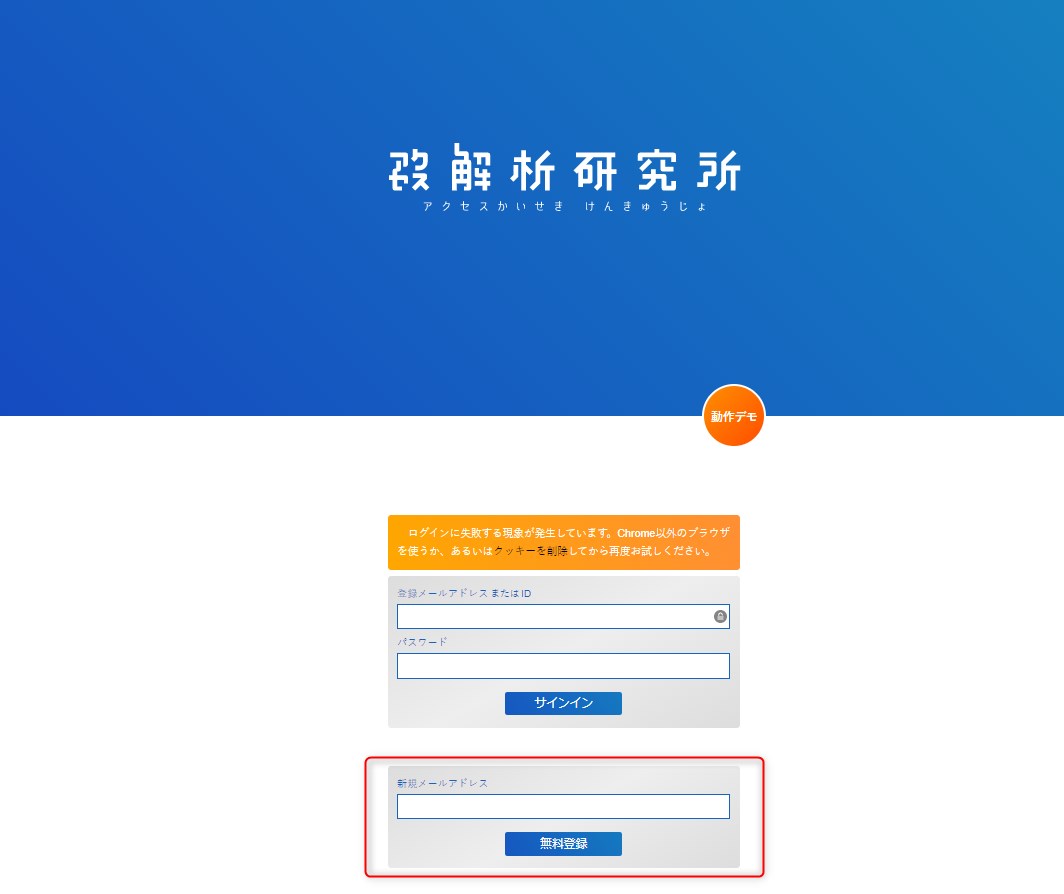
画面が開いたら新規メールアドレス欄にあなたのメールアドレスを入力し、「無料登録」ボタンをクリックします。
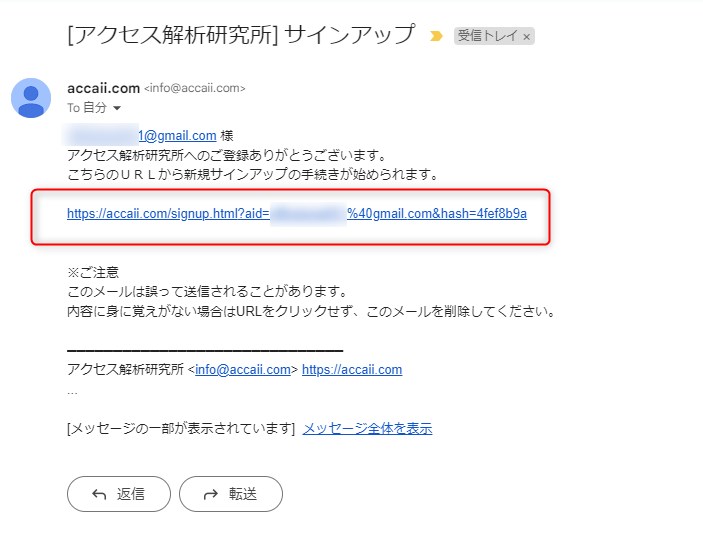
メールを確認し、サインアップ用のリンクをクリックします。
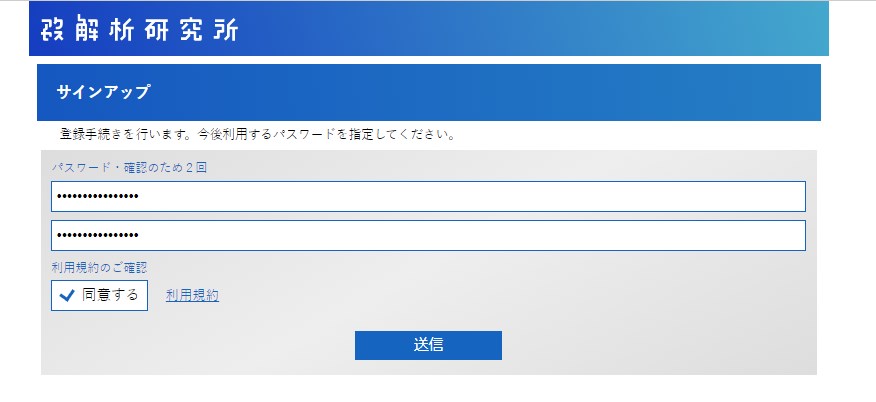
ご自身で設定したいパスワードを入力し、同意するにチェックを入れ「送信」ボタンをクリックします。
以上で登録完了。下記の画像がアクセス解析研究所の管理画面になります。(この画面で、アクセス状況を確認します)
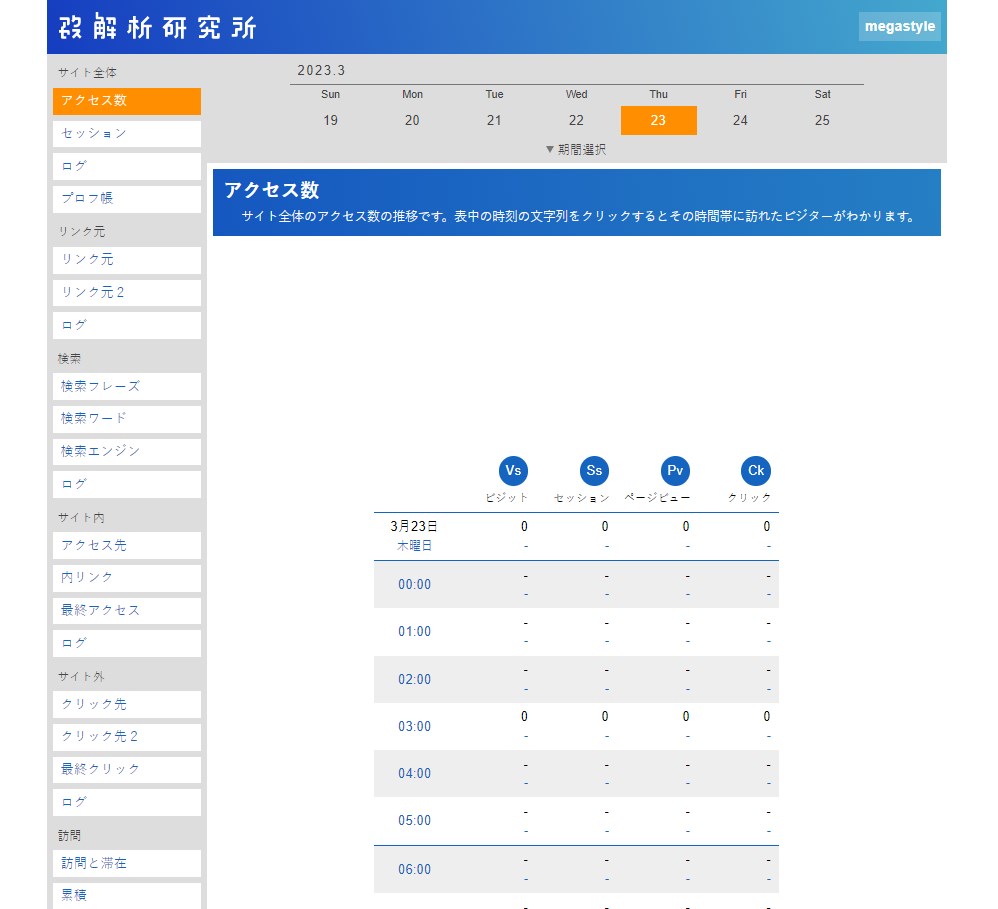
WordPressへ設定する「解析タグ」を表示させます。
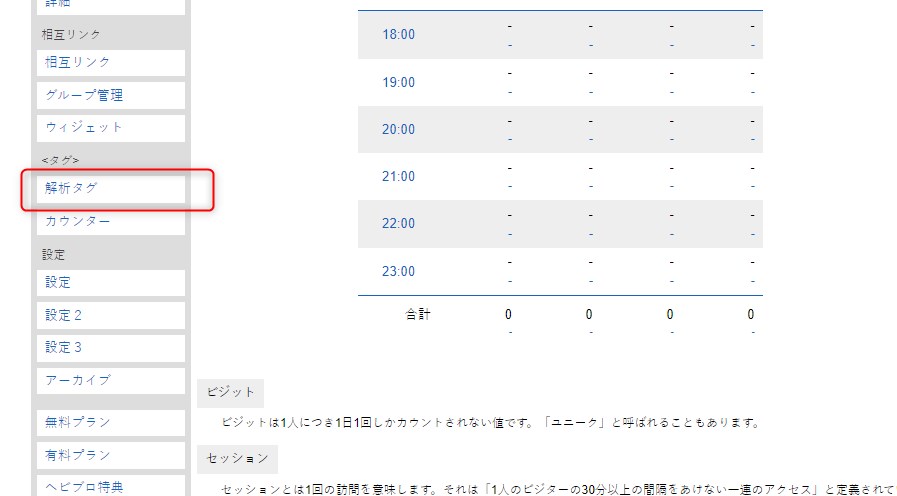
左メニューバーを下へスクロールして「解析タグ」をクリックします。
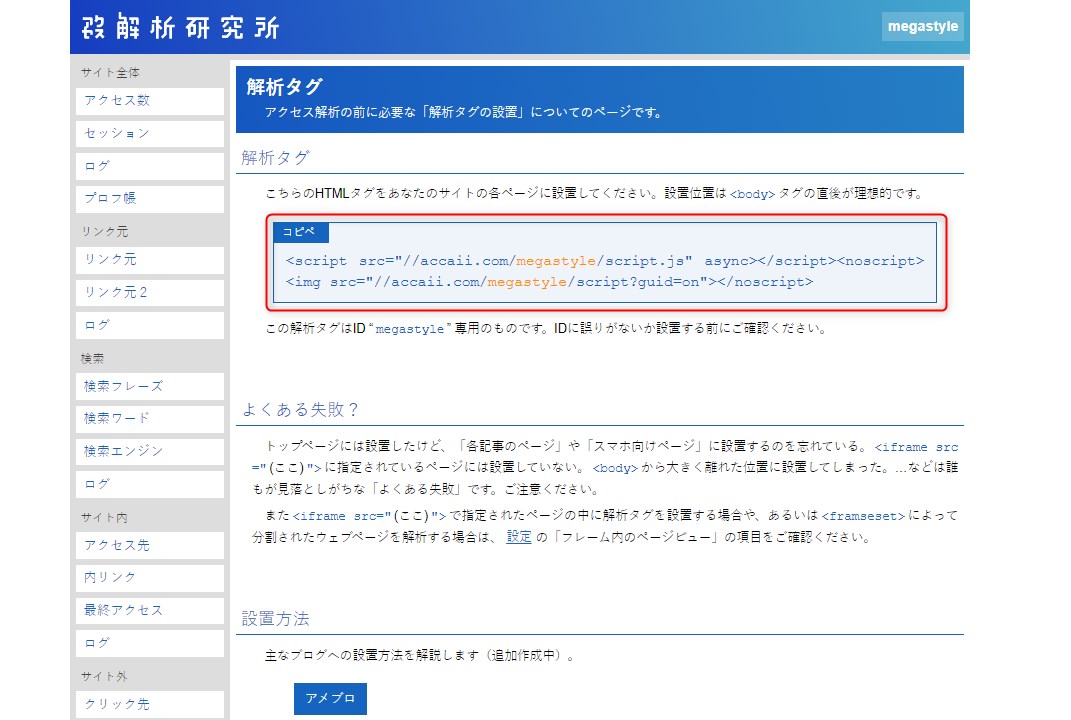
「コピペ」の欄の解析タグを全てコピーしてWordPressに設定(貼り付け)します。
ブログ(WordPress)側の設定
1)プラグインの新規追加画面で「Insert Headers and Footers」を検索します。
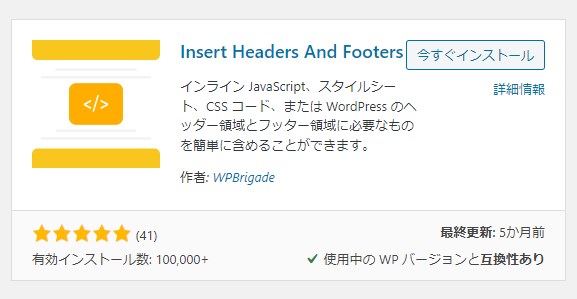
2)見つかったら、「今すぐインストール」→「有効化」をクリック
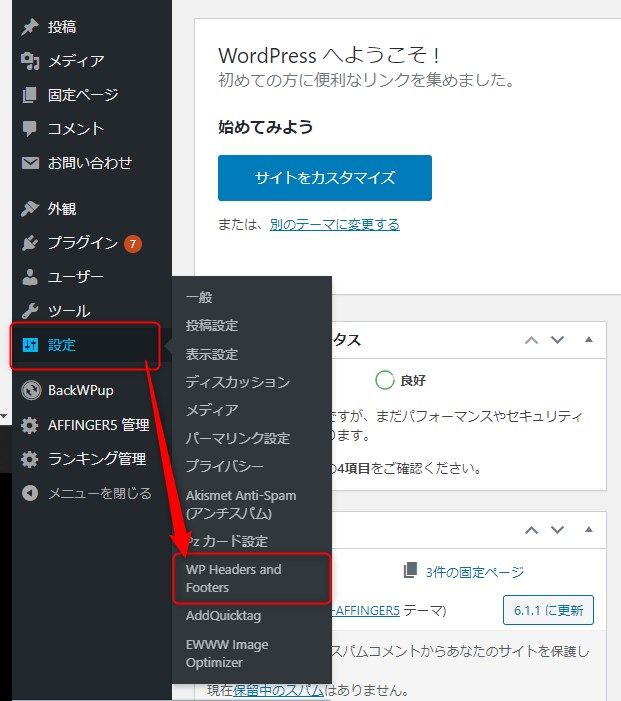
3)ダッシュボードの「設定」→「Insert Headers and Footers」の順にクリックします。
4)設定画面が開いたら「ヘッダー内スクリプト」欄の1行目に先ほどのアクセス解析研究所の解析タグを貼り付け「変更を保存」ボタンをクリックします。
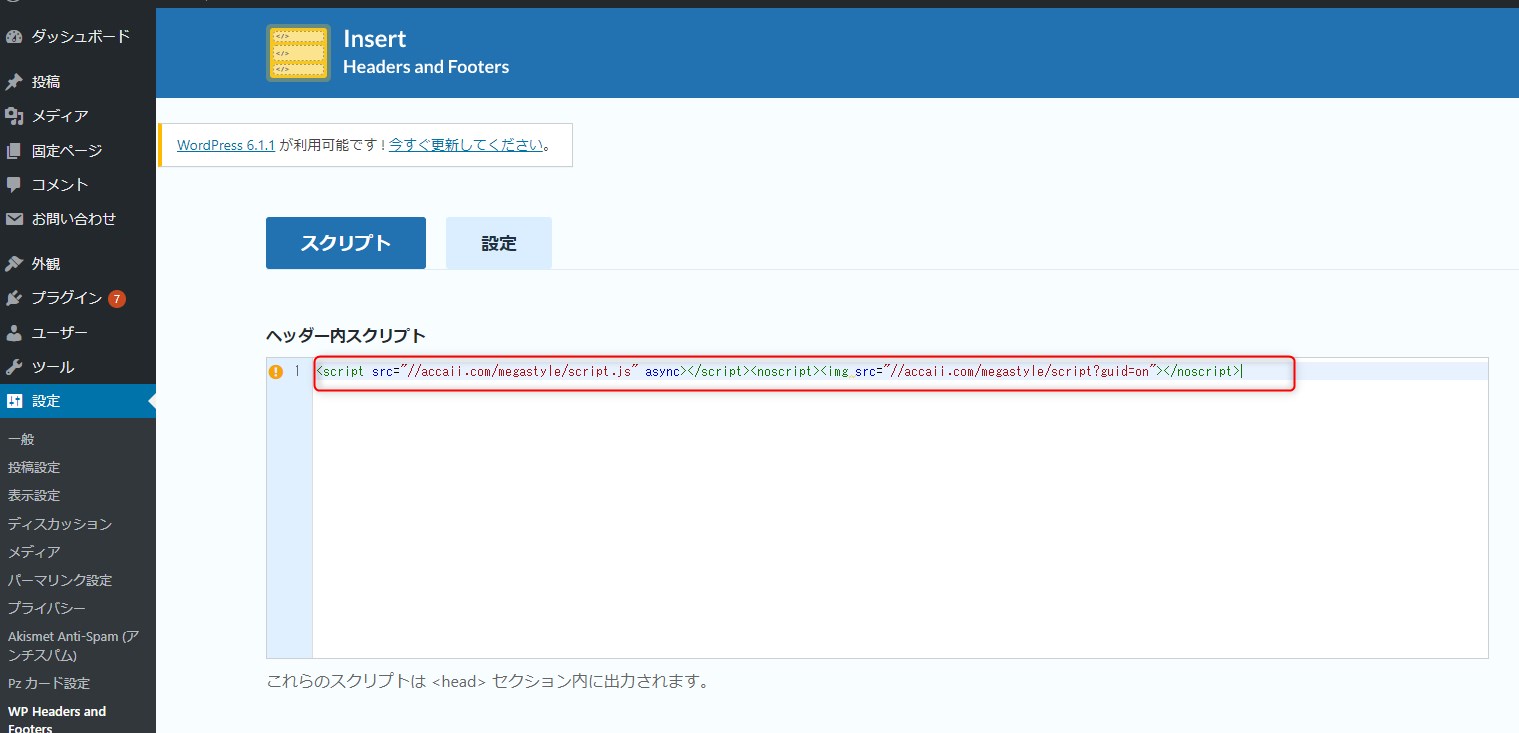
これで、アクセス解析が設定できました。
アクセス解析タグの設置方法は、このほかにもさまざまありますが、テーマの「ヘッダーphp」に直接書き込む方法の場合、テーマの更新が行われたタイミングで、アクセス解析タグが消えてしまい再度設定が必要になります。
テーマは必ず更新するものなので、プラグインを使う方法なら、一度設定すればすればテーマを変更しても、アクセス解析タグが消えてしまうことはありません。
自分のアクセスを除外する設定を行う
めちゃアクセス来てるー!と思ったら、自分だった?!
これでは、正確なアクセスがカウントできません。
そこで、アナリティクスの設定の最後に「自分のアクセスを除外する設定」を行います。簡単な設定なので、済ませておきましょう。
自分のPCのIPアドレスを登録してアクセス数から除外する
まず、自分のIPアドレスを調べます。ここにアクセスするだけですぐに調べられます。
↓↓↓

ーーーーーーーーーーーーーーー
あなたの利用しているIPアドレス
109.256.2.45
ーーーーーーーーーーーーーーー
のように、数字が表示されています。この数字(IPアドレス)を「.」も含めて、丸ごとメモ帳などに、コピペしておきます。
次にアクセス解析研究所を開いて、左管理メニューの「設定3」→「IP」の欄に上記で調べた自分のPCのIPアドレスを貼り付けます。
名前欄には「自分のPC」など、わかる名称を入れ、「除外する」にチェックをいれて「適用」ボタンをクリックします。
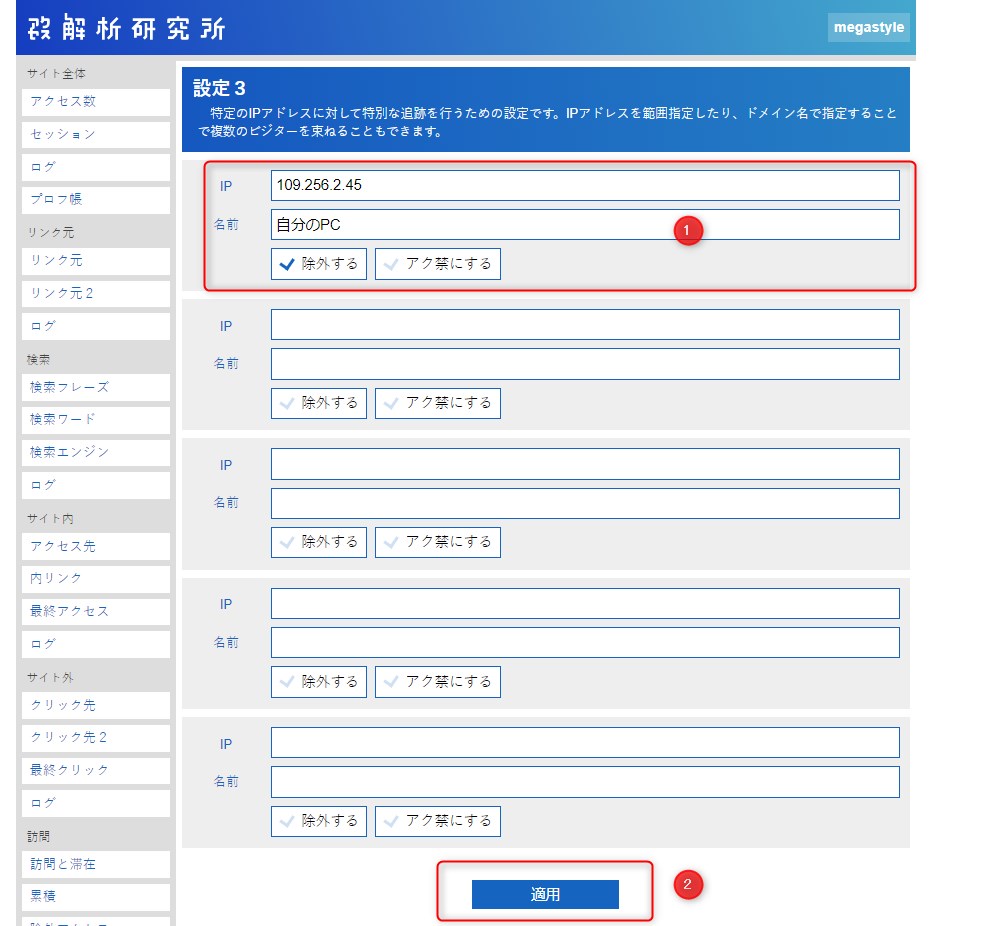
これで、アクセス解析の設定は完了です。
ヒートマップ解析(収益が上がるようになってからテコ入れ時に設定)
通常は上記の「アクセス解析研究所」で機能としては十分です。
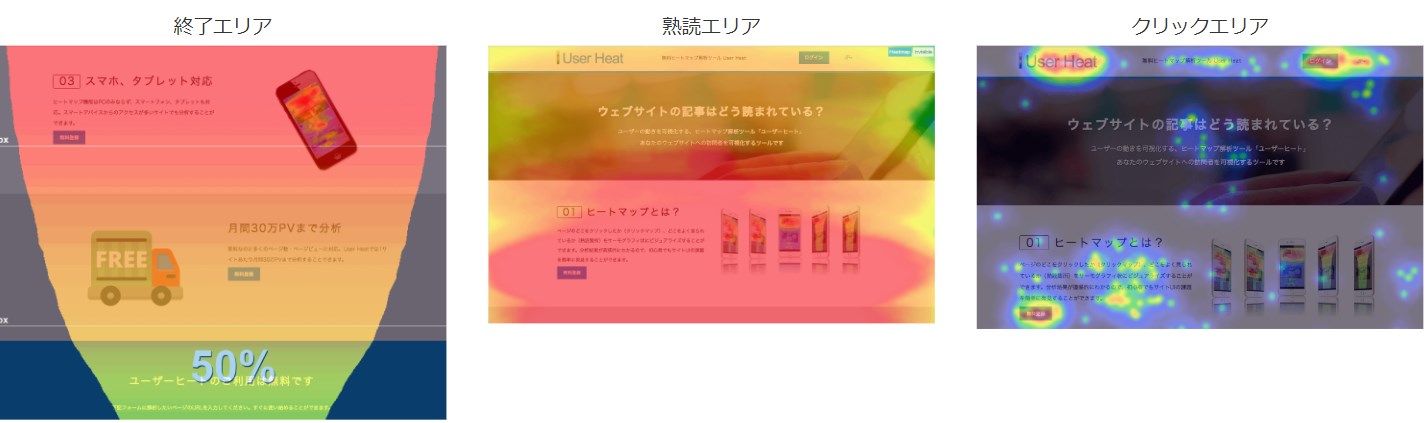
収益が上がるようになって、記事のてこ入れを行い始めたら、訪問者の動きを記事上で可視化して確認できる「ヒートマップ解析」を追加しましょう。
記事がどこまで読まれたか?どのリンクがクリックされたか?が可視化できるので、記事の修正ポイントがわかりやすいです。
こちらは、収益があがり始めて、「テコ入れ」するタイミングまでは、設定不要です。
特に初心者の場合、ヒートマップで「途中で離脱されている」がわかっても、力量が無ければ結局、記事を修正しきれないからです。
「わかった気になるだけ」で改善につなげられなければ、時間だけが浪費されてしまいます。
収益が出始めるまでは、ヒートマップ解析に時間をかけるより、キーワード選定や記事作成に時間を使い、どんどん記事を書いて数稽古した方が、成果への近道です。
アクセス解析研究所で「どの記事にアクセスが来ているか?」がチェックできれば十分です。
テコ入れ時に設定する場合は、ヒートマップ解析はUser Heatをお使いください。
User Heatの解析タグを、アクセス解析研究所で設定したのと同じように、「Insert Headers and Footers」の「ヘッダー内スクリプト」欄2行目に貼り付ければ、設定完了です。
User Heatはある程度のアクセス数が来ないと、ヒートマップが表示されません。この理由からも、「テコ入れ記事向け」ということができます。
アクセス解析の設定はこれで完了し、サーチコンソールの設定に移ります。
Site Kit by Googleを使ったGA4の設定(2023/06/11)
2023年7月よりUA(ユニバーサルアナリティクス)は完全に停止となり、Googleが提供する「アナリティクス(アクセス解析ツール)」はGA4に1本化されます。
一旦Googleアナリティクスをマニュアルから外しましたが、数値の正確性や信頼度を考慮するとやはりGoogle提供のGA4は非常に優れているのは事実。
結論としては、GA4の設定がご自身でできる方は、GA4をお使い頂いて構いません。ご自身で理解し扱える方のみ導入をご検討ください。リリース当時より管理画面もかなり扱いやすくなっています。
ただしGA4に関してGoogle側では、いまだに改善・改良を繰り返しています。そのため、管理画面(操作画面とデータ表示画面)が常に更新され続けています。
キャプチャをとって本マニュアルに解説ページを作成しても、数か月でマニュアルとは別画面になってしまう。。という状況です。
そのため、本マニュアルとしてはGA4の操作マニュアルは割愛させて頂きます。
GA4を使われる方は、ご自身でWeb検索し最新の使用方法について確認をお願いします。
2023年6月現在で、わかりやすいサイトをご紹介します。
GA4基本的な設定方法について

また、GA4、サーチコンソールでのブログ運用に必要な「主要部分」のみに絞り込んでWordPress内に分析ページを表示してくれるプラグインSite Kit by Googleが非常に使い勝手が良く秀逸です。
上記プラグインを利用すると、GA4の中の必要な部分だけをWordPress内で確認でき、サーチコンソールも同画面で確認できるので、GA4をお使いになる場合はプラグイン「Site Kit by Google」をインストールし、利用することを強くお勧めします。

Site Kit by Googleのわかりやすい使い方解説サイト

アクセス解析の利用目的は
- あなたが書いた記事にアクセスが来ているか?
- どの記事にアクセスが来ているか?
- アクセス数はどれぐらいあるのか?
- 読者は他の記事へ回遊しているか?
といった部分が数値把握できれば十分です。
Googleアナリティクス(GA4)が難しく感じる方はアクセス解析研究所をお使い頂いて、問題ありません。(不利になることはありません)
ご自身の力量に合わせてお使い頂ければと思います。
Googleアナリティクスとサーチコンソールの使い方
2025/9/3に放送した内容です。
資料はこちら
↓↓↓
Googleアナリティクス(GA4)とサチコ・どこをみればいい?どう使えばいい?問題
参考にしてください。
お疲れ様でした、
1-10.サーチコンソールの設定にお進みください。