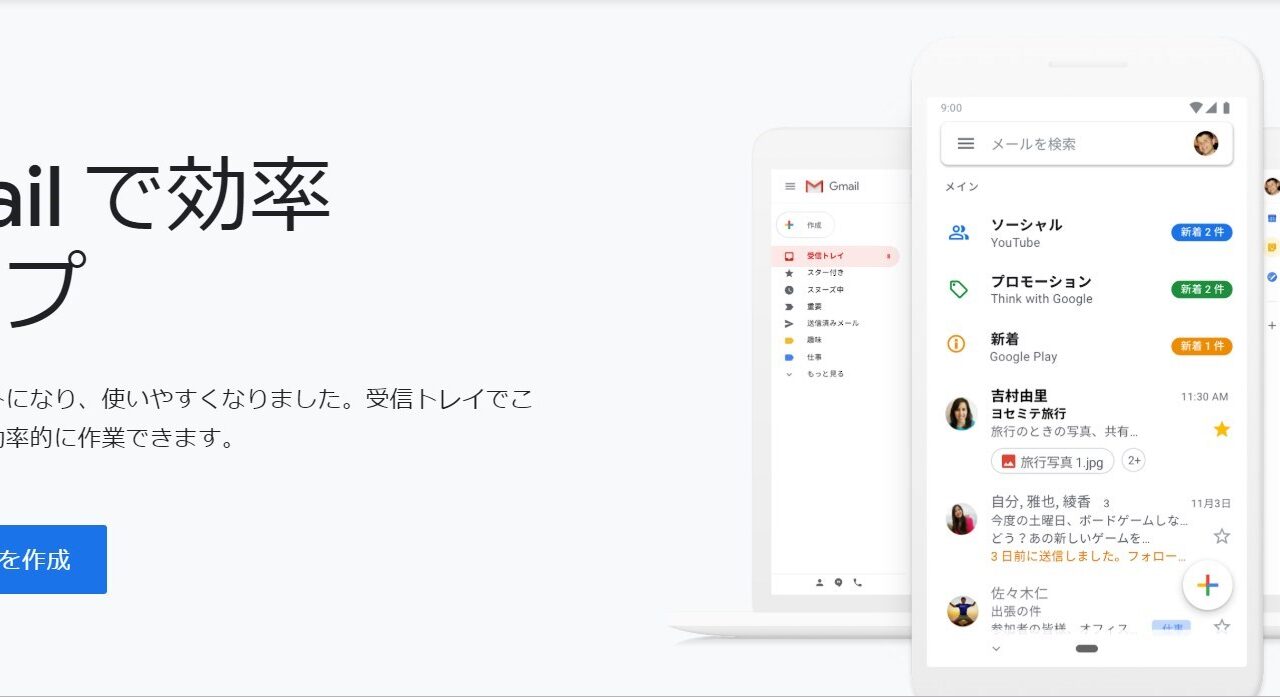
数あるメールの中でもメールの事故率が低いと言われているのがGmailです。
つまり、ちゃんと届くという事。
ビジネスをするときに、重要なメールが迷子になってしまい、受け取れないのは困りますよね。
なので、重要な情報を確実に受け取るためにも今日からGmailを使っていきましょう。
Gmailはセキュリティーも非常に強固なので安心して使えます。
また、Gmailで設定したアカウントでこれから使用する全ての便利ツールを同期させられます。
Googleが提供するサービスにはアフィリエイトを実践する時に面倒な作業が時短できる無料ツールが沢山あります。
Gmail取得時に作ったアカウントを使えばパソコンが万が一壊れても、違うパソコンからでも、あなたのアカウントで保存したファイルや記事、画像、Googleクロームの設定も、全て呼び出すことができますよ。
万が一・・と言いましたが、パソコンは必ず壊れるものです。アフィリ関連のファイルやデータなど、パソコンと共に永遠に葬られてしまうのを防ぐためにも、Googleアカウントを使って、Googleのサーバーに保存する習慣を身に着けておきましょう。
それでははじめましょう。
※いろいろな言葉が出てきますが
「ユーザー名=アカウント名=ID」です。
全て同じものを指しますよ。
Gmailの取得
まず、Gmailの取得を行います。
Gmailを使うには、Googleアカウントの作成から始めます。
Googleアカウントを取得することで、Gmailのほかにも、
- YouTube
- Google Play
- Googleドライブ
などのGoogleサービスにも「同じユーザー名(ID)で、同じパスワードを使用して」ログインできるようになります。
1)Gmail作成ページにアクセス
Gmailの作成ページはこちらから。
↓↓↓
https://www.google.com/intl/ja/gmail/about/
2)画面の手順に沿ってアカウントを設定。
※アカウントの作成時の注意点
希望するユーザー名がすでに使用されている場合、その Gmailアドレスは取得できません。
つまり、誰かがすでに使用している「ユーザー名」と同じアカウントIDの場合
たとえば、example@gmail.com をすでに誰かが使っている場合、xample@gmail.com を登録、使用することはできません。
自分だけのオリジナルアカウント名を作成しましょう。
アルファベット以外に、数字も使用できます。
アカウントが作成できたら、これでGmailへログインしてみましょう。
ログインの際、アカウントIDとパスワードを忘れないように、一旦メモ帳などに貼り付けておきましょう。
3)作成したアカウントでGmailにログイン
ログインできましたか?
Googleから「ようこそ」のメールが届いていると思います。
「設定」をクリックすると色や字の大きさが変更できます。
アイコンに自分のオリジナルの画像やアイコンを入れることもできます。
いつでも、使えるように準備しておいてくださいね。
GmailのアカウントID取得はこれで完了です。
Googleクロームのダウンロード、インストール
MEGA式ではブラウザはGoogleクロームを使います。
IE=インターネットエクスプローラーや、マイクロソフトエッジを使っている方も、今すぐこのマニュアルに沿ってGoogleクロームに切り替えてくださいね。
もちろん、Fire Foxの人もOperaの人もGoogleクロームに切り替えです。
ココ、「使い慣れてるから」って変えないまま、進む方がいますがこの先の作業効率が全く変わってきますので。
また、マニュアルは全てGoogleクロームを使用しているという前提で書いてありますので、必ずGoogleクロームに変更してください。
1)Googleクロームのダウンロード
ここから、Googleクロームをダウンロードします。
https://www.google.com/intl/ja/chrome/
2)Googleクロームのインストール
ダウンロード後exeファイルをダブルクリックし、「同意してインストール」のボタンを押せば、パソコンに自動でインストールされます。
3)Googleクロームにログイン
先ほどのGmailで取得したIDでGoogleクロームにログインします。(ブラウザ・GoogleChromeは常にログインした状態で使用します)
ログインはGoogleクローム画面の一番右上にあるアイコンをクリックします。

ログインできれば、OKです。
以前使っていた他のブラウザからブックマーク(お気に入り)をGoogleクロームに移行することもできます。
ノウハウに直接関係しないので、解説は省略しますが、必要な方は、「GoogleChrome ブックマークインポート」で検索すると、やり方が書かれた記事がたくさんありますので、ご自身でブックマークをインポートしてください。
GoogleDrive を確認しておこう
GoogleのIDを取得していればGoogleDrive(グーグルドライブ)にアクセスできます。
こちらから
↓↓↓
https://www.google.com/intl/ja_ALL/drive/
「パーソナル」という方を使用します。(「ビジネス向け」では無い方)
Googleドライブとは「クラウド上のストレージ(ファイルや画像・データの格納庫)」になります。
分かりやすく言うと、Googleのサーバーの中にある「あなたの書類置き場」、みたいなイメージ。
いつでも、どのパソコンやスマホからでもアクセスができ、ファイルや画像の出し入れが可能です。
Googleドライブを使えば、いつでもパソコンの容量はゆとりがある状態で使えます。
なので、これからアフィリエイトで使う資料、記事の下書き、外注さんから納品された記事など全て、このGoogleドライブに保存するようにしましょう。
15GBまで無料で使えます。
もし、15GBがいっぱいになってもGoogleドライブは非常に低額でストレージ容量を増やすことができます。
| プラン | 容量 | 月額 |
|---|---|---|
| 無料 | 15GB | 0円 |
| ベーシック | 100GB | 290円 |
| スタンダード | 200GB | 440円 |
| プレミアム | 2TB | 1,450円 |
※2025/06/28データ
私は2TB(テラバイト)の容量を使っていますが、それでも月額1300円です。
Googleドライブはweb上でアクセスしても使えますし、ダウンロードして、パソコンの中に「Gドライブ」として組み込むことも可能です。
(Cドライブ、Dドライブに加えてGoogleドライブ・・のようにして使えます。)
なぜ、Googleドライブを使うのかと言うと、Googleのサーバー内に自分のデータやファイルを全て保管してもらえるので、「データが無くなる心配がない」つまり「何があっても、あなたのパソコンが壊れてもデータは守られる」という事です。
パソコンに大事なファイルを保存していたら、
ある日、パソコンが壊れた・・・
どうします?
もうどうにもならないです。泣いても、叫んでもあなたのデータは全て消えてしまうんです。
パソコンは必ず壊れます。
しかも、ある日突然。
Googleドライブなら、Googleのサーバー内ですから、
おそらくミサイルが飛んできてもデータは消えないぐらいの安全性です。笑
セキュリティも世界でトップクラスです。
よろしいでしょうか?
今日から、大切なデータは全てGoogleドライブに保存してください。
パソコンに入れたままのデータで仕事するなんて・・・
ノーヘル、二人乗りのバイクで200km/hで高速飛ばすより危険だと思った方がいいです。
わかりましたね?!
Googleドライブに保存してあれば、どのパソコンからでも、スマホからでも、あなたのファイルにアクセスでき、デバイス・場所を選ばずにアフィリ作業が可能ですから!
あなたのパソコンが壊れたとしても、出先のネットカフェのパソコンから、Googleアカウントでログインすれば、あなたのファイル置き場「Googleドライブ」にすぐにアクセスすることができますよ。
Google ドキュメント(グードキュ)とGoogle スプレッドシート(スプシ)
Googleが提供しているオンラインで仕様できるアプリです。(PCでもスマホでも使えます)
機能は、マイクロソフトオフィスのWord・Excelと全く同じで、互換性もあります。
※無料で使えますので、わざわざ高額なオフィスソフトを購入する必要はありません。(WordファイルもExcelファイルも、グードキュ・スプシで読み込み、編集できますので)
Google ドキュメント(グードキュ)
↓↓↓
Googleスプレッドシート(スプシ)
↓↓↓
どちらもGmailアカウント(メアドとパスワード)でログインし、使用できます。
また、どちらも自動保存でGoogleドライブに保存されるので、ファイルを紛失することがありません。
どのデバイスからも、あなたのGmailアカウントでログインし、閲覧・編集ができます。
グードキュは
・記事の下書き
・外注さんの納品用に記事を書いてもらう
・リサーチのメモ
・MEGA式日報用
・MEGA式写経トレーニング用
など、様々な使い方ができます。
また、PC・スマホで、「音声入力→文字起こし」もできるので、本当に便利です。
スプシはExcelと同じ使い方ができるので、
・サイト管理表
・ログインURLとパスワードの管理(自動保存だから、無くさない!)
・表計算
・集計表
・見積書
・領収書
など、様々な使い方ができます。
これからのアフィリ作業に必須のアプリ(ソフト)なので、ぜひ使い方をマスターして使い倒していきましょう!
お疲れ様でした。
Googleクロームにログインしたまま
1-2.LastPassとQR Code Generatorの設置へお進みください。