レンタルサーバーはXサーバー
ドメインはバリュードメイン
それぞれ別々の会社で契約したので、ドメインとレンタルサーバーを関連付けします。
Xサーバ側には「おたくのサーバーに〇〇〇.comというドメインを設定したよ」
バリュードメイン側には「〇〇〇.comというドメインはXサーバーという土地で使うよ」
という感じで、それぞれに理解させるわけです。
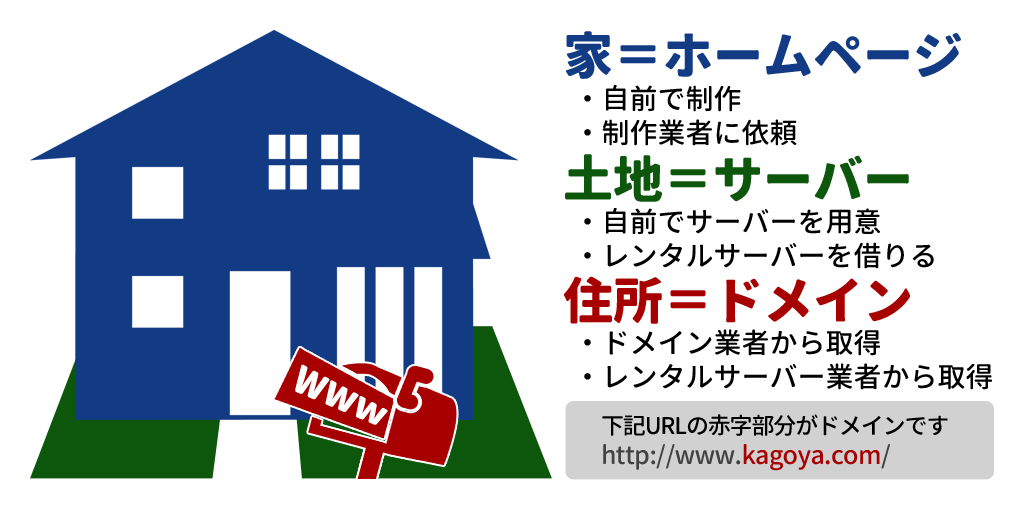
言ってみればこの作業は不動産屋で購入した土地に、役所で発行してもらった住所を紐付けるような作業になります。
これを
「レンタルサーバーへのドメイン設定」
「ドメインのネームサーバー設定」
と呼びます。
まずはXサーバー側から設定していきます。
Xサーバーにドメインを設定
サーバーの契約まで終わらせたら、ドメインの設定をします。
サーバーパネルのIDとパスワードでサーバーパネルにログインします。
1度ログインすれば、LastPassが記憶してくれるので、2度目以降は簡単にログインできるようになりますよ。

サーバーパネルにログインしたら、ドメイン設定をクリック
↓↓↓

ページが表示されたら「ドメイン設定追加」のタブをクリック
↓↓↓

ドメイン名の欄に先ほどバリュードメインで取得したドメインをコピペします。ここはミスを防ぐために手入力せずに、必ずバリュードメインの取得したドメインをコピペで入力してください。
入力欄にドメイン名をペースト(貼り付け)して、.com、.net、.infoの部分はご自身のドメインに合わせてプルダウンメニューから選んでください。
ドメインを入力したら「確認画面に進む」ボタンを押して、次画面へ
↓↓↓

下図の「1」にバリュードメインで登録したドメインが入力されていることをもう一度確認します。
1字1句違わないですね?本当に大丈夫ですね?
次に「2」の所に記載されているXサーバーのネームサーバー名をコピペして、Googleドキュメントに保存しておきましょう。
全部で5つあります。
ns.から始まる部分だけコピーすればOKですよ。(ネームサーバー1:の部分はコピー不要)
これは、バリュードメインでの設定に使います。
最後に、3の「追加する」ボタンを押して、Xサーバーへのドメイン設定は完了です。
↓↓↓

上記図で「2」の部分にネームサーバー名が表示されない場合がありますが、そのまま「3」の追加するをクリックしてOKです。
この次の項目で「バリュードメイン」の管理画面でネームサーバーの設定を行いますので、気にせずこのままマニュアルを読み進めてください。
バリュードメインでネームサーバーの設定
バリュードメインのコントロールパネルにログインしてドメイン一覧から、あなたのドメインにXサーバーの「ネームサーバー」を登録・設定します。
バリュードメインにログインしてコントロールパネル画面で「ドメイン」ボタンをクリック→「ドメイン一覧」をクリック
↓↓↓

ドメイン一覧が表示されたら、ネームサーバーのボタンをクリックします。
↓↓↓

ネームサーバーの1~5の欄に下記のXサーバーのネームサーバー名を貼り付けます。
Xサーバーのネームサーバー名
↓↓↓
ネームサーバー1: ns1.xserver.jp
ネームサーバー2: ns2.xserver.jp
ネームサーバー3: ns3.xserver.jp
ネームサーバー4: ns4.xserver.jp
ネームサーバー5: ns5.xserver.jp
※もう一度確認!
「ネームサーバー1:」の部分は入力しませんよ。
入力するのはns1.xserver.jpの部分ね!
初期状態で違うネームサーバー名が入っていたら消して、Xサーバーのネームサーバー名に書き換えてください。
1~5の順番を間違えないように!
1~5の全ての欄に入力し終えたら下の「保存する」ボタンをクリック。
↓↓↓

設定できましたね?OKです。
これで、ネームサーバーの設定は終了です。
あとは、しばらく待つ!
ドメインとレンタルサーバーの関連付けが終わるまで数時間~最大で72時間かかります。
通常、私の経験では数時間~24時間以内に関連付けが終わることが多いです。
焦ってもしょうがないですし、関連付けが終わるまでは待つしかないので、これから参入するジャンル決めをするもよし。コーヒーでも飲んでリラックスするもよし。好きな音楽を聴くもよし。
気分転換しながら、のんびり待ちましょう。
Googleの検索バーにドメインを入力してみて、

上記の画面が表示されたら、ドメインとサーバーの関連付けは終了です。
逆に、この表示が出る前にワードプレスをインストールしたりしないように注意してくださいね。
お疲れ様でした。
1-6.ワードプレスのインストールへお進みください。