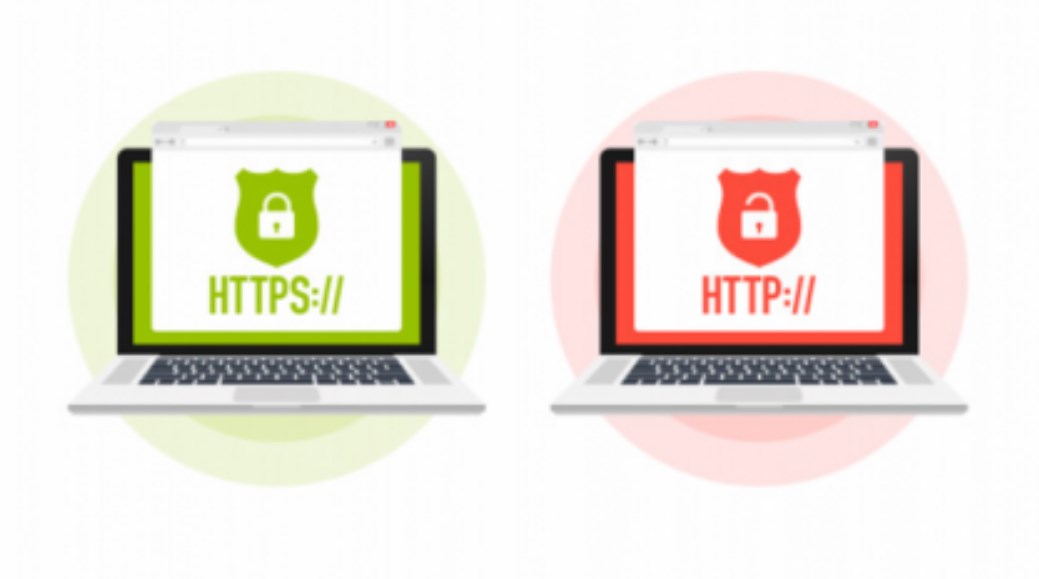
この章は、作ったワードプレスが安全に運用できるように
ドメインの状態がセキュリティで守られるように設定をします。
これをSSL化と呼びます。
見た目で変わるのは「S」が増えるだけ。笑
http://abcd.com
↓↓↓
https://abcd.com
httpの後ろに「s」がつくだけなのですが、GoogleもSSL化されていないサイトはユーザーに好ましくない安全ではないサイトとして、SSL化されていないサイトの順位を下げる傾向にあります。
なぜならSSL化されていないサイトは、ハッキングされやすくクレジットカードの情報などを盗まれる可能性があるからです。
ブログに訪問してくれるユーザーの安全を守るためにも情報を暗号化して通信する「SSL化」は必須なのです。
SSL化は難しい作業ではないですが、焦りは禁物。
トラブルを起こさないためにも必ず手順通りに進めてください。
それでは始めましょう!
ドメインのSSL化設定
Xサーバーのコントロールパネルにアクセスして「ドメイン設定」をクリックします。↓↓↓

左下の「SSL設定」をクリックします。↓↓↓

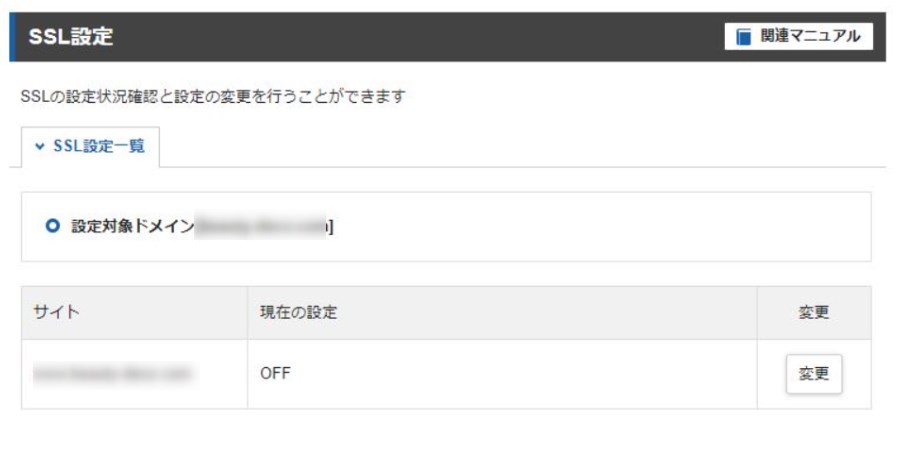
SSL設定のページが表示されたら、「変更」をクリック↓↓↓
ドメイン内容を確認して、「ONにする」ボタンをクリック↓↓↓
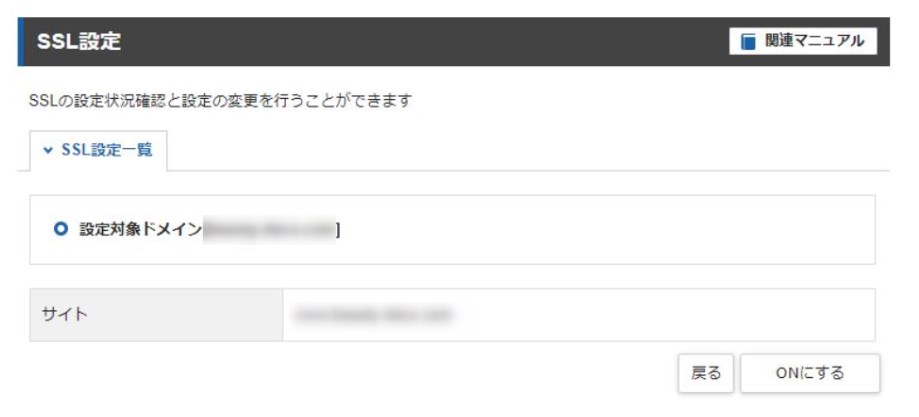
【ONにする】をクリックすると反映待ちになり
↓↓↓
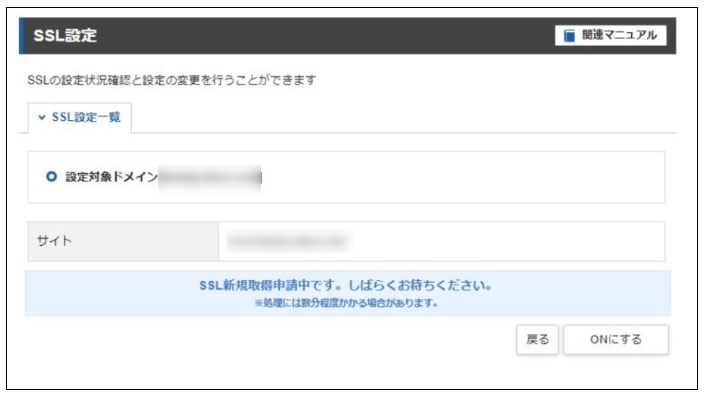
反映待ちが消えるまでには時間がかかります。
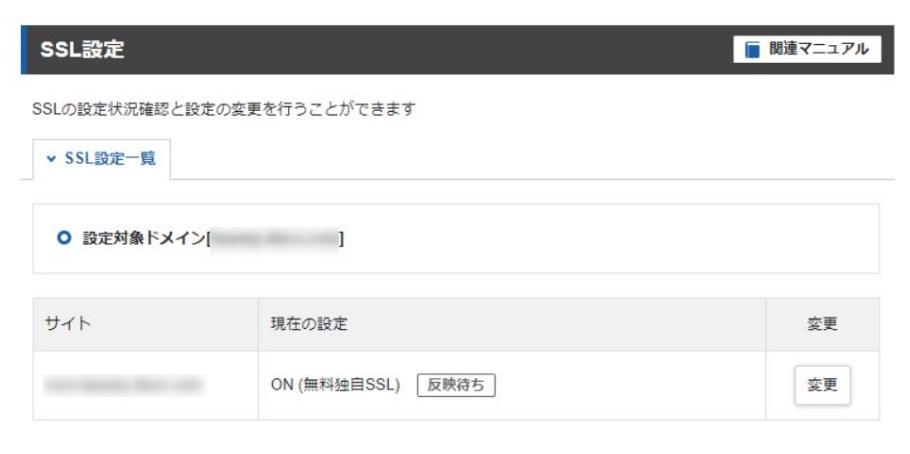
何度か更新して、「独自SSL設定を追加しました。」の表示が現れます。
もう一度、「独自SSL設定の追加」のタブを押すと
「すでに独自SSLが設定されています。」と赤文字で表示されているはずです。
↓↓↓

この時点で、URLにアクセスすると下記のような表示が出ますが・・・↓↓↓

「ひょえ~!ヤバイ!!」的に、なにか・・とんでもないことをやからしてしまった?
って感じがしますが、ビビらなくて大丈夫です。笑
表示できるまでに、時間がかかっているだけです。コーヒーでも飲んでお待ちください♪
しばらくすると、ちゃんとhttps://で始まるSSL化されたあなたのサイトが見られるようになりますから!
SSL化の仕上げにリダイレクト(転送)設定を行う
「うわ!まだあるの?」って思いますよね。
はい、まだあるんです。笑
あと少しなんで頑張ってください。
自分も初めての時は、緊張して頭痛がしましたから・・・分かります。笑
でも、本当にあと少しなので、頑張ってください。
今の時点で、「http://abcd.com」と「https://abcd.com」の2つのサイトがweb上に存在している状態です。
なので、「http://~」にアクセスしてきた場合に自動で「https://~」のSSL化されたサイトにアクセスを送る設定を行います。
これが、「リダイレクト(転送)設定=常時SSL化」です。
リダイレクト(転送)設定をしないまま放置すると2つの同じサイトが違うURLで存在してしまいます。
Googleの検索エンジンから「まるっとコピーしたルール違反のサイトがある!」
と判断されペナルティを受けて、サイトの順位を下げられてしまう危険を避けるためです。
では始めます。
Xサーバーのサーバーパネルにログインします。

ホームぺージの中の「.htaccessの編集」(ドット・エイチ・ティー・アクセスと読みます)をクリック↓↓↓

設定するドメインを選びます↓↓↓

画面が表示されたら「.htaccess編集」タブをクリックします。
ちなみにこの機能は上級者向けです・・って書いてありますが、ひるむ必要はありません。
「うっせ~~!」って言ってやってください。笑
大丈夫!マニュアル通りに進めれば問題ありませんし、
よくわからなくても、意味を理解しようとしなくても大丈夫です。
↓↓↓

いよいよリダイレクトの設定を書き込みますが、必ず守ってほしいことがあります。
まず最初に下図の赤枠で囲った部分を全てコピーして、Googleドキュメントに貼り付けておきましょう。
Googleドキュメントは「.htaccessのバックアップ」みたいに名前を付けて、分かるようにしておけばOKです。
直接サーバーの.htaccess画面の中を編集するので、万が一ミスをすると、自力で元に戻せないですよね?
バックアップがあれば、万が一失敗した場合でも、
コピペしたバックアップを貼り直せば元に戻せますから。
↓↓↓

リダイレクトの指示を書き込みますよ~。
まず、2行挿入します。↓↓↓

.htaccess画面に
書き込む内容は下記↓↓↓
RewriteEngine On
RewriteCond %{HTTPS} !on
RewriteRule ^(.*)$ https://%{HTTP_HOST}%{REQUEST_URI} [R=301,L]
※※必ずコピペして転送設定しましょう。手入力するとミスの原因になります。
ここミスると、サイトが表示されなくなるので!
Xサーバーのサポートページにも同じ記述があるので、こちらからもコピペが可能。
Xサーバーのサポートページにアクセスして↓↓↓
https://www.xserver.ne.jp/manual/man_server_fullssl.php
赤枠でくくった部分をコピーして↓↓↓

ペーストします。↓↓↓

ペースト(貼り付け)したら、「確認画面へ進む」ボタンをクリック↓↓↓

書き込んだ
RewriteEngine On
RewriteCond %{HTTPS} !on
RewriteRule ^(.*)$ https://%{HTTP_HOST}%{REQUEST_URI} [R=301,L]

の上下それぞれ1行ずつのスペースが空いていることを確認しましょう。
上が2行とか、下が2行とかになっているだけで、うまく反映されません。
確認画面が表示されたら確認画面の右下「実行する」ボタンをクリック
↓↓↓

これで、リダイレクト設定は完了です。↓↓↓

お疲れ様でした!!
めちゃ、緊張しましたよね?
本当にお疲れ様でした!
ワードプレスもhttps://に書き換える
ワードプレスもSSL化したURLに書き換えます。
まずワードプレスのダッシュボードにログインします。
↓↓↓

ダッシュボード左下の「設定」をクリック。↓↓↓

一般設定の画面が表示されたら「WordPressアドレス」「サイトアドレス」の両方がhttp://~のままになっているので直接httpの後ろに「s」を書き加えます。

「s」を書き加えました!
英字半角小文字ですよ!
書き加える「s」は大文字とか、全角はNGですから注意してください。
もう一度言います。
半角小文字の「S」です。
↓↓↓

確認し終えたら、「変更を保存」ボタンをクリックして、設定完了です。↓↓↓

変更を保存のボタンをクリックすると一度WordPressのダッシュボードから締め出されます。
焦らなくて、大丈夫。
もう一度ログインして「設定」を確認すると「https://~」に直っていますよね?
これでWordPressのURL設定も完了です。
では、最後に
正しくリダイレクト設定ができているか、確認します。
http://で始まるURLをGoogleクロームの検索バーに入力して、検索してみてください。
瞬時にhttps://~のURLが表示されるはずです。
これで、リダイレクト設定の確認は終了です。
超・超お疲れ様でした。
私が初めてチャレンジした時も、「SSL化設定」が一番緊張したのを今でも覚えています。
これ、何度もやらないので、安心してください。笑
では、1-8.WPテーマとプラグイン設定へお進みください。