こちらでは、Googleクロームに便利な拡張機能を設置していきます。
これにより、作業効率が大幅に改善できます。
Googleクロームに「拡張機能」を設定する
拡張機能とは「Googleクロームに組み込んで使える便利な機能」のことです。WordPressで言うと「プラグイン」に当たります。
つまり、Googleクロームに便利機能を追加設定して、更に便利に、安全性を高めて、効率アップさせます。
1)ラストパスの設置
Googleウェブストアにアクセス
↓↓↓
https://chrome.google.com/webstore/category/extensions?hl=ja
上部の「ストアを検索」の窓に、「ラストパス」と入力して、ラストパスを呼び出します。
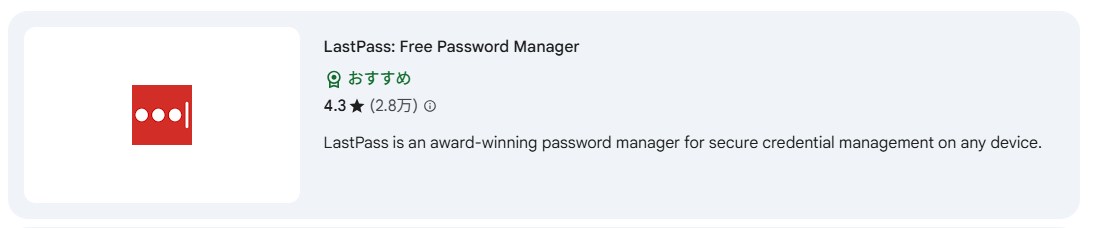
「Chromeに追加」の青いボタンを押してラストパスを拡張機能に追加。
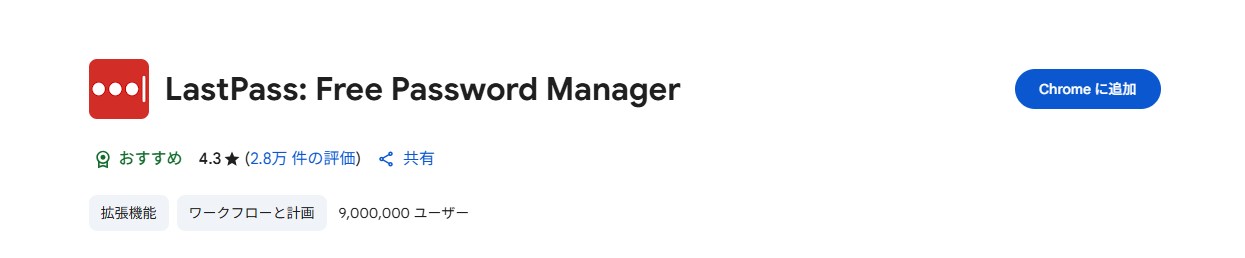
ラストパスにもGoogleと同じIDでログインして、すぐに使えるようにしておきましょう。
ラストパスとは、ログイン情報を全て自動で保管してくれる便利ツールです。
このラストパスがあれば、これから使う全てのサイトのIDとパスワードを自動で保存してくれるので、メモをとる必要がなくなります。
コレ、かなりの神ツールですよ。
まだノートに手書きでメモしてそれを見ながら手打ちしている人、今すぐ辞めてラストパスを使ってください。
i(アイ)だかl(エル)だか1(数字のイチ)だか、、自分のメモを見ても見分けがつかなくてログインできなくなる人、沢山見てきました。
もうね・・・こうなると誰も助けられないです。
エクセルとかに保存していて、ログインするごとにコピペしてる人も効率悪すぎるので、今からはラストパスを使いましょう。
効率も悪いけれどもしパソコン壊れて、IDとパスワードの一覧がエクセルごとサヨナラになったら?・・・
で、?どうするの?
です。
いいですか?
これから始めるのはビジネスです。こういう細かいところまで、しっかりとリスクを避ける対策をしていきましょう。
ラストパスを設定しておけば、サイトURLとID,ログインパスワード等の情報を自動でラストパスが保存してくれるので、Googleクロームにログイン時は自動的にブックマークに登録しておいたサイトにアクセスするだけで、どのサイトでも2秒でログインが終わります。
Googleクロームにも自動保存機能があるので、ラストパスと二重の組み合わせで、管理してくれるので
「ログインできない」
「パスワードどこに行った?」
から永遠に開放されます。
しかも、どのパソコンを使っても、出先でもGoogleクロームにログインさえすれば、ラストパスが組み込まれた自分用にカスタマイズされたGoogleクロームが使えるので、すぐに作業が始められます。
これなら、いつパソコン壊れても何の不安もないでしょ?
2026/7/16加筆
・ラストパスがうまく機能しない
・ログイン時にパスワードが呼び出せない
などのトラブルが報告されております。
このマニュアルを作成したころと比べてGoogleクロームの「パスワードマネージャー」が各段に進化していますので、ラストパスで不具合がでるようでしたら、Googleクロームのパスワードマネージャーに保存することをお勧めします。

↓↓↓
パスワード管理表
【注意】
上記の管理表には直接書き込まないでください。
管理表を丸ごとコピーして、あなたのGoogleクロームで、スプレッドシートを開いて、貼り付けしてから使用のこと。
Excelとは異なり、Googleスプレッドシートに保管しておけば、パソコンが壊れても、Googleアカウントにログインすれば、いつでも、どのデバイスでもスプレッドシートを閲覧・編集できます。
2)QRコードの作成ツールをGoogleクロームの拡張機能に追加
Googleウェブストアにアクセス
↓↓↓
https://chrome.google.com/webstore/category/extensions?hl=ja
Googleウェブストアの左上検索窓に「QR Code Generator」と入力。
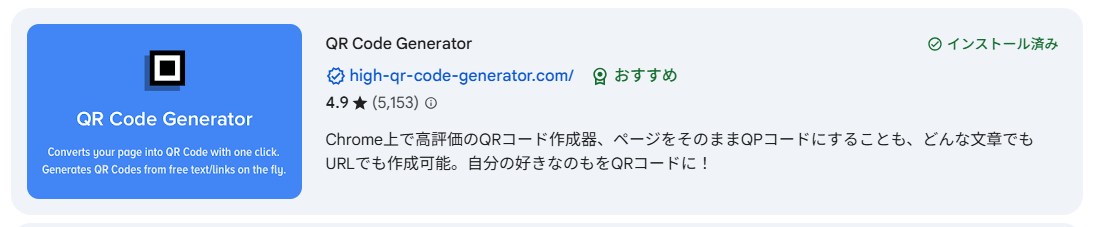
QR Code Generatorが表示されたら「Chromeに追加」ボタンで追加。
これは、今表示しているサイトのURLをワンクリックでQRコードに変換してくれるツール。
表示されたQRコードをスマホのQRコードリーダーで読み込めば、1秒で今パソコンで見ているサイトをスマホに表示できます。
作ったブログをスマホで確認する手間が大幅に短縮できます。
ブログのURLをメールにコピペして送って、スマホでリンクから開くなんてもうやらなくてOKです。
ネット利用者の8割がスマホからのアクセスという時代ですからね。
作ったブログのスマホでの確認は必須です。
3)Googleドキュメントの準備
Googleクロームで「Googleドキュメント」と検索します。
↓↓↓
https://www.google.com/intl/ja_jp/docs/about/
このページが表示されたら、どんなことができるか最後までよく読んでみてください。
「Googleドキュメントを使う」の青いボタンで直ぐに使えるようになります。
このページをGoogleクロームにブックマークしておきましょう。
Googleドキュメントはオンライン上で使えるマイクロソフトの「ワード」と互換性があるテキストエディタです。
自動保存機能が元からついてるので保存ボタンはありません。
つまり、書いたらそのまま自動保存されるので、保存ボタン押し忘れで1時間の作業が消えた・・なんてミスも起こりません。
Googleクロームにログインしていれば、そのまま使えます。
Googleドキュメントの優れた点はweb上に保存されているので、ドキュメントを立ち上げる毎にそのドキュメント専用のURLが自動で割り振られます。
このURLを共有すれば、複数名で違うパソコンから同時に編集することも可能。
Googleドキュメントのスマホ用アプリもあるので、スマホからでもアクセス、編集ができます。
記事を途中まで書いて、外出先でスマホから続きを完成させる・・みたいな使い方が可能!
便利でしょ?
なので、
・記事の下書き
・アイディアの書き出し
・メモ
・外注さんへの指示と納品ファイル
等々、全てがこのGoogleドキュメントひとつで事足りる、という優れもの。
外注さんにURLだけ教えてファイルの権限を「誰でも編集可能」に設定しておけば、自分のGoogleドキュメントにそのまま記事を書いてもらえます。
メールで添付して「納品」の手間すらいらなくなります。一度使うと、便利過ぎて他のものが使えなくなります。
更に、便利機能としてGoogleドキュメントは音声入力機能もついています。
Googleドキュメントの編集タブから「ツール」>「音声入力」でパソコンからそのまま音声入力ができます。
これを使えばタイピングしなくても音声入力で記事の下書きができます。
そのまましゃべるスピードでGoogleドキュメントに勝手に書きとってくれますので、タイピングの4倍以上のスピードで記事がサクサク書けますよ。
誤字、誤変換、改行とか、最後にまとめてちょっと手直しすればいいだけですから。
4)Googleスプレッドシートの準備
Microsoftエクセルと同じ機能の表計算ソフトGoogleスプレッドシートも設定しておきましょうか。
https://www.google.com/intl/ja_jp/sheets/about/
Googleスプレッドシートはマイクロソフトのエクセルと互換性があります。
スプレッドシートもGoogleドキュメントと同様
・URLを共有している複数名で同時編集可能
・自動保存
・スマホからアプリで編集可能
便利です。
ちなみに、ご紹介したGoogleサービスはWindowsでもMacでも使えます。
Winで保存→Macで読み込みも可能。
Windowsユーザーはもちろんのこと、MACユーザーも、わざわざWindowsのOSインストールしたり、有料のオフィスオンライン365とか、購入する必要ありません。
OFFICE機能は全て、このGoogleの無料アプリで作業可能。しかも、Microsoftのファイルとの互換性もあり!
やっぱりGoogleは神だった。笑
まだまだ便利機能はありますが、マニュアル上ではここまでにしておきます。
機能、使い方は各自ググって調べてくださいね。
まとめ
WindowsユーザーもmacユーザーもGoogleクロームをメインブラウザにしてGoogleのツールを使えばマイクロソフトのオフィスをインストールする必要もなし!
エクセルもワードもパワポも全てGoogleのツールと互換性あるし、なにせ無料。しかも安全。しかも、パソコンを選ばない。
Googleドキュメントも
Googleスプレッドシートも
Googleのパワーポイント(Googleスライド)も
全てGoogleドライブ(Googleのサーバーの中の自分のスペース)に自動保存され、しかもGoogleドライブの容量に関係なく、無限大にファイルが増えても大丈夫!
※2021年6月より①Googleドライブ、スプレッドシート、スライドのファイルは使用容量としてカウントされるようになりました。と言っても、3000文字の下書き原稿にして5万記事分までは無料で使えるという計算になります。気にせず、ガンガン使って大丈夫です。
Windowsユーザーもmacユーザーもスマホからでも、全てのファイルが共有して使えます。
別に、Googleの回し者ではないけど。笑
でも、現時点でネット業界、PC業界でビジネスをするなら、これ以上便利で安全なツールって他に無いです。
ぜひ、最大限に活用していきましょう。
お疲れ様でした。
1-3.ドメイン取得にお進みください。