ツイッターとは?

ツイッターは、2006年にサービスが開始されて以降、今も最も人気のSNSと言っても過言ではありません。
日本国内の利用者数だけでも、4500万人(2023年3月時点)を超えています。個人で遊び・息抜きや趣味で使う人から、企業がマーケティングやブランディングのために使うなど、様々な用途で利用されています。
Twitterの大きな特徴として、
- 140文字以内でつぶやくシンプルなSNS
- リアルな友人関係だけではなく、好きな芸能人やコミュニティーなどの「興味関心」でつながっている
- メインとなる属性:10~30代の男女
が挙げられますが、最近では40代50代の利用数も急増中です。(コロナ禍の影響も少なくないです)
Twitterは自分のアカウントのファンをつくりやすく、どんな内容でもツイートできる自由さが多くの人から好まれており、他のSNSと比べて拡散力が圧倒的に強いのが特徴です。
こうした属性を考えると、Twitterでフォロワーを増やして、自分のファンを作り、ブログへアクセス誘導するという使い方はアフィリエイターにとっても大きな武器になるわけです。
ツイッターの始め方
すでにツイッターを始めている方は、アカウント開設方法は読み飛ばしていただいてOKです。中ほどの「アカウント開設後にやるべき事」からをじっくりお読みください。
※既にTwitterを始めている方でも、ブログと属性を合わせた「ブログ誘導用」としての新規アカウントの作成は必要になります。
日常のプライベートアカウントとは別に「ビジネス用(ブログ用)」のアカウントを作成する方が、効果が大きい為です。(フォロワーの属性がプライベートアカウントとは異なるため。)
ツイッターを始めるために、まずアカウントの作成から始めていきましょう。
Twitterはアカウントの作成がとても簡単なので、すぐにツイッターを始めることができますよ。
まずは、スマホ用にtwitterアプリをダウンロードしましょう。

スマホでのアカウント作成までの手順を説明していきます。
※2021年6月時点での登録画面で解説していきます。登録画面は変更される場合がありますが、このマニュアルと多少画面が変わっても基本的にやることは同じなので、流れを把握すれば簡単に登録できます。
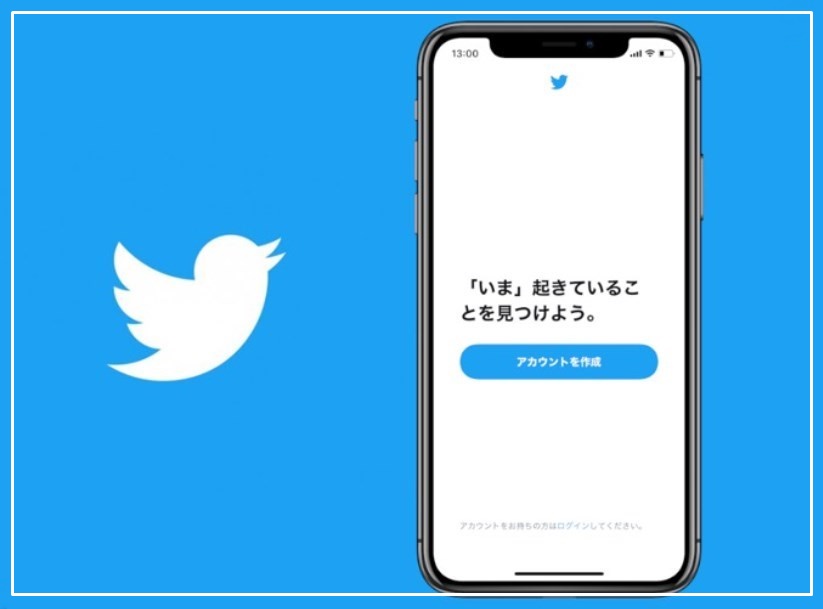
1)ツイッターアプリを起動
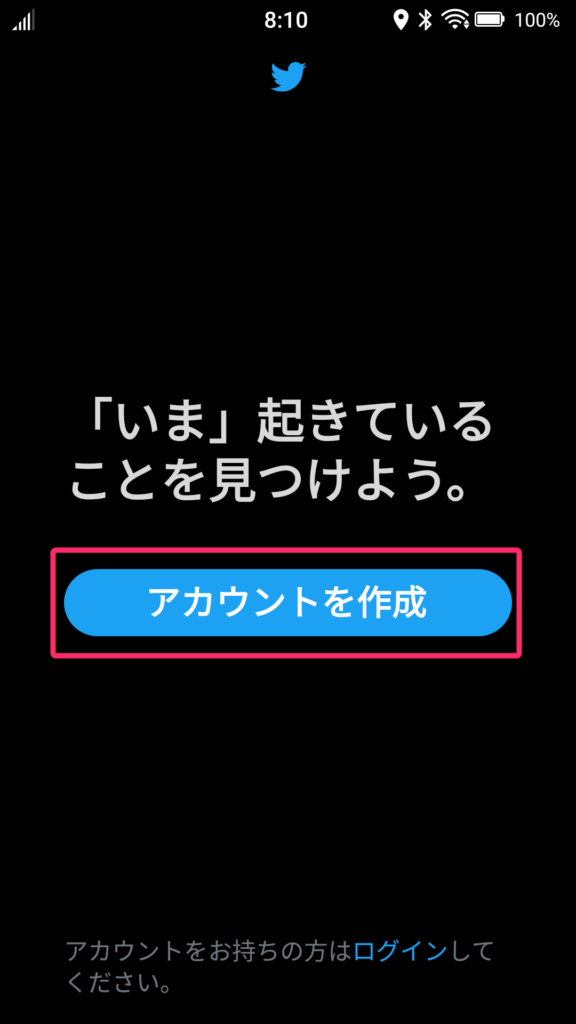
ツイッターアプリを起動すると上記の画面が表示されますので、「アカウントを作成」をタップします。
2)名前、電話番号、生年月日を入力します。
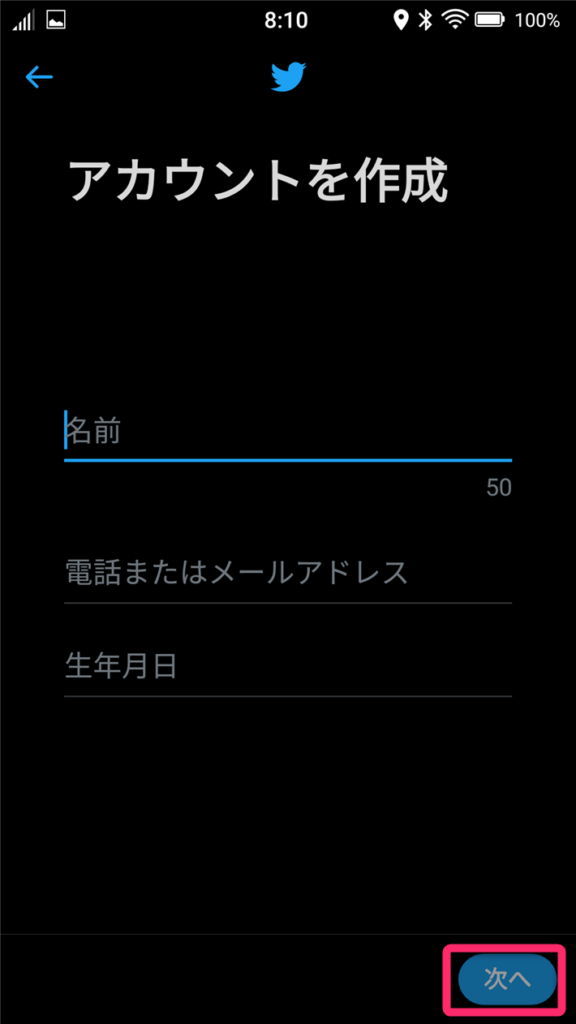
アカウント作成画面が表示されたら、「名前」「電話番号」「生年月日」を入力して、「次へ」をタップします。
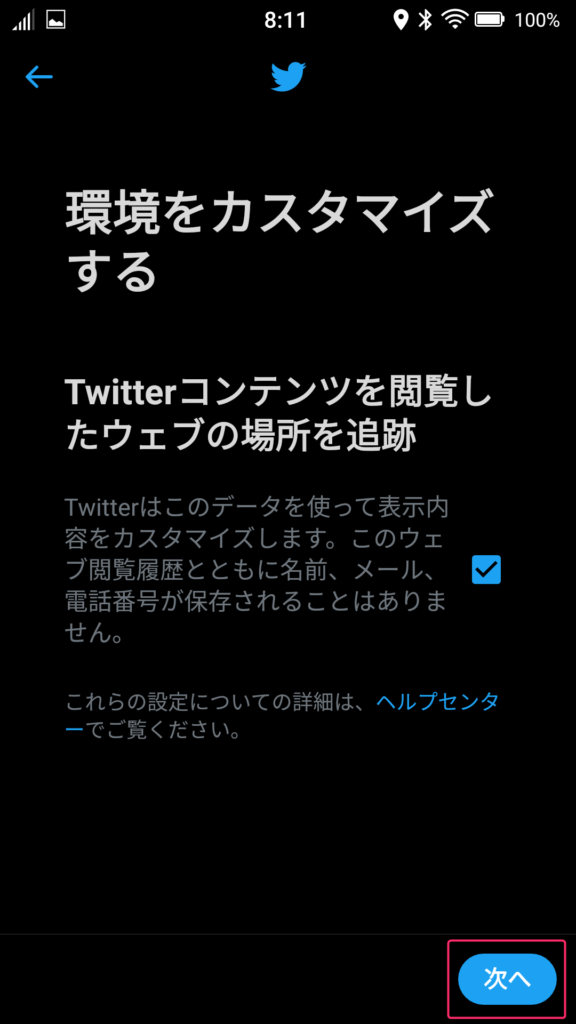
環境をカスタマイズという画面が表示されたら、「次へ」をタップしてください。
3)登録内容を確認

アカウント情報の入力が完了すると確認画面が表示されます。
登録内容に問題がなければ「登録する」をタップしてください。
4)電話番号認証を行います。

登録した電話番号かメールアドレスに認証コードが届きますので、認証作業を行えば、アカウントの作成は完了です。
5)プロフィール画像を設定します。
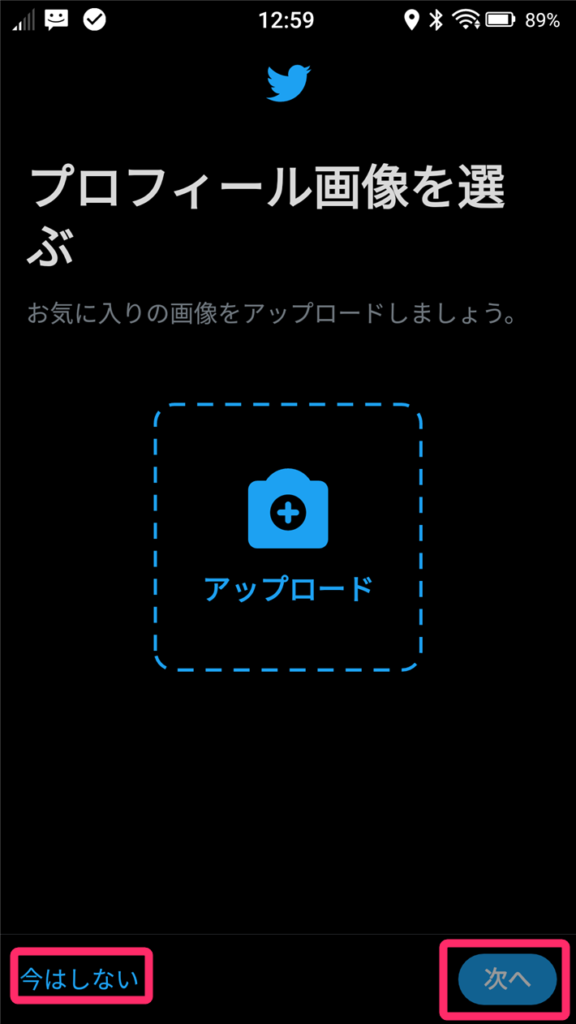
最後に自分のツイッターアカウントのアイコンを設定します。画像をアップロードして「次へ」をタップしてください。
準備ができていな無い場合は「今はしない」をタップすると、登録せずにツイッターを始めることができます。
アカウント開設後にやるべき事
キャラクター設定について
まず、どのようなアカウント(キャラクター設定)で運用するか?を決定します。
アカウント(キャラクター設定)では、今ご自身が運用しているブログと世界観・イメージをそろえることが大切です。
1例として、「美容系のブログ」を運用しているのであれば
・美容に興味があるOL(主婦)といったキャラ設定
・美容の研究部員(男性でも女性でもOK・男性はあえて性別を出す必要なし)というキャラ設定
・美容のスペシャリスト(男性でも女性でもOK・男性はあえて性別を出す必要なし)というキャラ設定
など、自分の本来のキャラクターも活かしつつ、Twitterアカウントを作成し、運用していきます。
このキャラクター設定が最も重要です。自分の立場、立ち位置を明確にしないと、Twitterがただのお友達作りで終わってしまいます。
あくまで「ビジネス運用」ですので、自分のブログで扱うテーマの専門家という位置づけが望ましいです。
このキャラ設定に対して次の各種設定を行っていきましょう。
アカウントキャラクター設定の注意点
既にアカウントを運用している方は、今運用しているアカウントを利用するのもありですが、今後専門分野に関するツイートを増やしていく、ビジネス視点でのツイートを増やしていくことを考えると、すでにフォローしている、属性の合わないフォロワーに「違和感」を与えてしまいます。
また、今のフォロワーさんたちがあなたのブログテーマに全員興味がある・・ということはありえないですから、ブログへの誘導率も成約率も期待できません。ブログのジャンルと合わせたキャラクターで新アカウントを一から育てることを強くお勧めします。
この方が属性のそろったフォロワーが集めやすく、ブログへの誘導や反応が高いアカウントが育てやすいです。
各種設定を行う
最も重要な4つの設定を行います。
- アイコン設定
- ヘッダー設定
- プロフィール設定
- 固定ツイート設定
の4つです。
アイコン設定
顔出しできる方は顔出しでももちろんOKです。ブログにイラストなどでアイコンを設定している方は、ブログのアイコンと揃えるとよいです。
顔写真の実写でも、イラストでも構いませんが「笑顔」が大事です。明るい印象を与えた方が、確実にフォロワーが増えやすいです。
暗い雰囲気、怖い雰囲気ではフォローしたくないですからね。笑
一番やってはいけないのがコレ↓↓↓

アイコン→ミステリーパーソン(未設定)
ヘッダー→未設定
この設定では、どんなにいいツイートをしても、フォローしたいと思いませんよね?
また、風景画像やペットのアイコンも「情報発信」してそのジャンルの専門家として認識してもらうには、ちょっと厳しいと思います。
無料のアバター作成サイトで作ってみてもいいですし、ココナラでアイコン用のイラストとヘッダーをセットで作成依頼するのもよい方法です。
好印象を与える「笑顔系」でしっかり雰囲気が伝わるアイコンを設定しましょう。
実際のアイコンは小さいですので、大きめに顔全体が見えた方が印象に残りやすいですよ。
ヘッダー設定
ヘッダーもアイコンと並んで重要です。
どんな人なのか?どんなジャンルのツイートをするのかがイメージできるアイコン&ヘッダーが良いですね。
具体的にはこんな感じです。


デザインに自身がある方、経験がある方ならMEGA式アフィリエイトの準備編で紹介したフォトスケープでヘッダーを作成することもできます。
私はここに時間を費やしたくなかったので、ココナラでアイコン(3000円)とヘッダーはTwitterで友達になったデザイナーさん(5000円)に作って頂きました。
ココナラ
↓↓↓
https://coconala.com/
プロフィール設定
プロフィール設定は非常に重要です。なぜなら、あなたのアカウントに訪問した人はこのプロフィールを見て、フォローする、しないを決めますので。
どんなアカウントなのか?をしっかり伝えましょう。
NGプロフィール例
40代、2児の母。趣味はメルカリと韓流ドラマと食べ歩き。どうぞ宜しくお願いします。
↑↑↑
これでは、あまりにも個人的なことしか書かれておらず、訪問者には全く興味を持ってもらえません。
有名人でもないのに、趣味とか2児の母とか言われても・・それで?で終わってしまいます。
伝わる・フォローされるプロフィール例
まいこ@コスメ商品大好きママ
元デパート勤務の美容部員/美容関係の商品で気になったもの、自分で使って気に入っているも、お得な情報などをツイートします/コスメ商品に興味がある人とつながりたい!/現在ブログ「まいコスメ~手抜きでキレイを保つコツ」を運営中→https://www.mega-style.com/
↑↑↑
どうでしょうか?
NG例と全然ちがいますよね?
どんなツイートをするのか、同じ興味の人とつながりたいアピール、自分のブログとURLを明示。
このようなプロフィールなら、同じジャンルに興味がある人にフォローしてもらいやすくなります。
固定ツイート
Twitterでは、ツイートすると、どんどん時系列で下へ下へとツイートが流れていきますが、ツイートした中からひとつのツイートを選んで、プロフィールのすぐ下に固定しておくことができます。
これが、「固定ツイート」です。
プロフィールに書ききれない、自分のアピールや、ブログで運用している内容などを詳しくツイートして、固定しておくことで、訪問者にさらに自分を知ってもらうことができます。
プロフィールだけで終わらせずに、この固定ツイート(固ツイ)も最大活用して、あなたをアピールしてください。
ツイッターの基本操作~最低限これだけ覚えれば大丈夫
初心者の方に最初に覚えていただきたい、ツイッターの基本操作を説明していきます。
フォローする
固有のアカウントの発言(ツイート)を見逃さずに購読できるようにすることをフォローと言います。フォローするとフォローした相手のツイートが自分のタイムラインに流れるようになります。
フォローしたいアカウントのプロフィール確認画面を表示します。


先程タップした部分が水色に変わり「フォロー中」に変わったら、フォロー完了です。
フォロー数(自分がフォローしているアカウントの数)・フロワー数(自分をフォローしてくれているアカウントの数)はプロフィール下の赤枠の部分で確認できますよ。数字の部分をタップすると、どのアカウントをフォローしているか、どのアカウントにフォローされているか確認ができます。

ツイート・リツイート・引用ツイート
それではツイート方法、RT(リツイート方法)を説明します。
ツイート
ツイッターで、メッセージを投稿(発信)することをツイートといいます。
ツイートの方法は、以下のとおりです。

ツイートしたい内容を入力します。テキストの他、リンクを挿入したい場合は直接リンク先のURLを入力すればOKです。
更に赤枠で囲んだアイコンをタップすると、スマホの中の画像を挿入できます。

画像を挿入してみました。ツイート内容がOKだったら、「ツイートするボタン」をタップします。

以上で、ツイートは完了。自分のフォロワーさんをはじめとするタイムラインにツイートが流れます(表示されます)。
ツイートにいいねする
他人のツイートに好印象を持った場合、「いいね」をつけることができます。
「いいね」には、気に入ったものに押すという意味合いだけでなく、深い意味なく気軽に押したり、読みましたの合図などで使われたりもします。
ちなみに自分のツイートにも「いいね」を押せます。
タイムライン、またはツイート画面の下の、ハートマークをタップします。


リツイート
リツイートとは「自分のツイート(投稿)を再度ツイート」したり、「他人のツイートを引用してツイート」することをいいます。他人のツイートを自分のフォロワーに紹介することができます。
リツイートしたいツイートの、下のリツイートボタンをタップ

2本の回転している矢印ボタン(リツイートボタン)をタップします。


引用リツイートをタップしてみました。自分のコメント入力ができるようになりましたね?ここに、自分でコメントを添えて「ツイートする」をタップすると、自分のコメントを添えて、リツイートすることができます。
リツイートされたアカウント側から見れば、「自分のツイートを評価して、拡散してもらえた」ということになりますね。
リプライする
リプライは、省略して「リプ」とか「リプする」と言います。ツイートに対する返信のコメントを入れることを「リプライ」言います。
吹き出しマークをタップ

ツイートの下の方の「吹き出しマーク」をタップします。
自分のリプを入力します。

送信をタップして、リプライ完了です!

メンション・ダイレクトメッセージ(DM)
ダイレクトメッセージとは「封書のアイコン」から、直接非公開で相手とメッセージのやり取りする方法です。
MEGA式でのTwitter運用では、あまり重要ではないので説明は割愛します。各自で「Twitter メンション 方法」「Twitter DM 使い方」などで検索して、使い方を覚えておきましょう。
良く使われる略語
TL
「TL」とは「タイムライン」のことです。自分やフォローしているアカウントのツイート内容が表示される画面の指します。
ツイッターを開いて、左下のホームマークをタップした時の画面がTL(タイムライン)です。
リプ
「リプ」とは「リプライ」(Reply)の略で、他者のツイートに対して返信をすることです。
フォロバ
「フォロバ」は「フォローバック」の略です。自分のアカウントをフォローしてくれた人をこちらからもフォローし返すこと。簡単に言うとフォロー返しですね。
フォローされたらフォロバしたほうがいいかというと、そのようなルールはありませんが、フォロバするメリットとしては、「フォローを解除されにくくなる」「フォロバした人からの好感が高くなる」といったところです。
ファボ
「ファボ」はハートマークの「いいね」ボタンを押すことです。最近はあまりファボは使われなくなり、「いいね」と呼ばれることが多いです。
気に入った=フィエイバリット から、ファボと呼ばれるようになったらしいです。(定かではないですが・・笑)
バズる
「バズる」はたくさんの人からリツイートやいいねを得られて、急速にインターネットで話題になった状態のことを指します。
好意的な意見が多い場合に「バズる」と呼ばれ、批判的な意見が多い場合は、「炎上」と呼ばれたりします。
リツイート(RT)
コメントを自分のタイムラインに紹介する事。そのまま、紹介するのがリツイート(RT)。自分のコメントを添えて、RTすることを「引用リツイート(引用RT)」と呼びます。
他人のツイートだけでなく、自分の過去のツイートもRTできます。
ふぁぼりつ
先ほど紹介した「ふぁぼ」と「リツイート」を掛け合わせた言葉です。「いいね」と「リツイート」を両方することを指します。
「特典が欲しい方はこのツイートをふぁぼりつ(ファボRT)お願いします!」みたいな使い方になります。
FF外から失礼します
FF外というのは、「フォロー・フォロワ-していない」という意味で使われています。
フォローでもフォロワ-でもない相手にリプライ(コメント)するときに、マナー感覚で使われます。「FF外から失礼します」を言う人もいれば、言わない人もいるので、絶対守らなければならないマナーというわけではないです。
固定ツイート
自分のツイートの中で、プロフィールのすぐ下に、ツイートを1個だけ、ずっと固定しておける機能です。プロフィールに書ききれない、自己紹介やブログの事などをツイートして、常にプロフィールの続きのように、表示しておくことができます。
この固定ツイートはいつでも、自分の過去のほかのツイートと入れ替えることができます。
「お申込みは〇〇日まで!」 みたいなキャンペーンを実施するときに、通常の固定ツイートと入れ替えたりして、自由に使えます。
※常に表示しておきたい固定ツイートは別途メモ帳などに、固定ツイートのURLをコピペしておきましょう。
入れ替えたり、元に戻したりするときに、そのツイートの日付までさかのぼらなくても、設定したいツイートがすぐに見つけられます。
予約投稿を利用しよう!
Twitterで、もっともツイートが読まれる時間は
・朝7時~9時
・昼12時~14時
・夜20時~22時
です。
朝は通勤中に、昼はお昼休みに、そして仕事を終えて夕飯を食べてひと段落して・・というタイミングにTwitterを開く人が多いということですね。
ですので、このタイミングを狙ってツイートをするのが最も効果的です。
とはいえ、そんなTwitterばかり開いていられないよ!という方が多いと思います。

はい。
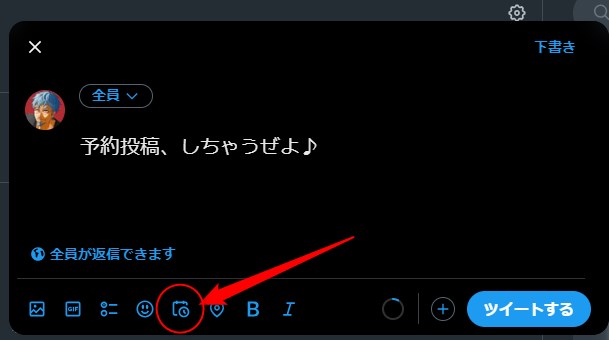
Twitterにはツイート時間指定して予約できる機能があります。
※Webブラウザ版のみ。Webブラウザ版なので、PCで操作できますし、スマホでも「ブラウザ」からTwitterにログインすれば、予約投稿することができます。
下記の画像のように、ツイート文を書き終えたら「ツイートする」ボタンではなく、赤丸で囲んだ「時計のアイコン」をクリックしてください。
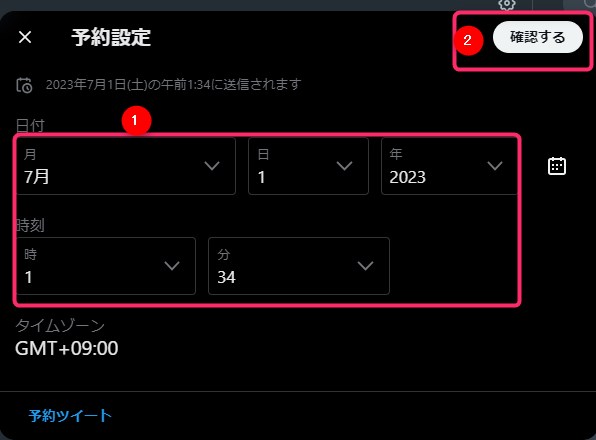
①投稿する日時を設定
②右上の「確認する」をクリック
最後に右下の「予約設定」をクリックすれば、予約完了です。
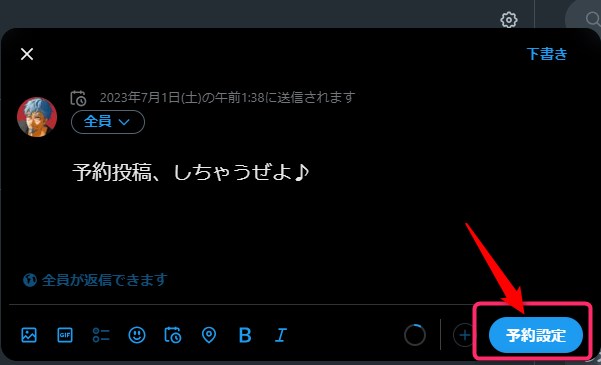
以上で予約完了です。
予約ツイートは64ツイートまで予約することができます。隙間時間を使ったり、前日に翌日分の予約を入れておく・・など、上手に活用していきましょう!
まとめ
今回の記事では、ツイッターの最短5分でできる始め方や、基本的な使い方、よく使われる言葉を紹介しました。
ツイッターはアプリのインストールからアカウント登録までちょっとしたスキマ時間で手軽にアカウントを作れます。
まずは、ブログと属性のそろったアカウントを作成して、ツイートしながら、フォロワーを増やしていきましょう。
フォロワー数が1000名を超えるぐらいまでは、なかなか進みが遅く感じられるかもしれませんし、労力も必要ですが、フォロワー数1000名を超えたぐらいから、ブログへの誘導の効果が得られるようになります。
頑張っていきましょう!
お疲れさまでした。
「5-2.Twitterの進め方 」へお進みください。