ドメインの取得が終わったら、レンタルサーバーの契約をします。
レンタルサーバーを契約するのはドメインを購入した会社とは、全く別の会社になります。
ドメインがインターネット上の住所を表すものならレンタルサーバーはその住所に家(あなたのブログ)を建てるための「土地」のような位置づけです。
レンタルサーバーはXサーバーを使います。価格に対して、安定性が良く、最もトラブルが少ないサーバーだからです。
また、WordPressを運用するのに、最も適したサーバーがエックスサーバーだからです。
電話でのサポートも充実しています。
Xサーバーのスタンダードプランを申し込めば、容量としても使い勝手も申し分ありません。
Xサーバーはこちらから
↓↓↓
エックスサーバー

ここから、新規申し込み
↓↓↓
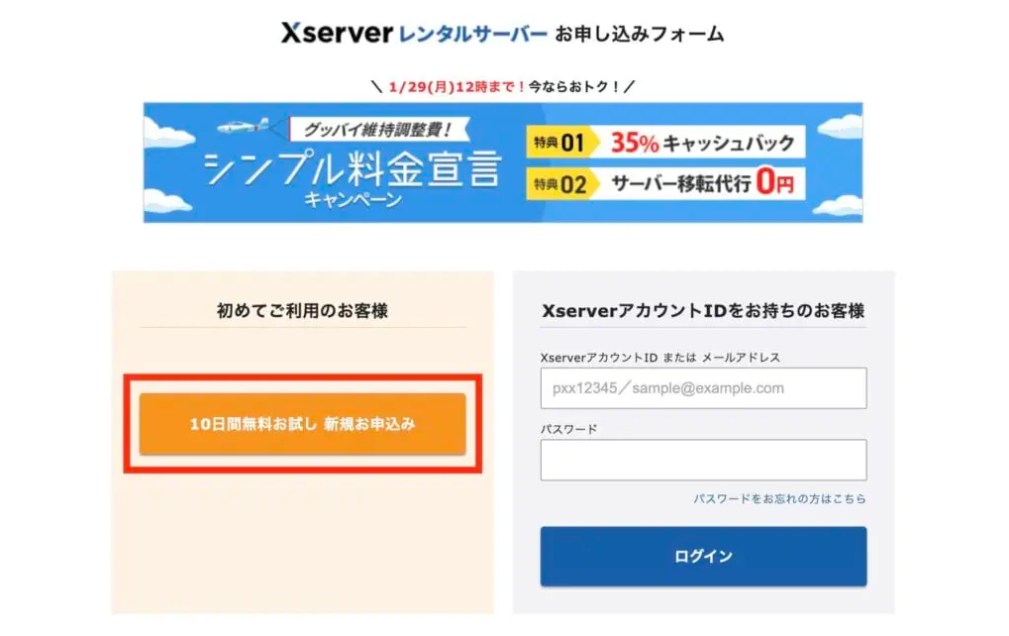
入力画面でスタンダードプランにチェックを入れて、個人情報を入力します。
↓↓↓
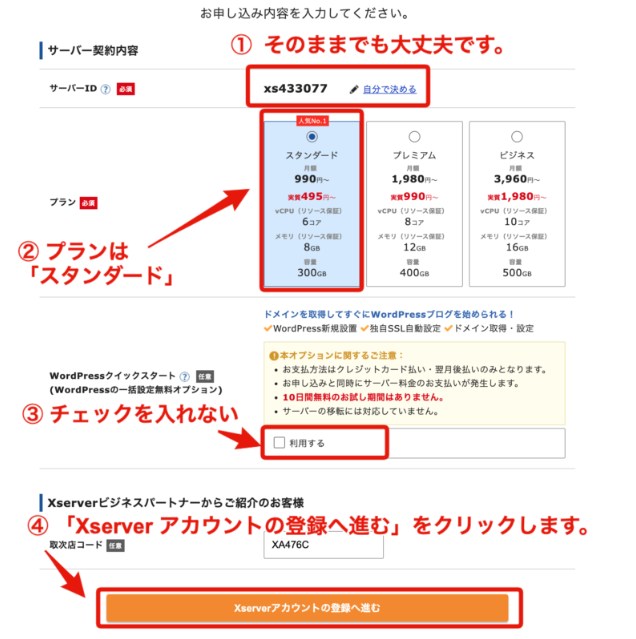
WordPressクイックスタートは、使わないので、チェックを入れずにスルーしてください。
契約を終えるとXサーバーから、登録確認のメールが届きます。
IDとパスワードが記載された大切なメールなので、絶対に無くさないように。
今すぐGoogleドキュメントにコピペして保存しておきましょう。
XサーバーはインフォパネルとサーバーパネルでIDとパスワードが異なるので、間違えないように。
ちなみに、インフォパネルは支払い関係の操作用画面。サーバーパネルはドメインやワードプレスなどの運用画面です。
2020/11/10加筆
インフォパネルという名称からXserverアカウントという名称に変更されました。
用途は支払い関係の操作画面なので、変わりませんが名称はXserverアカウントで統一されます。
従来のサーバーパネル(ドメインの設定やWordPressのインストール、設定を行う)へのログインはXserverアカウントへのログインとは別の「サーバーID」でログインする部分は変わりません。
Xサーバーは10日間のお試し無料キャンペーンがありますが早めに入金しておきましょう。
ギリギリまで放置して、うっかり忘れをすると、折角設定した内容が全部消えてしまいます。本当に消えますから!
必ずゆとりをもって早めに入金を済ませましょう。
海外からの申し込み
エックスサーバーは海外在住でも申し込み・利用することができます。
ただし海外から申し込んだ場合は「【重要】Xserver カスタマーサポート 」という件名でエックスサーバーよりメールが届きます。
電話連絡による本人確認が必要ということなので、エックスサーバーに電話して海外からの申し込みである旨を伝えるとその後手続きを進めてもらえます。
電話の際にはメールに記載されている「お問合せ番号」「お申し込みサーバーID」を伝えるとスムーズです。
海外在住の場合でも問題なくエックスサーバーを利用することが出来ますのでご安心ください。
以上でレンタルサーバーの契約は終了です。
お疲れ様でした。
1-5.ドメインとレンタルサーバーの関連付けにお進みください。