この章はかなり盛沢山ですが、重要な章なので、じっくり読み込んで設定してください。
この章を終わらせれば、記事投稿ができ、実践に入れます。ブログ作成の最終仕上げですので、頑張って!!
WordPressのテーマ設定
WordPress(ワードプレス)・・・って長ったらしいので、以後、「WP」って表記しますね。
ドメインにWPをインストールしただけでは、まだ裸の状態です。
人間に例えるとWPをインストールしただけでは「まだ下着だけような状態」なんです。このままでは、人前に出られません。

WPは「テーマ」と呼ばれるテンプレートをインストールすることで、下着の状態から服を着て靴を履き、帽子をかぶる・・・みたいに人前に出られる姿になりますよ。
テーマをインストールして設定すると・・・
↓↓↓

※テーマWING・ACTION(AFFINGER6)をインストールしたサンプル
これで、検索ユーザーが訪れた時に見やすいブログの面構えになりましたね♪
テーマには無料版のテーマと有料版のテーマがあります。
記事の内容はそのままで後からテーマだけを着せ替え人形の洋服のように、入れ替えることが可能です。
無料ブログでも、テンプレートをいろいろ変えられるようになっていますよね? WPも同じ仕組みです。テーマ=テンプレートと考えればOKです。
※テーマはあとから変更可能ですが、あまり頻繁に変えるものでもないので長く使えるものを慎重に選びましょう。
どのテーマを選べば良いかは、下記で詳しく説明します。
※既にWPを運用している方で、テーマを入れ替える時はトラブル防止のため、必ずバックアップを取ってから新しいテーマをインストールするようにしてください。
バックアップはBackWPupを利用します。
BackWPupの具体的な設定方法とバックアップに関する知っておくべきことを分かりやすくブログにまとめたので、こちらの記事を必ず読んで各自バックアップ設定を終わらせておきましょう。
↓↓↓

また、テーマを入れ替えると、記事・写真そのものとプラグインの設定はそのまま残りますが、前テーマ固有の設定や固有のタグはすべてなくなりますので入れ替えの際は十分に注意してください。
このまま、マニュアルの手順通りに進めてください。
ご注意
※インストール方法と一般的な操作方法はマニュアルでお伝えしますが、WPテーマそのものに関するサポートはマニュアル対象外です。テーマ開発者じゃないと答えられない内容がほとんどなのでm(_ _)m
不具合などが発生した場合は、必ずWPテーマのダウンロード先であるWPテーマの販売者さんに問い合わせをお願いします。
無料版テーマと有料版のテーマ
MEGA式で推奨しているのは下記で紹介する、有料版のテーマ2つと無料版のテーマ2つ。
この中から選べばトラブルはまず起こらないです。
ちなみにテーマは無料だから悪いとか、アクセスが来ないとかはありません。資金がなければ最初は無理せずに無料から始めてもOK。
使いやすさはそれぞれ一長一短ありますが、無料と有料の大きな違いはテーマ作成者側のサポートシステムの有無の差が大きいです。
無料版は基本サポートが無いので、全て自分で対応することを前提に使ってください。
では、サポートの差だけで、そんなに値段をとるの?というと、当然そういうわけではなく・・・笑
有料版は成約が取れやすい仕組みが随所に盛り込まれていたり、テーマそのものがGoogleの好みを熟知したSEO対策が盛り込まれて作られています。表示速度も速く、使い勝手も良いです。
下記で4つのテーマを紹介しますが、すでにWP用のテーマをお持ちの方で、使い慣れているならお持ちのテーマを使用して頂いてかまいません。まだお持ちではない方は、下記から選べば間違いありません。
WP有料テーマ
1)THE WORLD2.0(ザ・ワールド2.0)

アフィリエイターの為に作られたWordPressテーマ。
操作が非常に簡単で分かりやすく、初心者でも使いこなしやすいのが特徴です。また、デザインが洗練されていて、アフィリエイト特有の売り込みっぽい雰囲気が無く、知的な印象を与えるテーマと言えます。
このTHE WORLD2.0ひとつで、5種類の異なるテンプレートが自由に選べるので、複数のブログを運用する際にも、ブログ毎に全く異なるイメージで使い分けが可能な部分も嬉しいです。
アフィリで売るための仕掛けがいたるところに施されており、キャラクターの吹き出しの会話調の記事や、レビュー記事用テンプレート、ランキング記事用テンプレートも用意されています。
比較的新しいテーマなので、他のアフィリエイターとかぶりにくく、オリジナリティーが出せるというのもポイントです。
「何がいいか分からない」という人は、黙ってTHE WORLD2.0を入れておけば問題ありません。ずっと使えるし、失敗しないので。
2)ACTION WING-AFFINGER6(ウイング・アフィンガー6)

↑↑↑
無数にある有料テーマの中でも、「アフィリエイトで稼ぐ」ために設計されたWING・AFFINGER5の流れを継承し、更に進化させたのがACTIONです。
随所に「購入」に至る設計が施されており、検索ユーザーを逃がさない工夫がちりばめられています。PC、スマホ、どちらのアクセスでも対応する「レスポンシブ」にくわえ、スマホに対しての個別設定も可能。アクセスの多いスマホユーザーを逃がしません。
設定・操作もボタン一つで簡単に操作ができ、初心者でも扱いやすく色、デザインのカスタマイズの自由度が非常に高いので、どんなジャンルにも対応が可能です。
1000万超えのアフィリエイターが愛用するテーマなので、最初から購入しておけば、ずっと買い換える必要がないほど秀逸なWPテーマと言えます。
今使っているテーマが物足りない、操作しにくい、今一つアクセスが増えない・・と感じるならACTION AFFINGER6を使ってみてください。
上記で紹介したテーマはどちらも有料テーマなので、サポートフォーラムも充実しておりトラブル時の心配は要りません。
WP無料テーマ
無料テーマは、使いやすさと見やすさ、読み込み速度を重視して、有料に劣らないものを2つ選びました。
※下記テーマ名にリンクを貼っておきましたので、そのまま公式サイトから、ダウンロードできますよ。
1)Cocoon(コクーン)

↑↑↑
シンプルで洗練されたデザイン。使いやすくユーザーにとっても見やすいブログが作れます。もともとが無料テーマで最も人気と信頼があるSimplicityの後継としてSimplicityを更に改良・改善されて作られています。
スマホからのアクセスにも最適化(レスポンシブ対応)されていて、無料テーマの中でも群を抜いているテーマと言えます。
2)Xeory Base(ゼオリー・ベース)

↑↑↑
有名な「バズ部」が作成したWPテーマ。大型のメディアブログの使用に耐えうる設計。もちろん、スマホの最適化(レスポンシブ対応)も心配なし。
上記のcocoonと比べると見た目も、操作画面もちょっと殺風景に感じるかもしれないですが、これは自分でカスタマイズするのを前提に作られているためです。
自分でコード触れるならゼオリーは良いテーマです。使いやすさとSEOの強さは秀逸。
※無料版は基本的にサポートがありません。操作に不安がある方は有料のテーマを購入した方が、サポートが充実しているので安心です。どちらを選ぶかは、ご自身でご判断ください。
テーマのインストール手順
事前準備として、
上記で紹介したサイトから、有料版テーマ「THE WORLD2.0」「ACTION AFFINGER6(アクション・アフィンガー6)」、「賢威(けんい)」もしくは、無料版テーマ「Cocoon(コクーン)」、「Xeory Base(ゼオリー・ベース)」、を事前にダウンロードしておきます。
テーマは「zip」という形式の圧縮ファイルでダウンロードされるので、ダウンロードしたら、ご自身が分かりやすい「デスクトップ」などに一旦保存しておきます。
※「zip」形式のままでWPにインストールするので、絶対にテーマのファイルは解凍しないでください。
WPのダッシュボードにログインします。
左メニューの「外観」をクリック→「新規追加」をクリックします。
↓↓↓

「テーマのアップロード」をクリックします。
↓↓↓

「ファイルを参照」ボタンをクリックして、事前にダウンロードしていたzip形式のテーマを選び、「今すぐインストール」ボタンをクリック
↓↓↓

自働でインストールされるので、最後に「有効化」のリンクをクリック
↓↓↓

無事にWPテーマのインストールが完了しました。

上記手順では、一般的なテーマのインストール方法をお伝えしました。
※上記画像では、cocoon(コクーン)を入れています。
※コクーンは親テーマと子テーマの2種類のテーマをインストールするタイプです。
このように、テーマによって、テーマをひとつだけインストールすればOKなタイプと「親テーマ」、「子テーマ」の2種類のインストールが必要なタイプがあります。
1)「親テーマをインストール」→インストール完了後、「有効化」を押さずに、再びインストール画面に戻り
2)「続けて子テーマをインストール」
3)「最後に親テーマ、子テーマそれぞれを有効化」です。
テーマによって、インストール手順が異なります。各テーマのダウンロードサイトに「インストール手順」が詳しく記載されているので落ち着いて、インストール方法を読みながらインストールしてください。
ACTION(アフィンガー6)をインストールする時の注意事項
アフィンガー6を購入し、ダウンロードするとこんなZIPファイルがダウンロードされます。(下記画像はアフィンガー5ですが、気にせずに)

上記のZIPファイルの中にアフィンガーのテーマZIPファイルが入っているので、このままインストールしようとするとエラーに。汗;
まずこのZIPファイルを展開します。
↓↓↓

更に、上記を開くと
↓↓↓

WordPressテーマというフォルダが出てきます。
更に、WordPressテーマを開くとインストールするzipファイルが出てきますよ!
↓↓↓

はい!やっとACTIONの親テーマと、子テーマのZIPファイルが出てきました。これをインストールしますよ!
ダウンロード時の、ZIPファイルをそのままインストールではないので間違えないように注意してくださいね。
これでテーマのインストールは完了です。
テーマのインストールが終わったら、プラグインのインストールに移りましょう。
プラグインのインストール
WPを扱うのが初めての方は「プラグインっていったい何?」ですよね。笑
簡単に言うと、プラグインはWPを更に強くするカスタマイズパーツの事です。
具体的にはWPをそのまま使うよりプラグインを追加することで
・Googleの検索エンジンに良い評価を受けられるようになる
・ユーザーの見やすい記事を作成できるようになる
・アフィリエイターの作業効率がアップする
・WPのセキュリティを強化できる
・自動でバックアップを取ってくれる
・自動で記事更新をGoogleに知らせてくれる
・画像や記事をコピーされないように守ってくれる
・問い合わせフォームが簡単に作れる
・文字装飾の種類を増やしてくれる
・記事の上部に「もくじ」を自動で作って表示してくる
・記事中に表を簡単に作って挿入できる
等々、WPの機能を更に強化するのが「プラグイン」だと考えてください。
様々なプラグインをインストールすることで、それぞれのプラグインがいろいろな役割を担ってくれます。
テーマで見栄えを良くして、更にプラグイン=強化プラグをインストール・使用することで見た目だけではなく、更に強いWPへと進化するという訳ですね。
なので、「プラグイン」は洋服だけじゃなくて「鎧」とか「盾」とか「剣」みたいな存在。
せっかく努力して記事を書くのだから少しでも早く、良い評価を得て、検索結果の上位に表示された方がいいですし、訪れた読者さんにもより使いやすいサイトになった方が有利ですからね。
大体イメージできましたか?
今の時点で完全に理解できなくても大丈夫です。
私がWPを使う時に、必ず設定している必須プラグインをリストにしたので下記を参照しながら、私と同じプラグインを全てインストールしていきましょう。
MEGAが使用している必須プラグインリスト
それぞれのプラグインの名前に貼ってあるリンクは、プラグインの使い方、設定方法を解説している外部サイトです。参考にしてください。
1)Classic Editor
2)Akismet Anti-Spam
3)Contact Form 7
4)EWWW Image Optimizer
5)XML Sitemap&Google News
6)Really Simple CAPTCHA
6)Simple CAPTCHA with Cloudflare Turnstile
※2026/7/24にReally Simple CAPTCHAから変更
7)Shortcodes by Angie Makes
※一時ダウンロード休止中(2023/07現在)一旦、無しで進めてOKです。
8)Easy Table of Contents
9)Advanced Editor Tools(TinyMCE Advanced)
10)WP Multibyte Patch
11)WP-Copyright-Protection
12)BackWPup
もしくは、Updraft Plus
13)Broken Link Checker
14)TablePress
15)WP-Optimize
16)SiteGuard WP Plugin
17)WP-Doctor Malware Scanner & Security Pro
18)miniOrange 2 Factor Authentication
19)Classic Widgets
※17)のWP-Doctorを追加しました。(2024/06/05)
WordPress内のプラグインページからは検索できないので、下記リンクよりプラグインをダウンロードし、Zipファイルのまま、WordPressにアップロード→有効化してください。
↓↓↓
WP-Doctor Malware Scanner & Security Pro
※6)Simple CAPTCHA with Cloudflare Turnstileを追加しました。(2026/7/24)
※18)miniOrange 2 Factor Authenticationを追加しました。(2024/07/01)
後述の 「18)miniOrange 2 Factor Authentication」で設定手順を確認してください。
※19)Classic Widgetsを追加しました(2025/2/14)
ウィジェットの操作がブロックでやりにくい方は、クラシックウィジェットを入れてください!
以上です。
一度設定すれば、後で触ることは殆どありません。
後回しにせずに、一気にインストール作業を終わらせてしまいましょう。
下記の説明でダウンロードURLを紹介していますが、実際のプラグインインストールは、WordPressのダッシュボード⇒プラグイン⇒プラグインの検索⇒プラグインインストールの手順の方が早いです。
プラグイン検索時にコピペして使ってください。
↓↓↓
プラグインリスト(コピぺ用)
各プラグインの簡単な説明をします。実際の使用方法は上記リストに貼った外部リンクで確認してください。紹介する全てのプラグインは無料で使用できます。
※旧マニュアルで記載していたAll in One SEOは2021年のマニュアル改訂で、「使わないほうが良い」と判断し、プラグインリストから削除いたしました。すでにインストールしている方は「無効化」してください。
1)Classic Editor

- ダウンロードURL:https://ja.wordpress.org/plugins/classic-editor/
- 検索ワード:Classic Editor
2017年以前の入力画面(エディター)に表示変更してくれるプラグイン
現行のWordPressはブロックエディターを採用しているけれど、以前のエディターの方が書きやすい!という方が圧倒的に多いです。
という訳で、このプラグインを入れるだけで2017年以前のエディターに戻してくれます。私も、こっちが慣れていて使いやすいです。
※ブロックエディターになれていて、そちらの方が書きやすい方はブロックエディター使用でかまいません。その場合はClassic EditorはインストールしなくてOKです。
2)Akismet Anti-Spam
- ダウンロードURL:https://ja.wordpress.org/plugins/akismet/
- 検索ワード:Akismet Anti-Spam
スパムコメントを自動で判定してスパムフォルダに振り分けてくれるプラグイン
悪意のあるスパムコメントは超ウザいです。一日何通も届くスパムコメントを手動で削除していたのでは、手間も時間ももったいない。
そこでAkismet Anti-Spamの登場。一度設定しておけばスパムコメントを自動で判定してスパムフォルダへ振り分けてくれるので、あなたは何もしなくて大丈夫です。
このプラグインも新しくWordPressをインストールすると最初からインストールされているので有効化すればOK。有料版もありますが、無料版で機能的には十分です。
設定画面を見ると、最初は有料版しか無いように見えるけど、焦らなくても大丈夫!
価格のレバーが動かせるので「0」のところまでスライドさせれば、無料で使用することが出来るので安心してください。(設定方法の詳細は後半に詳しく書いています)
3)Contact Form 7
- ダウンロードURL:https://ja.wordpress.org/plugins/contact-form-7/
- 検索ワード:Contact Form 7
問い合わせフォームやアンケートフォームなどを簡単に作れるプラグイン
メールフォーム生成なら、このContact Form 7一択。簡単設定で記事中にショートコードを貼るだけで、メールフォームが完成してしまう、一度使ったら手放せないプラグイン。
またアンケートフォームや注文リストなど、設定ひとつで自在に作ることができてメールフォーム系で「最も使える」プラグイン。コンタクトフォーム7一択ですね。
4)EWWW Image Optimizer
- ダウンロードURL:https://ja.wordpress.org/plugins/ewww-image-optimizer/
- 検索ワード:EWWW Image Optimizer
画像の容量を自動で圧縮してくれるプラグイン
コンテンツ量が増えていくとどうしても画像も増えていきます。画像ファイルの容量圧縮は「サイト表示速度」に直結するだけに、つねに軽く保ちたいところ。
このプラグインを入れることで画像をアップロードすると自動で画像容量を圧縮してくれるという優れたプラグイン。このプラグインを有効化しておくだけで、アップロードされた画像は自動で圧縮されて保存される優れもの。
5)XML Sitemap&Google News

- ダウンロードURL:https://ja.wordpress.org/plugins/xml-sitemap-feed/
- 検索ワード:XML Sitemap&Google News
検索エンジンに新着記事をいち早く知らせてくれる超便利なプラグイン
せっかく書いた新記事、1日でも1秒でも早くクローラー(webページ収集ロボット)に読み込まれてweb上に見られる状態にインデックスさせたい!ですよね。
このプラグインを使うことで、新記事を含むサイトの記事構成、カテゴリー構成などを正確にクローラーに伝え、インデックスを早めることが出来ます。下記のPS Auto Sitemapと異なり、検索ロボット用なので、僕らが目にすることは無いですが、ブログ運営には不可欠、必須のプラグインなので、必ずインストールしておきましょう。
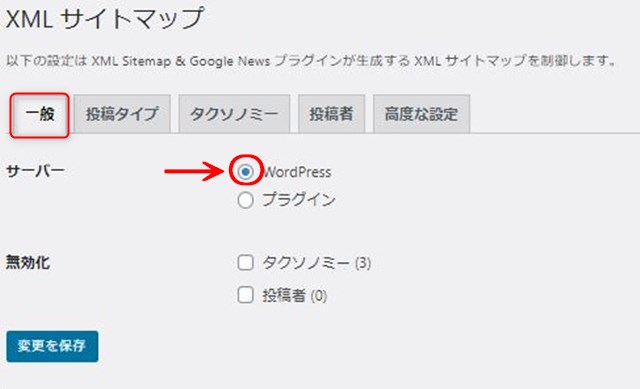
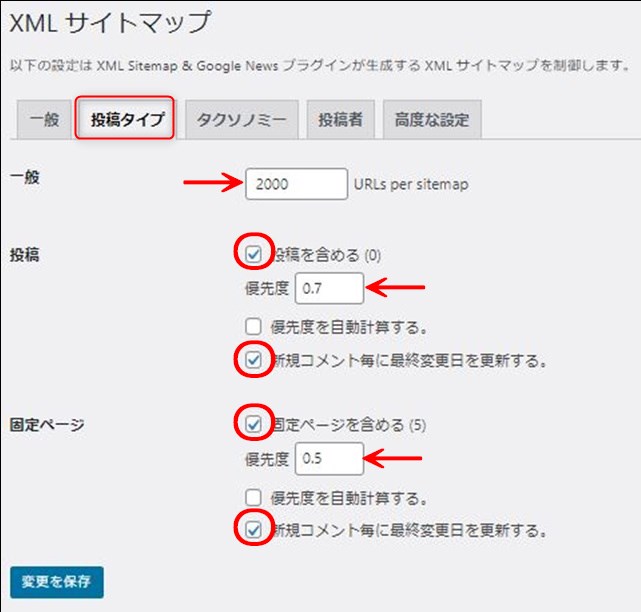
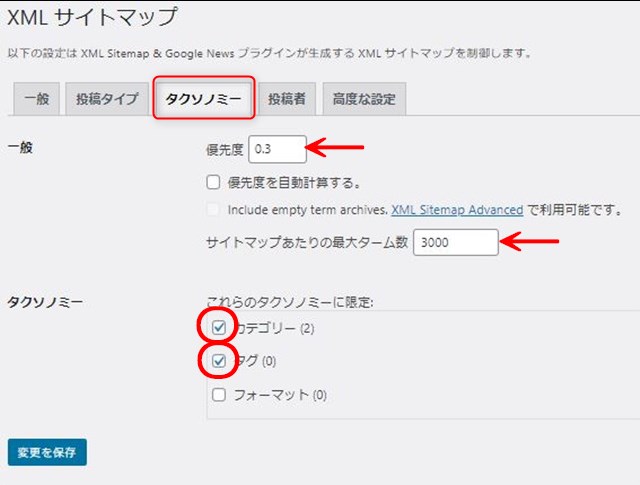
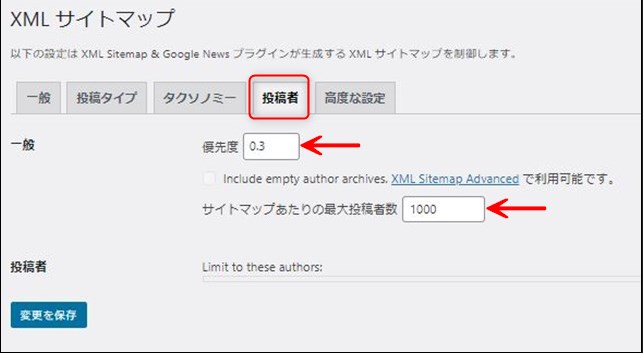
【設定方法】
下記画像の順に同じように設定してください。
プラグイン「XML Sitemap & Google News」でエラーが出る場合について
一部のWordPress(テーマによって、異なります)で、プラグイン「XML Sitemap & Google News」を利用した場合、サーチコンソールの「サイトマップ」で「サイトマップがHTML形式です」というエラーが出るケースが報告されています。
私の各ブログでも、
・正常
・エラー
がそれぞれあり、現時点でエラーが出ているブログの原因は不明です。
各自、サーチコンソール→サイトマップで確認しください。
【解決策】
WordPressのダッシュボード→プラグインを開き、
新規プラグイン追加で、
「XML SItemap Generator for Google」
をインストール→有効化してください。
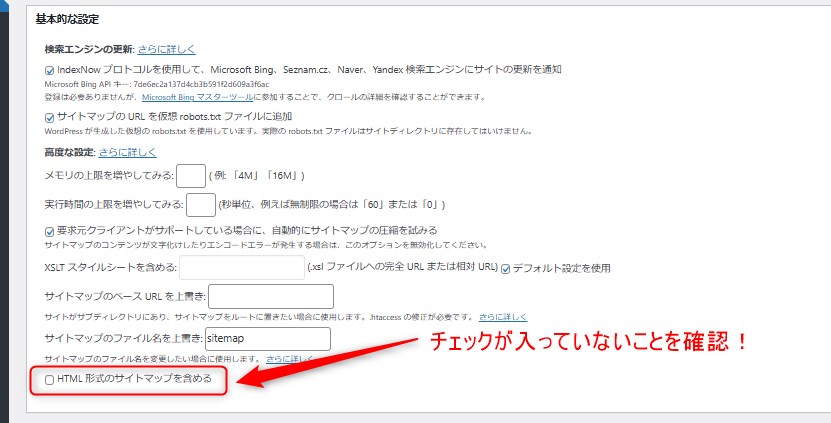
「XML SItemap Generator for Google」→設定→基本的な設定で、
・ HTML 形式のサイトマップを含める
にチェックが入っていないことを確認。
↓↓↓
次に、
「XML Sitemap & Google News」を無効化にしてください。
この作業を行った後に、サーチコンソールへ移動し、サーチコンソール→サイトマップで、新たに、ドメインの後ろに、「sitemap.xml」と入力し、サイトマップを送信
これで、エラーが回避できます。
(添付画像の①入力→②送信を操作し、画面更新すると③の成功が表示される)
どうぞ宜しくお願いします。
「XML SItemap Generator for Google」の設定画面
↓↓↓
6)Simple CAPTCHA with Cloudflare Turnstile
(2026/7/24追加)
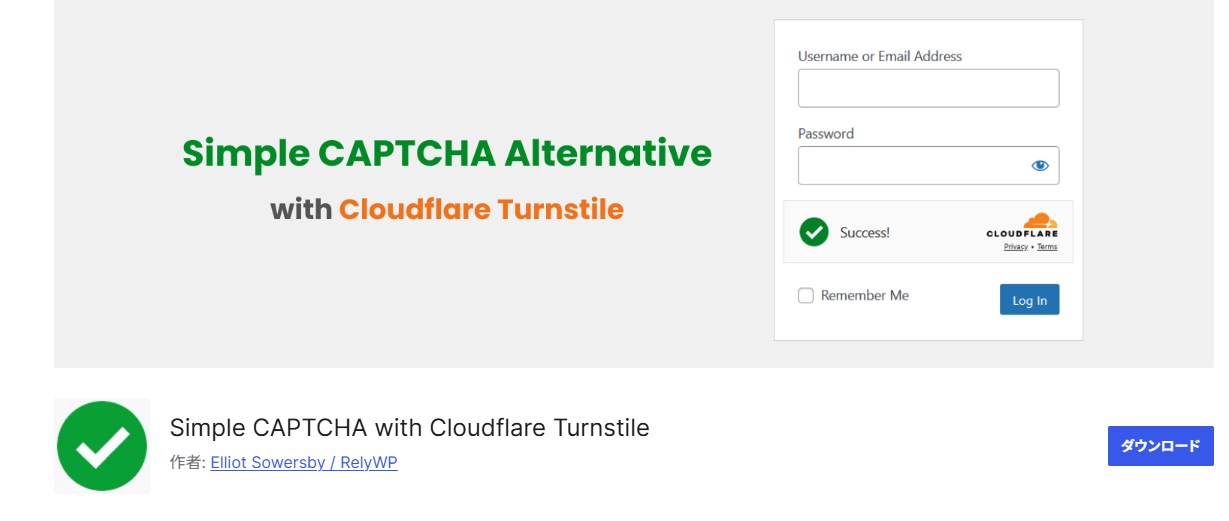
- ダウンロードURL:https://ja.wordpress.org/plugins/simple-cloudflare-turnstile/
- 検索ワード:Simple CAPTCHA with Cloudflare Turnstile
コメントやコンタクトフォームへのスパム対策プラグインです。
設定方法の詳細はこちらでご確認ください。
7)Shortcodes by Angie Makes
(現在ダウンロード停止中)2023/09/11加筆
7)Shortcodes by Angie Makes
(現在ダウンロード停止中)2023/09/11加筆

- ダウンロードURL:https://ja.wordpress.org/plugins/wc-shortcodes/
- 検索ワード:Shortcodes by Angie Makes
写真を2枚、3枚の並べるショートコードが作成できます。
WordPressの場合、写真を上下には並べることはできるけれど、横に複数枚並べることがそのままではできないです。そんな時に便利なのが、このプラグイン。
2枚、3枚並べて違いを説明したい・・なんて場合に役立ちます。直接エディター(記事作成)画面で、直接タグを打ちますが、このプラグインを使うことで写真や、データ画像の横並びタグを自動挿入してくれます。登場頻度はさほど高くないですが、意外と便利なプラグインです。
※こちらのプラグインは現在ダウンロード停止中のため、インストールできませんが、ブログ運用上大きな影響がないため、一旦、インストールせずに先に進んでOKです。(2023/9/11)
8)Easy Table of Contents
- ダウンロードURL:https://wordpress.org/plugins/easy-table-of-contents/
- 検索ワード:Easy Table of Contents
記事の目次を自動生成してくれるプラグイン
Googleも「目次」の設置を推奨していることからも、今や記事冒頭に「目次」は必須項目と言えます。ただ、これを手動で書いていたら大変な手間になってしまうんですね。
このプラグインは記事中のヘッドラインタグを自動で読み込んで、自動で目次を生成してくれます。しかも、目次から見出しまで、自動でリンクも貼られるので読者にもとても使い勝手の良い目次が手間いらずで設定できますよ。
※Cocoon等でテーマに目次挿入が自動設定されている場合、このプラグインは不要です。
9)Advanced Editor Tools(TinyMCE Advanced)

ダウンロードURL:https://ja.wordpress.org/plugins/tinymce-advanced/
検索ワード:Advanced Editor Tools(以前のTinyMCE Advancedから名称変更)
WordPressのビジュアルエディタの機能を拡張することができるプラグイン
赤文字に変えたい、太文字にしたい、マーカーペンで色を付けたい・・・など、文字装飾を施したいときに、初心者にいきなり文字装飾のタグうちは辛い。
そんな時に便利なのがこのプラグイン。Advanced Editor Toolsをインストールするだけでビジュアルエディタで使用できる文字装飾のバリエーションが一気に増えますよ。
このプラグインはエディタのビジュアルモードの時のみで使えます。
10)WP Multibyte Patch
- ダウンロードURL:https://ja.wordpress.org/plugins/wp-multibyte-patch/
- 検索ワード:WP Multibyte Patch
日本語の文字化けを防ぐプラグイン
WordPressはもともと英語で作られていたため、日本語版で使用すると、何らかのきっかけで文字化けを起こしてしまったり、全角、半角の表示バグや、文字数カウントにバグを生じる可能性があります。
このトラブルを事前に防止してくれるのがこのプラグイン。新しくWordPressをインストールするとこのプラグインはデフォルトでインストールされているので「有効」をクリックするだけでセット完了です。
11)WP-Copyright-Protection
- ダウンロードURL:https://ja.wordpress.org/plugins/wp-copyright-protection/
- 検索ワード:WP-Copyright-Protection
記事や写真のコピーを防止してくれるプラグイン
せっかく作り上げたコンテンツをこっそりコピペで盗まれたら最悪ですね。ただ、哀しいかな他人のコンテンツを無断で盗む心ない人がいることも事実。
このプラグインは右クリックを無効にしてくれる機能があるので、あなたが作り上げたコンテンツ記事も写真も「盗難」からしっかりガードしてくれます。
2021/05/25加筆
WP-Copyright-Protectionの設定は、有効化は全ての16個のプラグイン設定を終えて、一番最後に行うようにしてください。まれに、このWP-Copyright-Protectionが悪さをしてほかのプラグインの設定が上手くできない場合があります。
全てのプラグインの設定。アナリティクス・サーチコンソールの設定まですべて終えてから「有効化」に。実際にはコピープロテクションなので最初の記事を書いてから有効化にするぐらいで問題ありません。
※テーマによっても異なるので、どのような不具合が起きるかはその時によって異なりますが、Googleアナリティクスの設定画面が表示されなくなったり、外観→カスタマイズの画面が表示できなくなり、何度もループしてしまうなどの現象が見られます。
12)BackWPup(もしくは、UpdraftPlus WordPress Backup & Migration Plugin)
- ダウンロードURL:https://ja.wordpress.org/plugins/backwpup/
- 検索ワード:BackWPup
WordPressのバックアップが自動で簡単に作成できるプラグイン
このプラグインの優れている所は、バックアップのタイミングをスケジュール化できるところ。毎週月曜日とか、毎日〇〇時など事前に設定しておくと自動でバックアップを取ってくれる超優れもののバックアップ用のプラグイン。
また、バックアップ結果の完了報告もメールで自動送信してくれるので、忘れていても、「確実にバックアップが取れた」連絡が届くので安心です。
バックアップはただ取り続けていくと膨大な量になるのでデータベースを圧迫しかねないけれど、このプラグインでは最新から数えて何世代前までのバックアップを残すかが設定できるので、古くなったバックアップデータを自動で削除してくれるという便利な機能がついています。
BackWPupの具体的な設定方法とバックアップに関する知っておくべきことを分かりやすくブログにまとめたので、こちらの記事を必ず読んで各自バックアップ設定を終わらせておきましょう。
↓↓↓
※バックアッププラグインは、UpdraftPlus WordPress Backup & Migration Pluginでも構いません。
↓↓↓
- ダウンロードURL:https://ja.wordpress.org/plugins/updraftplus/
- 検索ワード:UpdraftPlus
こちらも、ワードプレスをバックアップしてくれるプラグイン。バックアップデータの保存先はXサーバーを指定できないので、ご自身のGoogleドライブ(設定時にGoogleアカウントと連携設定を行う)が良いです。
BackWPupもしくは、UpdraftPlusどちらかを設定すればOKです。
13)Broken Link Checker
- ダウンロードURL:https://ja.wordpress.org/plugins/link-checker/
- 検索ワード:Broken Link Checker
外部サイトへのリンク切れを教えてくれるプラグイン
これはとても便利なプラグイン。他サイトへのリンクやアフィリエイトリンクのリンク切れやリンク設定ミスを教えてくれる。記事数が増えていくと、全てのリンクが稼働しているかを一つ一つチェックするのはとても不可能・・・
そんな時、このプラグインを入れておけば「案件終了のお知らせ」を見落として、リンクが切れていることに気づかずにいた・・なんてことを防いでくれます。
リンク切れを放置しておくと、売り上げの機会損失はもちろん、訪問者にも「管理がずさん」「手が回っていないのでは?」と良くない印象を持たれてしまう場合も。
特にブログアフィリエイトをやるのであれば、かならず入れておきたいプラグインのひとつ。
14)TablePress
- ダウンロードURL:https://ja.wordpress.org/plugins/tablepress/
- 検索ワード:TablePress
記事中に表を作成できるプラグイン
WordPressのそのままの設定では「表」を表示する機能がない。文字は書けるけれど、表が作れないんです。笑
そこでTablePressの出番!価格表や比較表などがこのプラグインで自在に作成できますよ。
別画面で作成して、ショートコードで記事中に貼り付けるだけで記事中に表を表示することが可能です。もちろん、表の中には数字以外にテキストや画像も表示できます。
プラグインの画面で表の中を記入・変更できるので、記事を呼び出さずに、数字に変更があった場合でも修正が可能。またショートコードで管理するので、同じ表をショートコードのコピペだけで、何度でも使いまわせるのでとても便利です。
15)WP-Optimize
- ダウンロードURL:https://ja.wordpress.org/plugins/wp-optimize/
- 検索ワード:WP-Optimize
データベースやたまったリビジョンをクリーンアップするプラグイン。
他のオプティマイズ系のプラグインと被るので、
・画像再圧縮
・データベースクリーンアップ
・リビジョン削除
の時だけ使用して通常OFFでもOKです。もしくは、こちらを優先するなら、クリーンアップをスケジュール管理して設定し、EWWW Image OptimizerをOFFにするなど、ケースバイケースで対応してください。
私は基本はEWWW Image Optimizerを優先して、リビジョンがたまって重たくなった時にWP-Optimizeを有効化してクリーンアップ作業を行ってます。
16)SiteGuard WP Plugin

- ダウンロードURL:https://ja.wordpress.org/plugins/siteguard/
- 検索ワード:SiteGuard WP Plugin
WordPressを外部の攻撃や、乗っ取りから守ってくれるプラグイン。
セキュリティ対策として、必須と考え、2022年11月より、マニュアルに組み込みました。
設定しておくべきは、
1)ログインページの変更(ご自身でログインページのURLを通常のwp-login.phpやwp-admin以外のURLに変更して使用しましょう)
※かならず、ご自身で決めたURLの文字列をGoogleドキュメント、スプレッドシートなどにメモし、忘れないように!ログインができなくなります。

2)画像認証(全て「ひらがな」にチェックを入れて保存)

3)ピンバック無効化をONにする。(チェックを入れる)
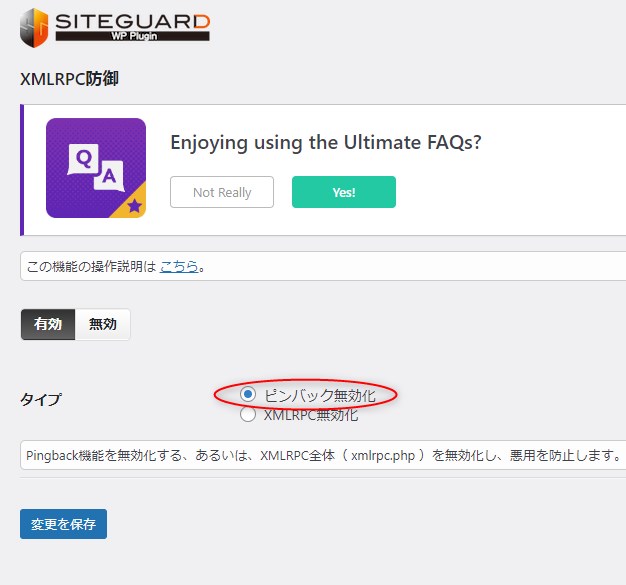
XMLRPC防御をONではなく、ピンバックの無効化をONに変更しました。(2024/08/16)
上記3点はマスト
あとは、下図と同じになるように「ON」に設定しておいてください。

17)WP-Doctor Malware Scanner & Security Pro (2024/06/05追加)

- ダウンロードURL:https://wp-doctor.jp
WordPressサイトの改ざん、乗っ取り、ハッキング、マルウェア、バックドア、ウィルス感染をチェック(検出・確認)し駆除、ワードプレスのサイトを復旧 するプラグインです。
ハッキングの被害からブログを守るためにも常時有効化しておきましょう!
18)miniOrange 2 Factor Authentication(2024/07/01追加)
MEGA式アフィリエイト会員様のブログがハッキング被害に遭いました。
間違って、推奨ブラグイン以外のプラグインをインストールしてしまい、そのプラグインに自動で埋め込まれた悪意のあるプログラムから、ログインIDとパスワードを盗まれ、ハッカーに侵入されてしまいました。
そこで、新たにminiOrange 2 Factor Authenticationを導入します。
miniOrange 2 Factor Authenticationは「二要素承認」のプラグインです。「二要素承認」とは「二段階承認」と異なり、「WordPress」+「あなた個人のスマホにインストールされたアプリ」の2つがそろわないとログインができなくなります。
これで、ハッカーの侵入を完全に入口で食い止めることができます。
導入手順
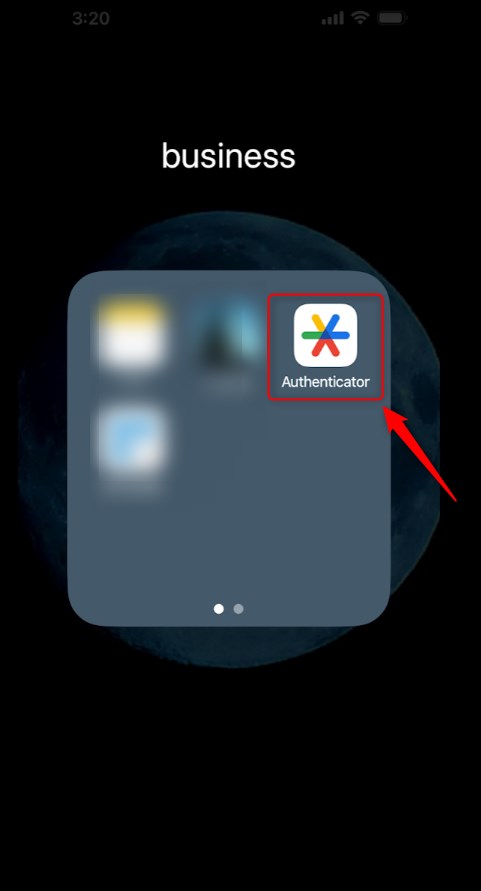
1)iPhoneはAppストア、アンドロイドはGoogle Playで「Google Authenticatorアプリ」をスマホにインストールしておいてください。
2)WordPressダッシュボード→プラグイン→新規プラグイン追加→miniOrange 2 Factor Authenticationを検索→今すぐインストール→有効化
3)ダッシュボード左メニュー→設定→miniOrange 2 Factor Authentication→Google Authenticatorを選んで設定
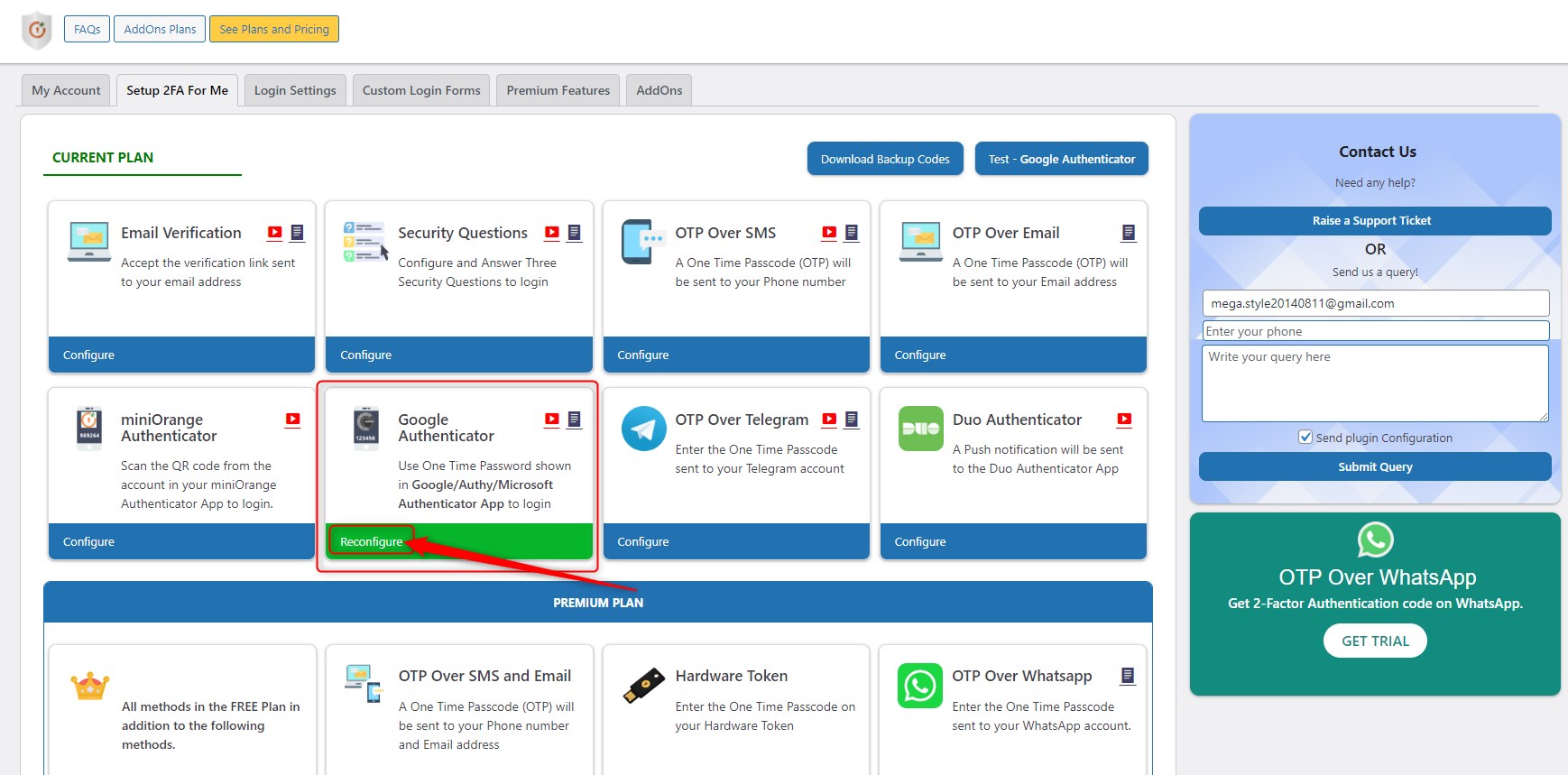
QRコードが表示されます。
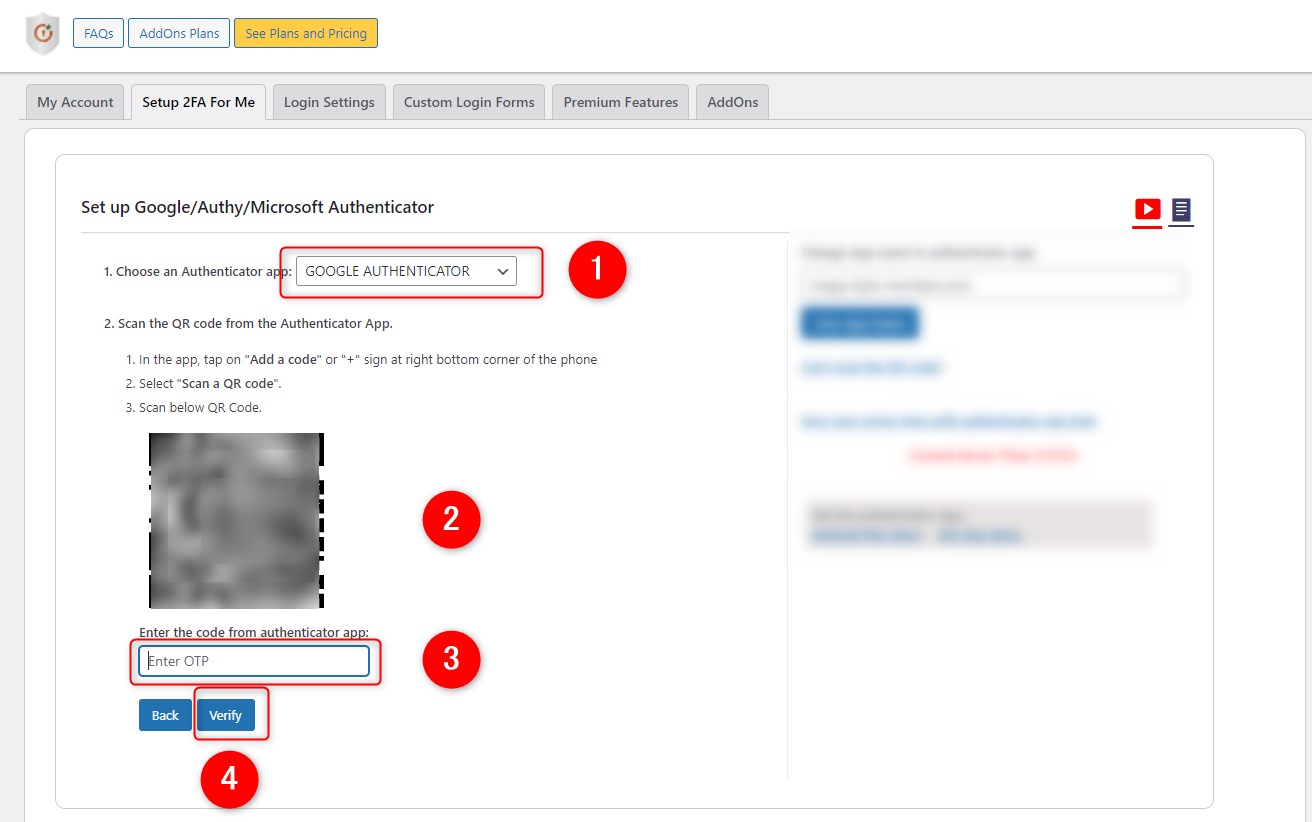
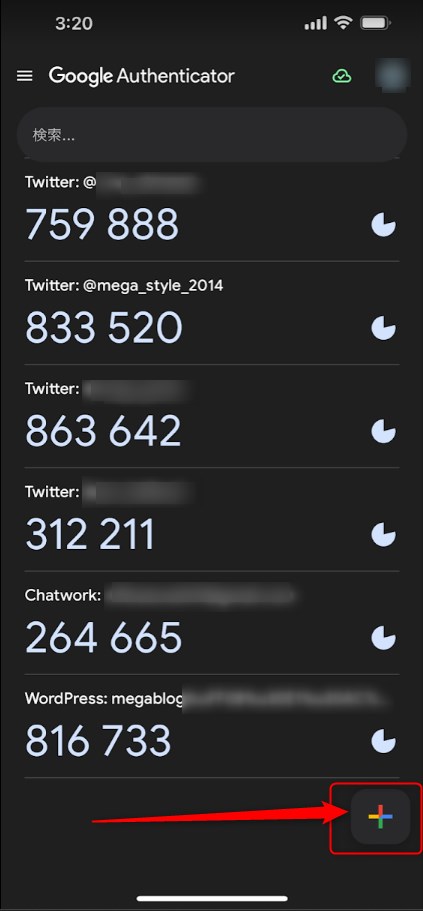
4)①がGoogle Authenticatorになっていることを確認し、QRコードが表示されたら、スマホアプリのGoogle Authenticatorを開き、いちばん下の「+」アイコンをタップ
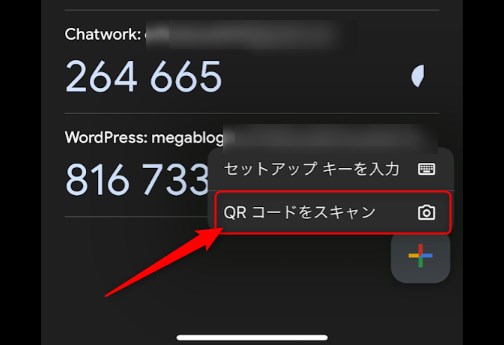
「QRコードをスキャン」をタップ
5)WordPress管理画面、Google AuthenticatorのQRコードをスマホのGoogle Authenticatorアプリで読み込みます。
6)ご自身のスマホ、Google Authenticatorに表示されている6桁の数字を、③の承認コード欄に入力し保存④をクリックして設定完了です。
上記の4)図で、 816 733 のように、承認コードが前3桁・後3桁の間に半角スペースが入ったように見えますが、6)の承認コード欄はスペースを入れずに6桁連続で入力してください。
次回から、ログイン時には、WordPressのパスワードを入力後、Google Authenticatorの承認コードを要求されますので、スマホアプリのGoogle Authenticatorに表示されたコードを入力して、ログインしてください。
【重要】
18)miniOrange 2 Factor Authenticationでの二要素ログインを使う場合は、16)SiteGuard WP Pluginの
「ログインページ変更」を「無効」にして使用してください。
「ログインページ変更」が有効の状態で使用すると不具合を起こして、ログインできなくなります。
※ログインURLは、SiteGuard WP Plugin側の「ログインページ変更」を無効にするので、別途設定したURLではなく、
https://ドメイン名.com/wp-login.php になります。
メアド→パスワード→ひらがな認証で、一旦ログイン後、
更にGoogle Authenticatorの6桁コードを入力し、完全にログインになります。
上記を読んでもわからない・・という方は、こちらの動画を御覧ください。
動画で解説 【SiteGuard WP Pluginと二要素ログイン(miniOrange 2 Factor Authentication)の連携設定方法】
↓↓↓
上記18個のプラグインを全て、インストールして「有効化」の状態にします。
各、プラグインに詳しい設定方法、使用方法、解説記事の外部リンクをはってありますが全部完璧に・・・なんて思ったらキリがないです。笑
分からない人は、今ここですべてを理解しようとしなくて大丈夫ですからね。
今の時点で理解できなくても有効化になっていれば、プラグインはちゃんと仕事してくれるので特別問題はありませんので。
いずれ、やっていくうちに必要になったら、上記のリンクから、解説記事を読んで理解していけば十分です。
必要に応じて使うプラグイン(2025/03/01追記)
アナリティクス(アクセス解析)やサーチコンソールの所有権の確認などで、お使いのテーマで上手く設定ができない場合は、下記のプラグインを必要に応じてインストールし、使用してください。
WP Headers and Footers
(Insert Headers And Footers と同様)
Google Analytics トラッキングコード、サーチコンソールの連携コード、Facebook Pixels コード、A/B テスト用の Google オプティマイズコード、カスタム CSS コードなどのコードを WordPress サイトのヘッダーとフッターセクションに挿入できます。
コードを挿入するためにテーマファイルを編集する必要はありません。
ダッシュボード→設定、でInsert Headers And Footersの画面を表示し、コードとさまざまなスクリプトを1ヶ所で、WordPress サイト (ヘッダー、フッター、ボディセクション) に追加できます。
https://ja.wordpress.org/plugins/wp-headers-and-footers/
使い方
↓↓↓
https://worpreya.com/articles/insert-headers-and-footers-plugin/
Site Kit by Google
Google の公式 WordPress プラグイン。
ユーザーがどのようにサイトを見つけて使用するかについてのヒントを提供します。
WordPress ダッシュボードで複数の Google 製品の最新のアクセス解析を提供し、簡単に確認できるようにします。
・Googleアナリティクス連携
・サーチコンソール連携
・Googleアドセンス連携
・PageSpeed Insights連携で表示速度確認
など。
https://ja.wordpress.org/plugins/google-site-kit/
使い方
https://www.xserver.ne.jp/blog/sitekit-setting/
Yoast SEO(THE WORLDのみ)
上記で紹介したテーマで、THE WORLDのみ、別途SEOプラグインが必要です。THE WORLDを使う方は、Yoast SEOをインストール・設定してください。
※繰り返しますが、THE WORLDのみYoast SEOを設定します。
ACTION(AFFINGER6)、賢威、Cocoon、Xeory BaseにはYoastSEOは使用しません。インストールしてはダメですよ!
過去、SEOプラグインは「All In One SEO Pack」が良いとされていましたが、最新バージョンのAll in One SEO はサイトの表示が重たくなり、優位性に欠けると判断したため、挙動が軽く信頼性の高い、Yoast SEOを推奨します。
設定方法の詳細は、こちらのサイトでご確認ください。

※プラグインXML Sitemap&Google Newsとバッティングするので、yoast-seo側のXML Sitemap設定をOFFにしてください。
XML Sitemapの機能は「XML Sitemap&Google News」を優先します。
【設定箇所】
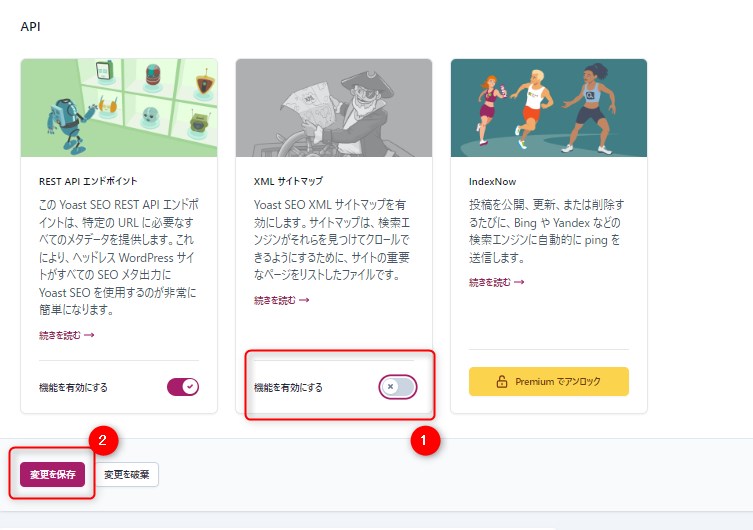
左メニュー
→Yoast SEO
→設定
→一番下のXMLサイトマップ
→機能を有効にする(①ボタン)をOFFに
→変更を保存(②ボタンをクリック)
※THE WORLD以外の本マニュアルで紹介しているテーマに関してはYoast SEOのインストールは不要です。テーマに元から同内容のSEO設定が組み込まれているので、二重に使用しないようにしてください。
設定が必要なAkismetの登録方法を説明します。
1登録画面
※Akismetの登録画面で、「パーソナルになる」をクリック

2価格を左にスライドさせる
価格のバーをスライドさせて0円にすればOKです。

3必要項目を入力
価格のバーを0円にスライドさせると、
I don’t have ads on my site
I don’t sell products/services on my site
I don’t promote a business on my site
と、3つのチェック項目が出てきますので、
全てチェックします。

①にメールアドレス
②に名前
③に苗字
④にブログURLを入れて
⑤のCONTINUE WITH PERSONAL SUBSCRIPTIONをクリックします。
4認証コードの入力画面に
画面が切り替わり、認証コード入力画面になります。
↓↓↓

5メールを見に行く
設定したメールに認証コードが届いているので確認しましょう。

6認証コードを入力
メールに届いている認証コードをコピーして、4の認証コードの入力欄①に貼り付け、②のボタンをクリックします。

7もう一度メールを見に行く
もう一度メールをチェックしてね・・の画面に切り替わります。

8APIキーが届いています。
メールにAPIキーが届いているので、コピーします。

9最終設定
WordPress画面に戻り
AkismetのAPIキーの欄に貼り付けて、「APIキーを使って接続する」ボタンをクリックします。

10完了
1)スパムを常にスパムフォルダーに振り分けレビューする。
2)プライバシーに関する通知を表示しない。
にチェックが入っていることを確認して、「変更を保存」ボタンをクリック。

これでAkismetの設定は完了です。
紛らわしいのでContact Form 7もちょっと説明しておきます
※Contact Form 7 似た名前のプラグインがたくさん出てきますが・・・
インストールするのはこれです。
↓↓↓

※TypeSquare Webfonts for エックスサーバー、Hello Dollyがもとから入ってますがこれは有効化しなくてOKです。
→使わないので、削除してしまいましょう!
プラグインのインストール手順
WPダッシュボードにログインします。
1)メニューバーの「プラグイン」をクリック
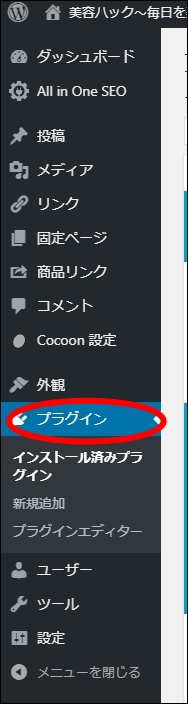
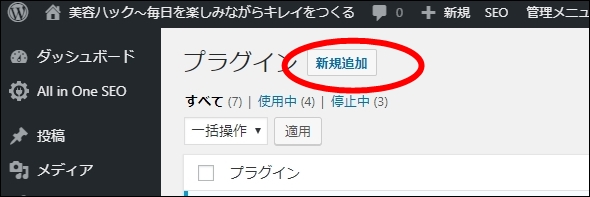
2)左上の「新規追加」ボタンをクリック↓↓↓
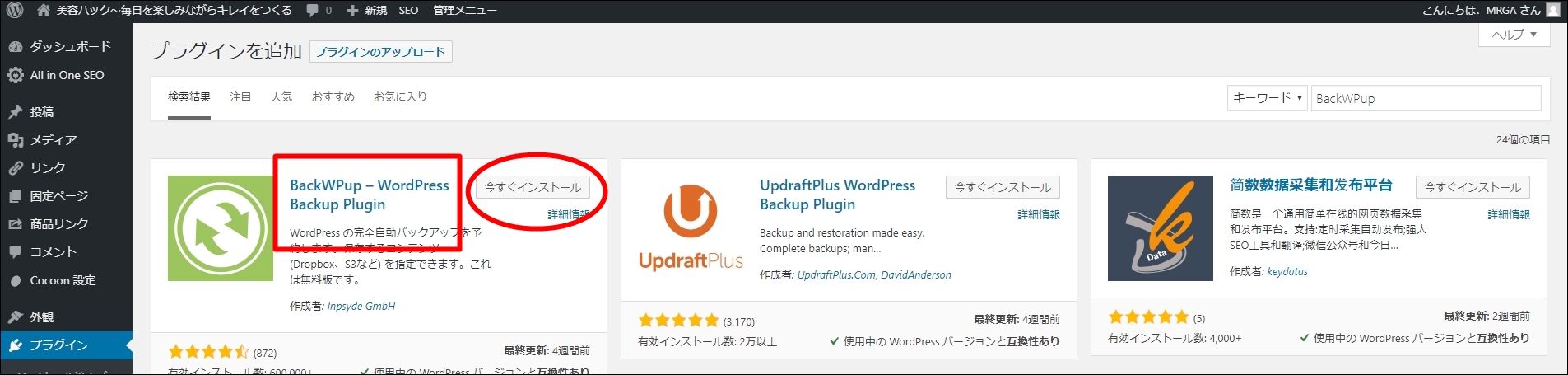
3)右上の「プラグイン検索窓」にインストールしたいプラグイン名を入力、またはコピペ。画像では、「BackWPup」と入力しました↓↓↓

4)検索結果の中から、インストールしたいプラグイン名を確認して、「今すぐインストール」ボタンをクリック↓↓↓
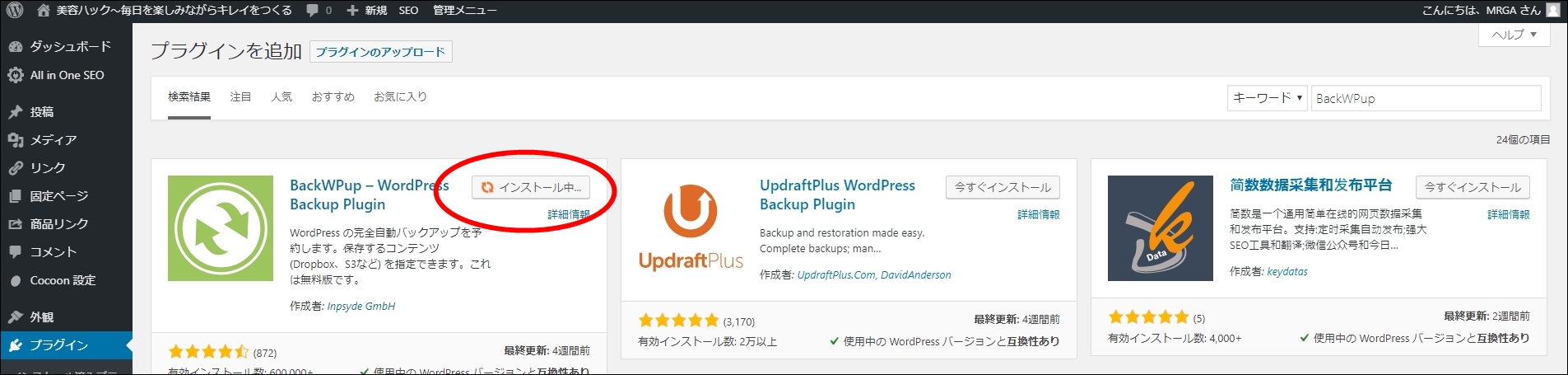
5)「インストール中」に切り替わります・・・↓↓↓
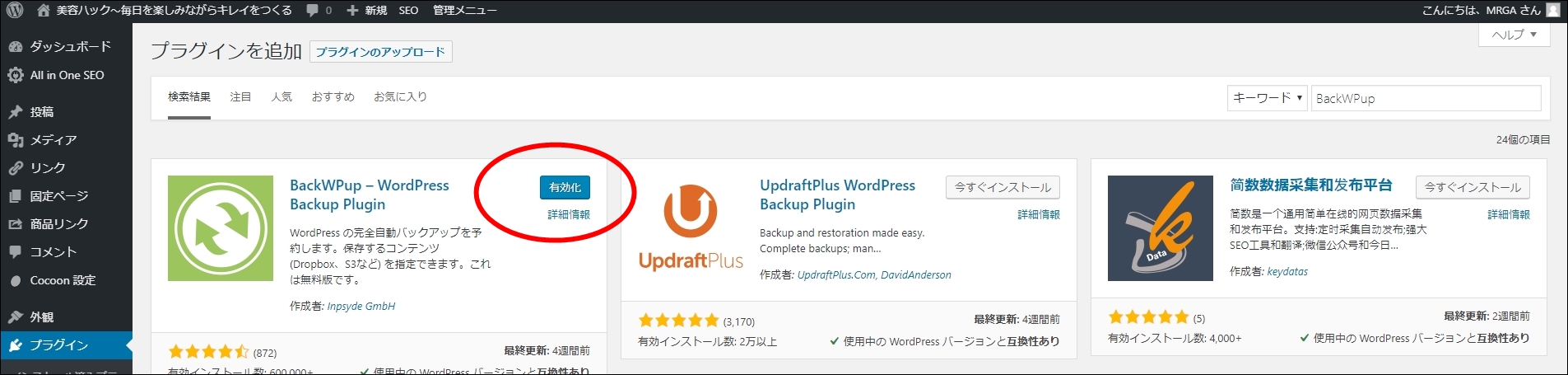
6)インストールが完了すると「有効化」という青いボタンに切り替わるので、「有効化」ボタンをクリック↓↓↓
プラグインによっては、有効化するとプラグインの更に詳しい設定画面が開く場合もあります。
が、とりあえず1)に戻って、1)~6)の操作を繰り返して16個のプラグインを全て検索→インストール→有効化しましょう。
これでプラグインのインストールは完了です。
※アクセス解析を設定する際に、プラグインが必要になりますがこちらは「アクセス解析設定」の章でお伝えします。
基本設定
WPにテーマをインストールし、プラグインのインストールまで終えたら次に基本設定を行います。
基本設定は
1)サイドバーに表示するメニュー(ウィジェット)
2)カテゴリーの設定
3)ブログタイトルの設定
の3つを行います。
それでは、順番に説明していくので、一緒に設定しましょう。
1)サイドバーに表示するメニュー(ウィジェット)
WPは、エリアごとに、設定・表示が変えられます。
ヘッダー、グローバルメニュー、メインコンテンツエリア、サイドバーに別れていますよね?
この中でサイドバーに表示する内容を設定します。

サイドバーに
・検索窓
・カテゴリー
・新着記事(最近の投稿)
の3つを設定します。
1)ダッシュボードを開いて、左のメニューバーの「外観」→「ウィジェット」の順にクリック。
2)「利用できるウィジェット」から「サイドバーウィジェット」に
・サイト内検索
・カテゴリー
・新着記事(最近の投稿)
をドラッグ→ドロップすればOKです。保存ボタンはありませんので、移動させるだけで設定完了です。

必要な設定は3項目だけなので、もしサイドバーエリアに不要な項目最初から入っている場合はドラッグして「利用できるウィジェット」の所へドロップすると取り外すことができます。
※ブログランキングに参加する場合は、上記3つに加え、ウィジェットの「テキスト(任意のテキスト)」をサイドバーに設置(ドラッグ&ドロップ)して、ブログランキングサイトのバナーコードを設置しておきましょう。
ステマ規制対策(2023/10~) (2023/11/19加筆)
2023年の10月より「景品表示法」が改訂され、ステマ規制に関する記述が必要になりました。
ウィジェットの「記事上部」に「テキストウィジェット」を挿入し、
・タイトルは未設定
・テキスト本文に下記の記述を追加
を設定しておきましょう!
設定する記述(下記のどれかひとつでOKです)
・この記事にはプロモーション広告が含まれます
・記事のリンクには広告が含まれます
・この記事はアフィリエイト広告を利用しています
・PR記事です
など。
広告用のアフィリエイトリンクを使用した記事である・・という内容の1文が記事の書き始めに表示されるように設定してください。
設定方法
各記事ごとに記載されるように、「ウィジェット」にて一括表示の設定を行います。
①外観
②ウィジェット
の順に開き、「③記事本文上」にウィジェット項目「④テキスト」を挿入(中央からドラッグ&ドロップ)
⑤タイトル欄は未記入でOK
⑥テキストエリアに
・この記事にはプロモーション広告が含まれる場合があります。
等の入力。
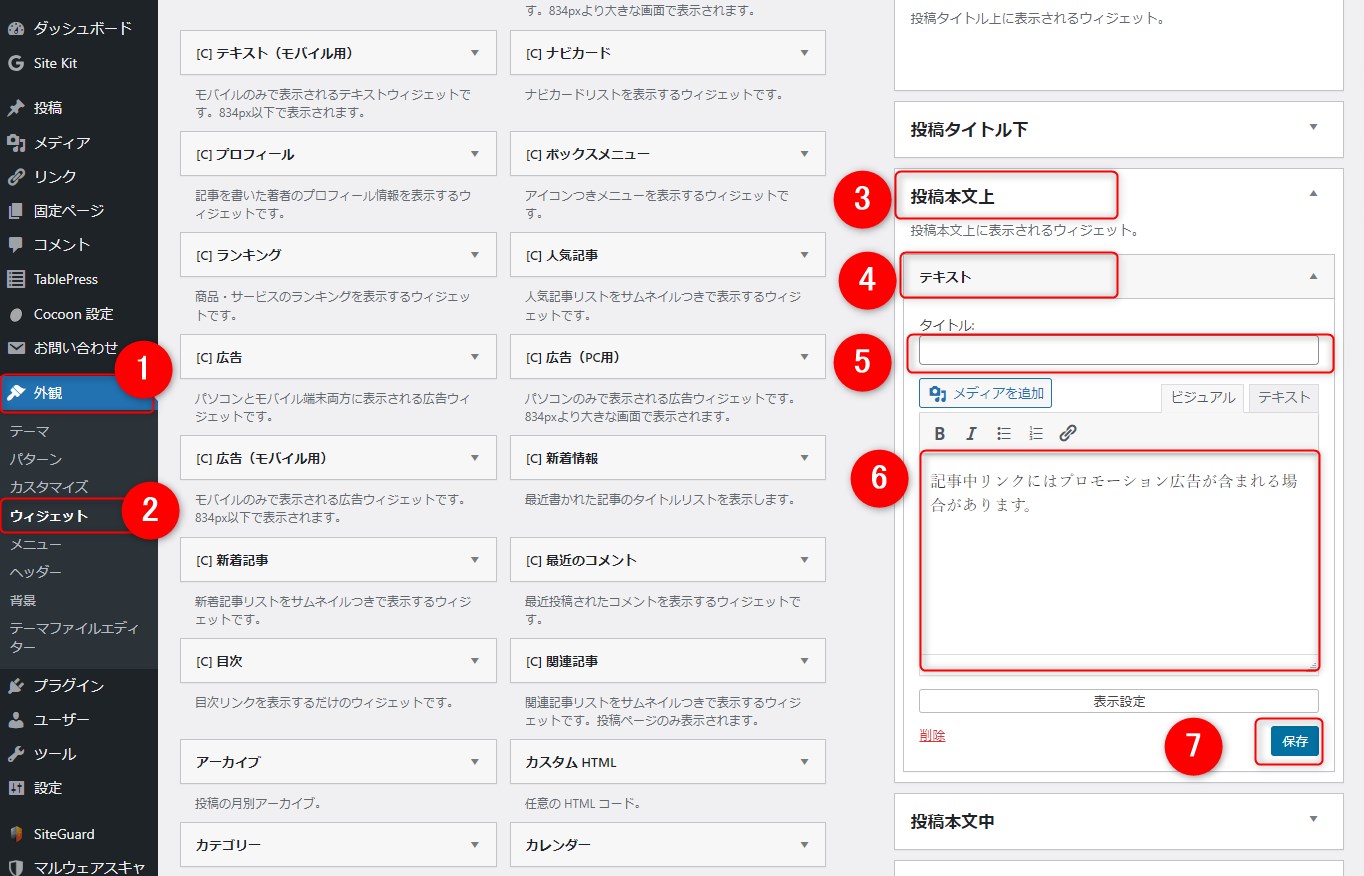
⑦最後に「保存」を忘れずに。
この景品表示法の記載は法律で義務付けられていますので、必ず記載してください。
2)カテゴリーの設定
ダッシュボードの←メニュで「投稿」→「カテゴリー」の順にクリックします。

「名称」の部分にカテゴリー名を日本語でに入力します。「スラッグ」はファイル名になりますので英数半角で入力します。
例)
名称:スキンケア
スラッグ:skin-care
また、「未分類」というカテゴリーが最初からありますよね?
未分類をクリックすると名称を編集することができ、自由に名称を変えられますので、こちらも必要なカテゴリー名で上書き保存してください。
訪れた読者さんに「未分類」は見せない方が良いですから。
カテゴリーはどうやって分ければいい?
最初に無理に設定せず、記事を書きながら、記事内容に応じて、順に増やしていけば大丈夫です。
例えば、美容関係のジャンルで攻めるなら
・スキンケア
・ボディケア
・ヘアケア
などにカテゴリー分けしていけば大丈夫です。
カテゴリーは最初にあまり細かく分けて増やしすぎない方が良いです。
例えば、上記の場合はら、バストアップ・ヒップアップ・ウエストくびれ・骨盤矯正などは、全てボディケアカテゴリ一つに入れてしまい、必要が生じたときに細分化していけばOKです。
カテゴリー名は訪問者が見た時に分かりやすいように、上記のように短めに設定するのがベストです。
もちろん、スラッグの部分はファイル名になるので、英数半角で設定します。
・skin-care
・hair-care
・body-care
のようになります。
「-」ハイフンはOKですが、「_」アンダースコアや半角スペースは使わないように。
あと、英語でもローマ字読みでも問題ありません。
・skin-care
・sukin-kea
どちらでも全く問題ありません。
3)パーマリンクの設定
※2019年12月18日加筆変更しました。
メニューバーの「設定>「パーマリンク設定」をクリックして画面を切り替え、パーマリンクの設定を行います。
カスタム構造を選択 ⇒ %postname% をクリックして設定。
最後に保存ボタンを押します。

簡単な設定ですが、非常に重要な設定なので、忘れずにやっておきましょう!
このパーマリンクの設定は記事を入れ始めてからは、変更すると非常に不利になりますので、一番最初に、必ずマニュアル通りの設定を行ってください。
既にブログ運用を開始している場合、途中からパーマリンクの変更は行わない方が無難です。
マニュアル通りの設定になっていなくても、既に設定済みのパーマリンク設定で進めてください。

一度設定すれば、問題ありません。
詳しくは下記動画で確認してください。
パーマリンクに関して、詳しくブログにまとめたので、こちらの記事も参照してください。
↓↓↓

4)サイトタイトルとサイト説明文の設定
サイトタイトルとサイトの説明文を設定します。2つの設定をします。
タイトルと説明文の設定 その1
ダッシュボード左側のメニューバーから「設定」→「一般」をクリック
「サイトタイトル」にあなたが決めたサイト名を入れ、「キャッチフレーズ」に最初から入っている「Just another WordPress site」を消して、あなたのサイトの簡単な説明文を入れます。
※「サイトタイトル」はワードプレスをインストールした時に、入力したサイト名が既に入っているので、変更がなければそのままで大丈夫です。

最後に「変更を保存」ボタンを押して、設定完了です。

サイトタイトルとサイト説明文の設定 その2
もう1か所設定をします。
ダッシュボード左のメニューバーから「cocoon設定→タイトル」「アフィンガー設定→SEO」など、テーマの設定をクリックし、ホームページ設定の「ホームタイトル」にサイト名、「ディスクリプション(サイトの説明)」に説明文を入力します。
「キーワード」設定欄がある場合には、サイトで扱うジャンルのキーワードを入れておきます。
キーワードはあまり神経質にならず、自分が扱うジャンルやカテゴリで検索されそうなキーワードを入れれば大丈夫です。
5)問い合わせフォームの設定
次は「問い合わせフォーム」の設定を行います。訪問者からの問い合わせがあった場合に設定したアドレスに問い合わせ内容が届くように設定をします。
ダッシュボード左メニューバーの「お問い合わせ」をクリックし「コンタクトフォーム1」をクリックします。

コンタクトフォームの編集画面に切り替わったら、「メール」タブをクリックして問い合わせを受け付けるメールアドレスを設定します。
「送信先」欄にはWPをインストールした時のメールアドレスがすでに入っていますので、そのままで良ければそのまま。問い合わせ専用にメールアドレスを設定したい場合は、問い合わせ専用のアドレスを設定してください。
※問い合わせはめったに来ることはないですが、メールで問い合わせが来たときに確認漏れ・見落とし・気づかない・・・が無いように通常使うメールアドレスが望ましいです。

設定を終えたら、一番下までスクロールして「保存」ボタンをクリックして終了です。

コンタクトフォーム7で生成された「ショートコード(③の部分)」をコピーする。
↓↓↓

問い合わせ用ページ(固定ページで作成)に上記のショートコードを貼り付ける。
↓↓↓

固定ページで確認しましょう。問い合わせフォーム完成です。
完成したら、正常に稼働するか?(自分の設定したメールアドレスに届くか?)を必ず確認テストしておきましょう!
↓↓↓

以上で問い合わせフォームの設定は完了です。
※問い合わせフォームはnoindexを指定してください。
※2023/11/19加筆
↓↓↓
noindexとは?
Google検索エンジンにヒットさせたくない記事を、検索結果に表示されないように指定する設定がnoindex指定(設定)です。
・問い合わせフォーム
・プライバシーポリシー
・利用規約
・免責事項
など・・検索結果に表示させて、アクセスを集めたいページではありません。
これらの「固定ページ」で作成した、インフォメーション用のページは「noindex」を指定します。
※併せて、SNSシェアボタンも非表示に!プライバシーポリシーにSNSシェアボタンが付いてるのって、不自然に見えるでしょ?・・笑
各テーマごとに設定する箇所が異なりますが、一般的には、投稿画面の下に
「この記事をnoindexにする」という項目が表示されており、ここにチェックを入れれば、noindex指定になる場合が殆どです。
※設定箇所が分からない場合は、テーマの販売元のサポートからご確認ください。
フッターの設置 (2022年05月24日加筆)
フッターを設置します。
フッターに入れるのは
- 運営者情報
- 免責事項
- プライバシーポリシー
- 著作権について
- 問い合わせフォーム
などです。
MEGA式の場合、サイトマップは基本的には不要です。
カテゴリーに深い階層を必要としないシンプルなブログ構造なのでサイドバーに設置した「カテゴリー」でカテゴリーの一覧が見られれば、サイトマップの機能を十分果たします。
※「サイトマップを入れてはいけないという意味ではありません」ので、余力がある方は、サイトマップを設置しても全然OKですよ。
フッターへの設置の仕方
- 運営者情報
- 免責事項
- プライバシーポリシー
- お問い合わせ
- コンテンツ制作ポリシー
はそれぞれに専用の固定ページを作成して記載し、フッターに固定ページへのリンクを設置すればOKです。
※フッターに設置する各ページは、必ず固定ページで作成すること。投稿ページでの作成はNGです。
※それぞれここで作成した固定ページはnoindex設定をしておきましょう。

運営者情報
運営者情報
運営者:芽雅 あきら (←本名ではなくてもOKですが、ニックネームではなく、フルネーム記載が望ましい)
SEOとライティング・ブログの専門家。2018年より自分の経験に基づき、アフィリエイト教材の作成・販売を開始。今現在も400名以上の受講生(アフィリエイター)のサポートと育成に力を注いでいる。
2020年に法人化。
正しいアフィリエイト(ブログ)の考え方、取り組み方をメルマガ・ブログで情報発信中。■販売教材
・MEGA式アフィリエイト2.0
・1週間でマスターSEO×ライティング短期集中アフィリエイト講座(↑↑↑簡単なプロフィール等)
連絡先:mega.style20140811@gmail.com
お問い合わせ:
[ここにコンタクトフォーム7の問い合わせフォームショートコード]
免責事項
免責事項
当ブログからのリンクやバナーなどで移動したサイトで提供される情報、サービス等について一切の責任を負いません。
また当ブログのコンテンツ・情報について、できる限り正確な情報を提供するように努めておりますが、正確性や安全性を保証するものではありません。情報が古くなっていることもございます。
当サイトに掲載された内容によって生じた損害等の一切の責任を負いかねますのでご了承ください。
当ブログからのリンクやバナーなどで移動したサイトで提供される情報、サービス、商品等に関するお問合せは、リンク先のサイト運営者・管理者に直接お問合せください。
プライバシーポリシー(2023年6月15日改訂)
2022年4月に改訂された「個人情報保護法」に基づいて、最新版を用意しました→2023年6月16日より施行される改正電気通信事業法対応のテンプレートを作成しました。
下記リンクから、テンプレートをコピペして使用してください。
※サンプル内の「赤い文字」の部分はあなたのブログの情報に書き換えて使用してください。
※必ず「固定ページ」で作成しnoindex設定を行う事。(他のブログのプライバシーポリシーのコピペ記事判定を避けるために超・重要です。)
※「9.広告配信」の部分はあなたのブログで利用しているサービスのみ記載すればOKです。
1)Amazon・楽天
2)ASP
3)Google Adsence
の3つを記載しているので、あなたのブログに使用していない広告,ASPは削除してください。
著作権について
著作権について
当ブログで掲載している文章や画像などにつきましては、無断転載することを禁止します。
当ブログは著作権や肖像権の侵害を目的としたものではありません。著作権や肖像権に関して問題がございましたら、お問い合わせフォームよりご連絡ください。迅速に対応いたします。
上記内容をそれぞれ固定ページを設けて記載し、フッターに設置すればOKです。
固定ページのタイトルはそれぞれ、「運営者情報」・「免責事項」・「プライバシーポリシー」「著作権について」としておきましょう。
それぞれのにひな形(テンプレート)をコピペして使えるように作ったので、このままコピペして、自分のブログにご利用ください。
↓↓↓
フッターにリンクを貼る固定ページに記載する事項一覧(コピペ用)
※私のmegablogのフッターをサンプルに載せておきます。メルマガに必要な項目もあるので、ちょっと違う項目もありますが、フッターはこんな感じになるので参考にしてください。

コンテンツ制作ポリシー・ブログ運用ポリシー(2024年2月加筆)
当ブログは、アフィリエイト実践者に向けて、具体的なアフィリエイトの取り組みや運用方法について詳しいノウハウを提供します。
また、当ブログに記載する情報は、常に最新の状態を維持し、ユーザーに「現在有益なノウハウ」をお届けすることを最も重視しています。
アフィリエイトを通し、ユーザーの豊かな生活に貢献することを第一の目標とし、情報収集と情報提供することをお約束します。
↑↑↑
あなたが取り組むジャンルに合わせて、ご自身で、内容を考え、詰めてください。間違っても、このままをコピペしないように。笑
美容系のブログにアフィリエイトに関する記述などは不要ですからね!
それぞれ固定ページで作成したらフッターに設定
各項目を「固定ページ」で作成したら、
①外観
②ウィジェット
の順に開き、「③フッター」にウィジェット項目「④テキスト」を挿入(中央からドラッグ&ドロップ)
⑤テキストタイトルに「運営者情報・プライバシーポリシー・お問い合わせ等」と記入
⑥テキストエリアに各固定ページのリンクを設定
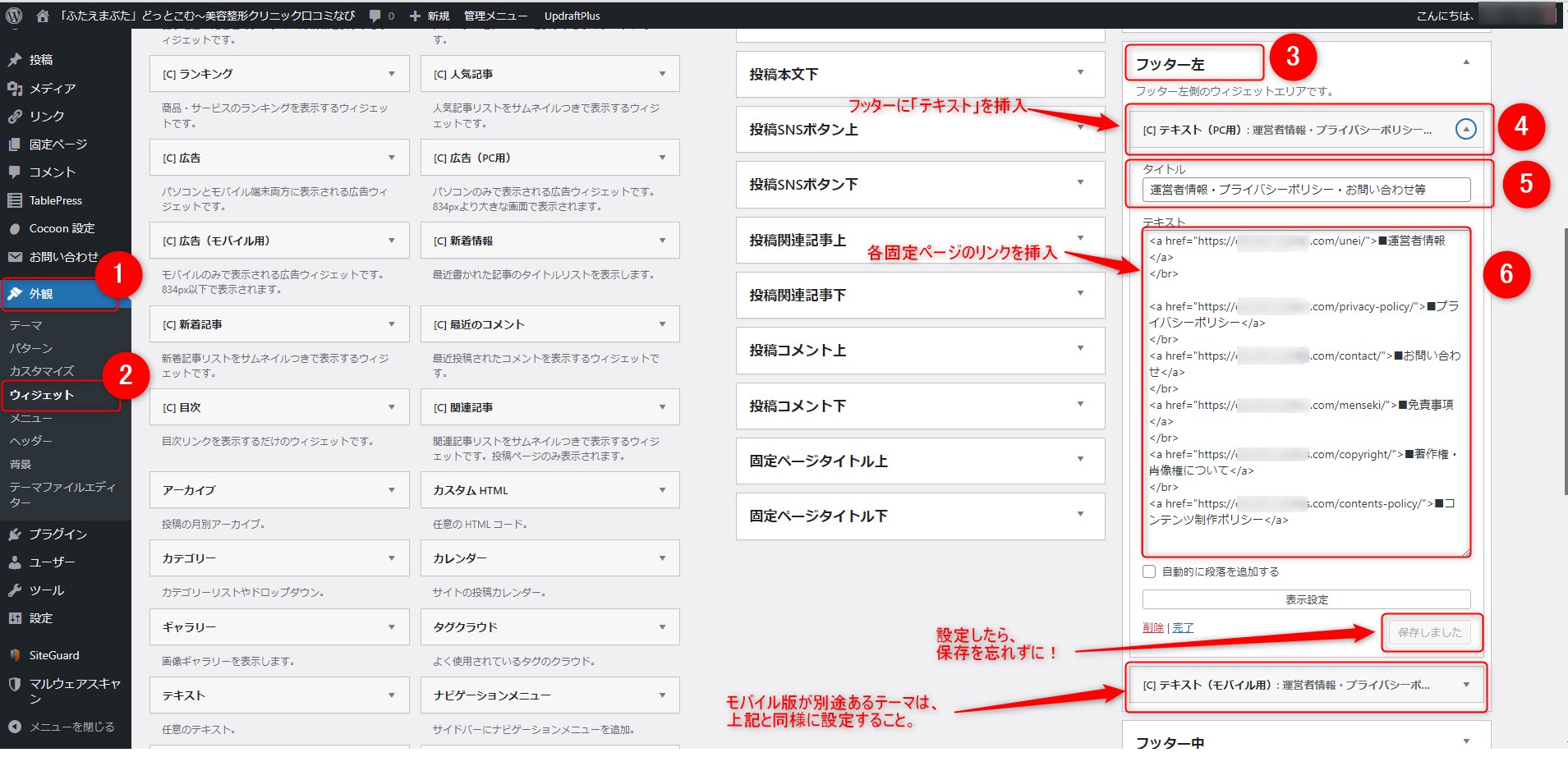
最後に「保存」を忘れずに!
※テーマにより、PC用、スマホ(モバイル)用のテキストが分かれている場合があります。分かれている場合は、それぞれ設定してください。
以上で、フッターの設定は完了です。
最後にブックマーク登録を済ませておきましょう。
少しでもあなたのブログにアクセスを呼び込めるように「ブックマークサービスにあなたのWPのURL」を登録しておきましょう。
ブックマークとランキングサイトの登録→設定をすることで、わずかですが「被リンク」をもらうことができます。これは特にブログ体力のない初期段階では、効果があるものなので、必ず設定しておきましょう。
◆はてなブックマーク
はてなブックマークは記事を公開するごとに、マイページ→ブックマーク追加→記事のURL登録を行います。
Googleの検索エンジン経由以外にも、アクセスの経路(入口)を増や、検索者に記事を見つけてもらうことが目的です。
◆人気ブログランキング
新規登録で、自分のWPのURLを登録しておきます。詳しい登録方法はマニュアルでは割愛させて頂きますので、各自で検索して調べてくださいね。
人気ブログランキングは自分のブログのメインとなるカテゴリーに参入すればOKです。出来る限り、小さなカテゴリーに参加した方が、ランキング上位に表示されやすくなります。
メインとなるカテゴリに参入するだけで、そのカテゴリー以外の記事を投稿してはいけないという事ではないです。自分がブログで扱う一番比重の多いカテゴリーを選べばOKというニュアンスです。
例えば美容系のブログの場合、
ランキングの中に
「美容・ビューティー」というカテゴリーがありますが、
「美容・ビューティー」だとカテゴリーの規模が大きすぎて、ライバル数が非常に多いので
「美容・ビューティー>スキンケア」
とか
「美容・ビューティー>ボディケア」
のように最小のカテゴリーまで絞り込んだところに参加しましょう。
また、複数のカテゴリーが登録できて「配信率」が設定できますが、1つの小カテゴリだけに参加して100%配信にしておく方が有利です。
人気ブログランキングに参加すると、自分のブログに設置するバナーを設定できますのでサイドバーに設定しておきましょう。
自分でも1日1回はバナーのクリックできるので、自分でもクリックしてポイントを稼ぎましょう^^。ランキング上位に表示されやすくなりますよ!
少しでも、露出を増やしておくことで、初期の頃は検索エンジン経由以外からも自分のブログにアクセスの流入を増やす事が出来ます。
お疲れ様でした。かなりボリュームがありましたね。
以上で、WPテーマのインストールとプラグインの設置、基本設定は完了です。
1-9.アクセス解析設定へお進みください。