アクセス解析と並んでサイトの管理や、検索されたキーワードの抽出、Google検索エンジンへの新しい記事の更新情報を送る役割などを担っている「管理ツール」がサーチコンソールです。
サーチコンソールを略して「サチコ」と呼ぶ人が多いです。
「サチコ♪」可愛いでしょ?笑
それでは”サチコ”の設定を始めます。
初めての方には、意味が全く分からない操作が続くと思いますが、一旦感情を捨てて、マニュアル通りに飛ばさずに淡々と進めていけば大丈夫ですからね。
理解しようと考えない方が楽です。笑
1)Googleアカウント(GメールやGoogleChrome)にログインした状態でサーチコンソールのサイトにアクセスします。
↓↓↓
https://search.google.com/u/2/search-console/about?hl=ja&utm_source=wmx&utm_medium=wmx-welcome
2)ページが開いたら「今すぐ開始」をクリック。

3)「URLプレフィクス」にあなたのブログのURL「https://××××.com/」を入力し、続行ボタンをクリックします。

4)所有権の確認画面に移動したら、中ほどまでスクロールしてHTMLタグでの承認を選びます。
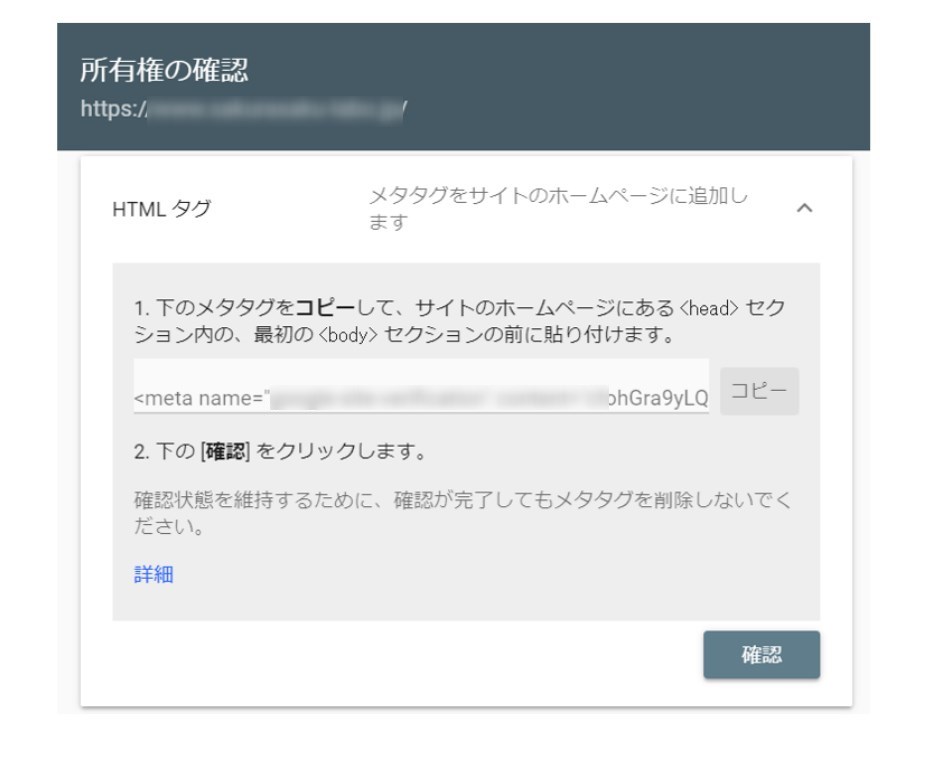
5)メタタグを一旦、Googleドキュメントなどに、コピーしてきます。
※プラグインWP Headers and Footers をインストール・有効化して使用します。https://ja.wordpress.org/plugins/wp-headers-and-footers/
6)ダッシュボードの「設定」→「Insert Headers and Footers」の順にクリックします。
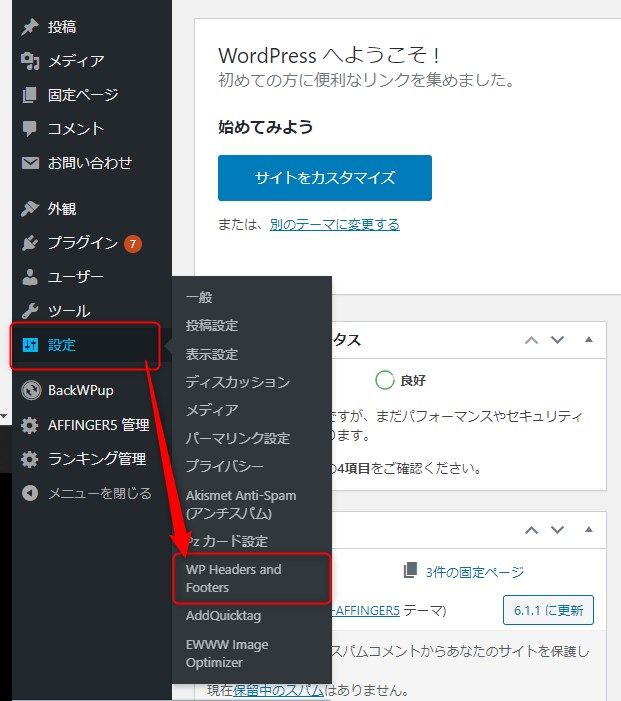
7)設定画面が開いたら「ヘッダー内スクリプト」欄の1行目に先ほどのアクセス解析研究所の解析タグが貼りついていますので、1行あけて、3行目に「所有権確認用のメタタグ」を貼り付けます。
※アクセス解析研究所の解析タグを使用していなければ、1行目に貼り付けてOK!
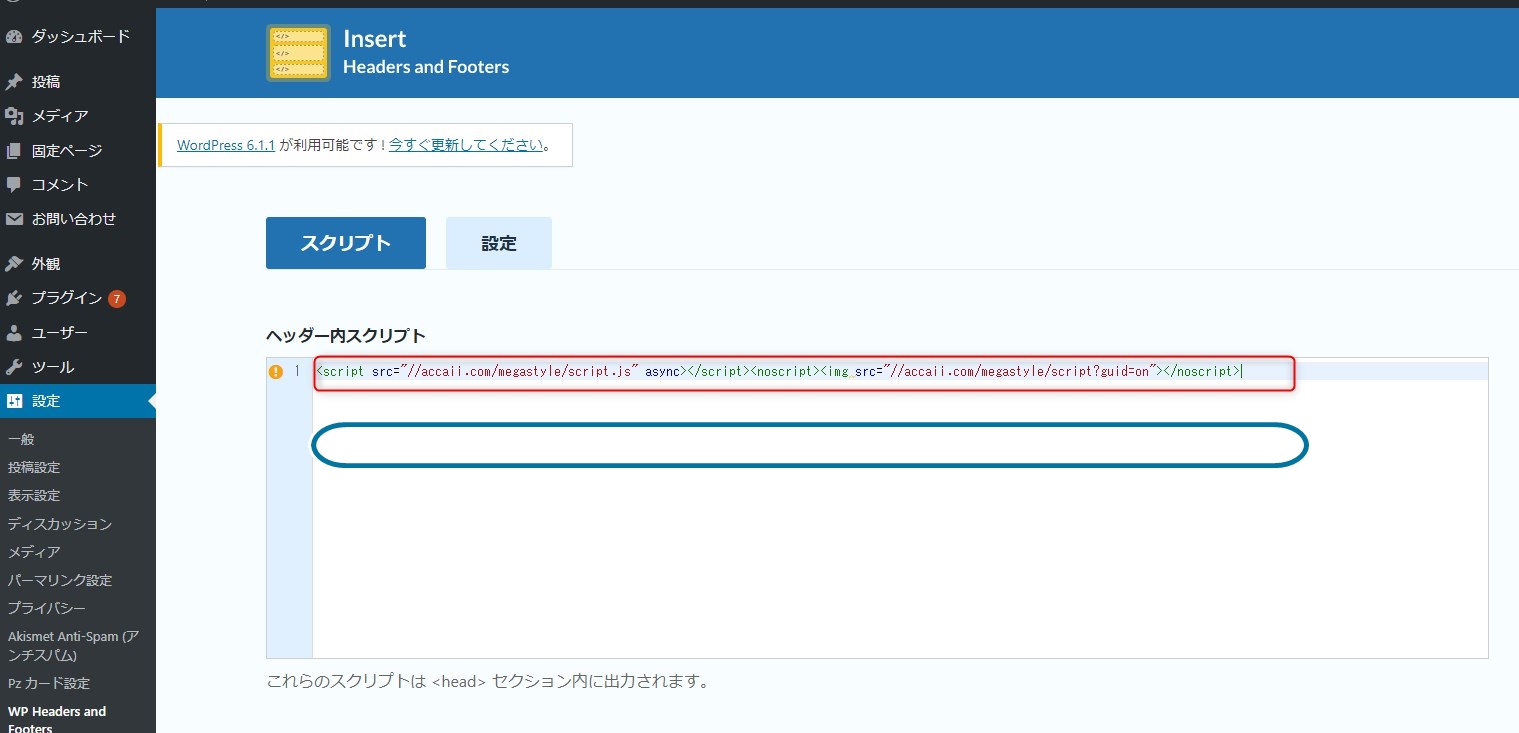
貼り付けたら「変更を保存」ボタンをクリックます。
8)「所有権を確認しました。」の画面に切り替わったら「プロパティに移動」ボタンをクリックします。
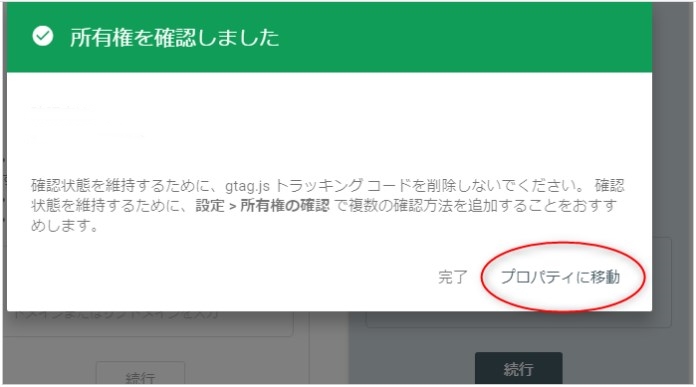
サーチコンソールのメイン画面に移動しました。
左上にあなたのWPブログのURLが表示されていればOKです。

今回は1ブログを登録する流れで説明しましたが、複数のブログやサイトを登録して、分析管理することができますよ。(何度も設定すると疲れますよね?・・・私も、この作業、疲れます。笑)。
それでは、WordPressにSearch Consoleの情報を登録していきます。
Search ConsoleのサイトIDをコピーする

左メニューの「設定」をクリックします。

所有権の確認の右端「>」をクリックします。

HTMLタグをクリックすると、メタタグが表示されるので、content=の後ろの(文字列のみ)をコピーします。
設定作業 アフィンガー5の場合

1)ダッシュボード「AFFINGER5管理①」→「Google連携・広告②」→「サーチコンソールHTMLタグ④」の欄に、上記でコピーしたメタタグので、content=の後ろの(文字列のみ)を貼り付けます。
2)一番下までスクロールして、「save」ボタンをクリックして完了。
設定作業 Cocoonの場合

WPのダッシュボード左メニューバーからを「Cocoon設定①」→「Cocoon設定②」をクリックし中央上のタブの中から「アクセス解析・認証③」をクリックします。

1)「Google Search Console ID④」欄に上記でコピーしたメタタグので、content=の後ろの(文字列のみ)を貼り付けます。
2)一番下までスクロールして、「変更をまとめて保存」ボタンをクリックします。
ここまでで、WordPressへの設定は完了です。
XMLサイトマップの登録
この章の最後にサーチコンソールにXMLサイトマップの登録を行います。
XMLサイトマップを登録することで、
あなたが新たに記事をアップした時に、
自動でGoogleに知らせてもらえるようになります。
頑張って書いた記事が、少しでも早く検索結果に表示されるように
XMLサイトマップの登録を行いましょう。
サイトマップのページにアクセスします↓↓↓
https://search.google.com/u/2/search-console/
左上の「プロパティを検索」と書かれたプルダウンメニューから、
自分のブログのURLをクリックします。

新しいサイトマップの追加の入力欄に sitemap.xml と入力して、「送信」ボタンをクリックします。

「サイトマップを送信しました」のポップアップが表示されるので「OK」ボタンをクリックします。

この時点で、まだブログに1記事も書かれていなければ、「サイトマップは取得できませんでした」と表示されるかもしれませんが、心配いりません。
設定が終わっていれば、記事を書くたびに、自動でサイトマップが作成され、サーチコンソールからGoogleの検索エンジンに知らせてもらえるようになります。

これでサイトマップの送信は完了です。
一番面倒な設定関連はここまで!
よく頑張りました~~!
あとはASPへの登録や、報酬振込口座の設定など
「軽い」設定でまもなくブログの記事作成に入れますからね^^
今すぐ理解できなくても大丈夫。
サーチコンソールを設定することで、あなたの記事がGoogleにインデックスされやすくなります。
また、実際に、記事を10記事、20記事と投稿し始めたら、サーチコンソールを使うことで、自分の書いた記事にどんなキーワードでアクセスが来ているか?がチェックできるようになりますよ。
お疲れ様でした!!
1-11.ASPへの登録へお進みください。