基本的に、画像入れと文字装飾は「アクセス」が来はじめてから行います。
※冒頭に設置するアイキャッチ画像のみ最初から設置します。(これに関しては次の章で詳しく解説します)
つまり、記事が書きあがったら、アイキャッチ画像を設置し、記事本文には、画像や文字装飾が無い状態で、「アフィリリンク」のみ設置してアップしてください。
これ、必ず守ってくださいね。
もう一度言いますよ。
記事本文の画像入れと文字装飾は「アクセス」が来はじめてから行います。
これが最も効率が良い方法なので、徹底してください。
なぜなら、「画像選び、文字装飾、画像入れ」・・・これだけでだいたい10分~20分かかります。
ここに時間をかけるよりは
・画像なし
・文字装飾なし
・アフィリリンクのみ
の状態
つまり、60%程度の完成度で終わらせて記事をアップする。
あとはアクセスが来るまで放置。
これを徹底してほしいのです。
いいですか?
アクセスが来ない・・ということは「誰の目にも触れていない」という事。
なので画像や、文字装飾はアクセスが来てから設定すれば十分です。
ちなみに、画像も、文字装飾も何も無くても、「ちゃんと売れます」笑
なぜだか、理由はもう分かりますよね?
答えはこの章に来るまで、耳にタコができるぐらい言ってきました。
そうです。
検索者は
・「調べもの」してるんですよね?
・「調べものの答え」が知りたいだけでしたよね?
・「辞書を引くのと同じ」でしたよね?
辞書に、画像や文字装飾ってあります?
無いですよね?
でも、答えが見つかれば、
それで検索者は満足して、アフィリリンクをクリックしてくれるわけです。
大事なのはそこ。
「検索者が答えを知って、満足すること」
だから、画像も、文字装飾も何も無くても、ちゃんと「売れます」。笑
キーワードがタイトルインできた記事タイトルとその答えが、簡潔にまとめられている記事が書けていたら、それだけで売れます。
画像選び、文字装飾、画像入れに費やす20分でもう1記事書きましょう。
リライトなら、20分で1記事書けるでしょ?
1日に2記事、3記事なんて無理・・・と言う人の特徴は必ずと言っていいほど「自分の中の完璧」=「自分の満足」を求めて画像も文字装飾も全てやり終えないと、記事をアップしないんです。
「中途半端感が気持ち悪い」とか言って。
「見た目がしょぼい」とか言って。
↑↑↑
ぶっちゃけ、これってこの時点ではただの自己満足です。
自分の完璧にこだわるから、1記事アップするのに時間がかかる。
↓↓↓
アップしなければ、どのキーワードがアクセス来て成約に結びつくか?というテストが進まない。
↓↓↓
トライ&エラーの「トライ」が圧倒的に足りないから、成果が出るのも遅い。
という悪循環しかありません。
このマニュアルは、今まで稼げていない、成果が思うように上げられない人が少しでも早く成果をあげられることを目的に作っています。
だから、稼ぎたかったら、自分の感覚、自分の満足は捨てて、私との約束を守ること。
稼ぎに直結することだけに集中すること。
宜しいですか?
完璧主義はアフィリエイトの世界では稼げないです。
マジで。
なぜなら、稼げていなかった駆け出しのころの私がそうだったから!
「画像と文字装飾はアクセスが来てからやればいい」
いや、
「画像と文字装飾はアクセスが来るまでやるな!!」
です。
何度も言いますが、アクセス来るまで自分以外に誰も見る人いないんだから。
この時点で、写真と文字装飾に時間を取られるのはNG。
自己満足より稼げるようになる方が絶対に先でしょ?!
以上で写真挿入、文字装飾を終わります・・・・
ん?
これで、終わったんじゃ、
マニュアルにならないので。。。笑
一応、必要な画像と文字装飾の話をしますね。笑
画像は広告主サイトからキャプチャしてくる。
これには理由があります。
MEGA式は
「商品名+ロングテールキーワード」で戦います。
読者のより細かい検索ニーズに答える記事が最優先。
つまり、居心地の良いブログや楽しいブログを作るわけではありません。
だから画像や見栄えに時間かけるべきではない。
検索者のニーズにこたえる=辞書役に徹する。
で、アクセスが来てから、画像を入れる場合、商品名を既に知っていて、検索してくるユーザーが相手なのだから、「おしゃれなイメージ画像」ではなく、広告主のLPからキャプチャしてきた画像を使います。その方が成約率あがるので!
検索ユーザーの立場で見ても一度あなたの記事で見たのと同じ画像が飛んだ先の広告主のページにもあると安心します。
「ああ、このことだったんだな」みたいに。(心理的効果があります。)
なので、画像を入れる場合は「広告主のLPで使われている画像を借りてくる(画像をコピーして、あなたのブログに貼り付ける)」を徹底してください。
シャッターストックやフォトACにあるような「一般的なイメージ画像」は、商品名キーワードの記事には使いません。
アクセスが来てから、記事本文に画像を入れる場合は、「広告主のLPで使われている画像」と覚えておいてください。
アイキャッチ画像について
リサーチ記事には、「画像は不要」と言いましたが、商品名キーワードで書く、リサーチ記事の場合、アイキャッチ画像だけは最初から設置します。
※「アイキャッチ画像」とはブログ記事の一番上に設置する画像のこと。
↓↓↓
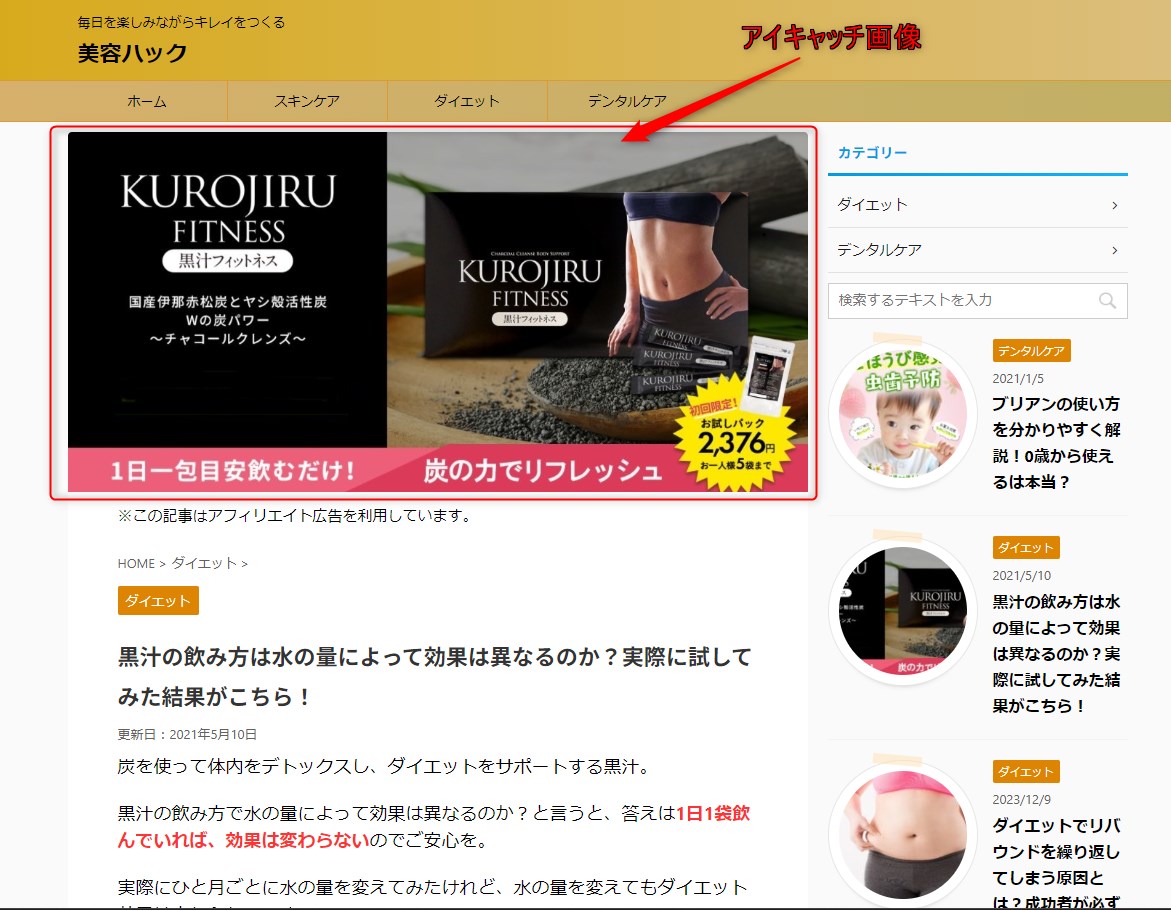
この時、広告主ページにある「アイキャッチ画像」をそのままあなたの記事のアイキャッチ画像として利用するのがベストです。
広告主のページは、ページのトップに配置する「アイキャッチ画像」に購入したくなるような商品のイメージをありったけ詰め込んで作ってます。
なので、このアイキャッチ画像こそが、商品をひと目でイメージさせる画像になるんですね。
「商品の購入を前提で、調べものをしているユーザーのために書く記事」
という位置づけを理解すれば、おのずと「イメージ画像」ではなく「広告主のページに載っている画像を借りる」という意味が分かると思います。
アイキャッチ画像をいくつかピックアップしてみます。
・黒汁(ダイエットサプリ)

・しろ彩(敏感肌用コスメ)

・グー買取(中古車)

・リビンマッチ(不動産査定)

これが、広告主のトップページにあるアイキャッチ画像。
あなたの記事のアイキャッチ画像には、広告主のアイキャッチ画像をそのまま入れてあげましょう。
アイキャッチ画像の作成方法はこちらの章で詳しく解説しているので確認してください。

アイキャッチ画像にイメージ写真を使うのはNGです。成約率、絶対落ちるので。商品名キーワードで狙っていく場合は、広告主のアイキャッチ画像をそのまま借りてくるのが、最も成約につながりやすいので。
記事中に使用する画像の例
アクセスが来てから、記事本文に画像を入れる場合は、「そのまま広告主の販売ページから借りてくる」でOKです。
こんな感じですね。
↓


必要に応じて、キャプチャ撮って使ってください。
1500~2000文字の記事なら、3つぐらい画像があれば十分と思います。
多すぎない方がいいです。
1)記事中に画像を入れるのは、記事にアクセスが来てから(最初のリサーチ段階では、アイキャッチのみで公開すること)
2)広告主LPからの画像転用が多すぎるとミニチュア広告主ページになってしまい逆効果!必要最小限にとどめる
3)雰囲気だけの「イメージ画像」は不要。(入れると成約率が落ちます)
文字だけの説明より、図解があった方が分かりやすい→図解を入れる
のような、画像挿入がベストです。
【注意】
芸能人、タレントが映っている写真は使用NGです。
肖像権の問題があるので。
広告主は芸能人の所属事務所と契約してお金払って写真使わせてもらってるけど、私たちは、契約してないですから。
二次利用はNGです。
あとあと、肖像権侵害とかで、とんでもない額(千万とか億とか・・・)の請求が来る恐れがあるので絶対にタレントさんの写真は使わないようにしてくださいね。
芸能事務所は絶対に敵にまわしたらヤバイです。
ポイント・要点をまとめて図解化するツール(2025/12/1加筆)
直近のSEOの流れから判断すると、記事全体の内容や、見出し毎の内容のポイント・要点をまとめて「図解化」したような画像を効果的に入れると成約率アップ・離脱率の引き下げに効果があります。
有料ツールですが、「NanobananaPro図解3ステップ」は一切手間をかけず、読者に訴求力、説得力のある図解が簡単に作成できるので、私は愛用しています。
アフィリエイトブログはもちろん、X(Twitter)やInstagramから、ブログ記事に誘導する際にも、図解付きで、興味をひく投稿が簡単に作成可能なので、持っておくと様々な場面で役に立つツールです。
記事内容に合わせて、わずか10秒で、要点を図解化してくれるので、こんな感じの図解が作成できます。
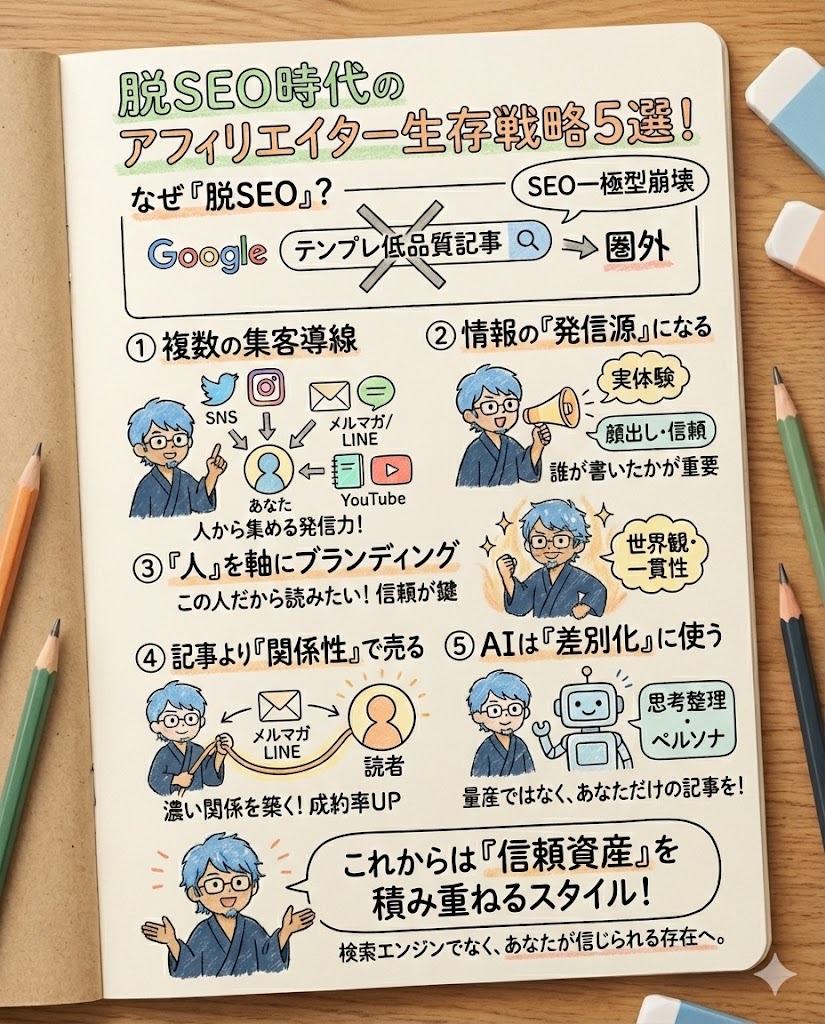
私が実際に使用したレビューをこちらの記事に詳しく載せていますので、お読みいただき、必要に応じて導入してください。(推奨ですが、必須ではありません。ゆとりのない方は無理せずに)
↓↓↓

無料で使いやすいキャプチャソフトはコレ!
広告主のサイトから、画像をキャプチャする時に便利なキャプチャソフトを紹介します。
1)ScreenPresso

https://www.screenpresso.com/ja/ダウンロード/
使いやすいです。JPGでもPNGでも指定して保存が可能。
2)PettyCamera2

https://www.rainylain.jp/tools/ss/
ダウンロードボタンは、記事の真ん中あたりにありますよ。
使いやすいです。シャッターボタンをクリックするまで、キャプチャの範囲を何度でも変更可能。
これ、二度手間に見えて、実はすごく効率いいんです。
ぜひ使ってみてください。
3)monosnap(Mac用)

https://monosnap.softonic.jp/mac#tab-review
数少ないmac用のキャプチャソフト。win版もあります。
さらに、Googleクロームに組み込める、クローム拡張版もあります。
拡張版の方が使いやすいかも。
4)Mac専用:元からMacに入っているキャプチャショートカットキー
Macのみ
「command+shift+5」でキャプチャ起動のショートカット。
これで慣れている人はこれでももちろんOK。
どれも無料なので、ダウンロードして使ってみて、
自分の使いやすいのを選べばOKです。
どれも、能力的には大差ないですよ。
文字装飾
基本的に文字装飾は少なめの方が見やすいです。
・黒の太文字
・赤の太文字
・マーカーペン
この3つで十分。
色、使い過ぎると
ゴチャゴチャして汚く見えるだけです。
赤太文字あかふともじアカフトモジ
黒太文字くろふともじクロフトモジ
マーカーペンまーかーぺんまーかーペン
コレだけあれば十分。
ポイントだけ、目立たせるのが大事です。
私は、
強調=黒太文字
超重要=赤太文字
注意喚起=黄色マーカー
みたいに、イメージ分けして用途を統一しています。
分かりやすいでしょ?
ちなみに、マーカーペンのタグは
<span style=”background-color: #FFFF00″><b><u>ここに文字を入れる</u></b></span>
です。
Wordpressの記事作成画面のテキストモードで、このままタグ打ちすれば、マーカー装飾できます。
【知っておくと便利】
パソコンに単語登録・辞書機能があるでしょ?
ワードプレスの文字装飾タグなどを単語登録しておくと便利ですよ。
「まーかー」って入力すると
<span style=”background-color: #FFFF00″><b><u></u></b></span>
って変換してくれる。笑
便利なので、やってみてください。
まとめ
基本的に商標+ロングテールキーワードで狙って記事を書いていく場合、
写真挿入と文字装飾は「アクセスが来はじめてから」
挿入する写真は広告主のLPからキャプチャして使用する。
文字装飾は控えめで大丈夫。
きれいなサイト、居心地の良いサイトである必要が無いので検索ユーザーの辞書役に徹して、分かりやすい記事が最優先。
補足
商標+口コミ
のような、ビッグ~ミドルキーワードで、戦う場合は文字数も多めで、ライバルとガチ勝負する必要が出てきます。
こんな戦い方なら、画像と文字装飾は大事な要素になってくるよという話。
おそらく、みんなが見るライバルチェックの時のライバルサイトは
・写真があって、
・文字装飾してあって、
キレイ~なオサレ~♪(お洒落)なサイトばかりでしょ?
でも、あの人たちとは戦う土俵が違うので。
最初に作っていくリサーチ記事は、写真や文字装飾は最低限でいい。
お洒落に見せる必要がないという事です。
今のMEGA式で稼げるようになったら次のノウハウをお教えします。
今回のマニュアルで、稼げるようになったら、自分のキャラを全面に出したようなブログを作るステージにステップアップします。
思う存分写真入れてイメージ戦略で戦うワンステージ上の戦い方を別のマニュアルでお教えします。
いわゆる、パワーブログ、パワーメディアという戦略です。
なので、今はこのマニュアルに書かれている内容を実践することに集中して月10万円の壁を突破してください。
MEGA式は少ないアクセスで大きく稼ぐ手法です。
そのために、スモールキーワードを検索して来るユーザーだけに、照準を絞ってキーワード選定でロングテールキーワードを狙う訳だから、
検索するユーザーもただ情報・答えが欲しいだけ。画像なんてほとんど見ていないですから。笑
今の時点でお金に直結しない無駄な作業は徹底的にやらない。
無駄をそぎ落として戦いましょう。
ちなみに、商品が売れ始めたら「テコ入れ」をします。
その時になったら、記事によっては、イメージ写真を使いますよ。
なので、イメージ用のイラストや写真の無料ダウンロードサイトに関しては「10.テコ入れ」の方で詳しく書きます。
お疲れ様でした。
2-8.記事を書いた後にやること へお進みください。